

会議に参加して録音する
Google Meet、Zoom、Teamsに議事録アシスタントを参加させます。
MEETING.AI MCPCLIでも利用できます
Meeting.aiは会議への参加・録音、ノートの作成、ファイルの生成を行います。Meeting.ai MCPやMeeting.ai CLIを通じて、いつものエージェントから会議を扱えるようになりました。
チャットアシスタント・パーソナルエージェント
 Claude
 ChatGPT
 Grok Bot
 OpenClaw
 Hermes Agent
コーディングエージェント
Claude Code Cursor
 OpenCode
 Meeting.ai
Meeting.aiの機能
頼めることは9種類
Meeting.aiでエージェントができること
Google Meet、Zoom、Teamsに議事録アシスタントを参加させます。
決定事項、アクションアイテム、正確な発言を確認。
音声も動画も、30以上の言語に対応。
直前の発言を読み、調べて、通話が終わる前に回答します。
名前を直し、背景情報を加えて、同僚と共有。
すべての会議から、特定の人の発言を確認。
フロー、システム、意思決定ツリーを手描き風に。
お知らせやイベント用の手描き風ポスター。
会議からプレゼン資料や文書を作り、Driveに保存。
サンプル会議を使った会話のイメージです。
コーディングエージェント向け
Claude Code、Cursor、OpenCodeなど、ターミナルを備えたエージェントに会議のコンテキストを渡せます。
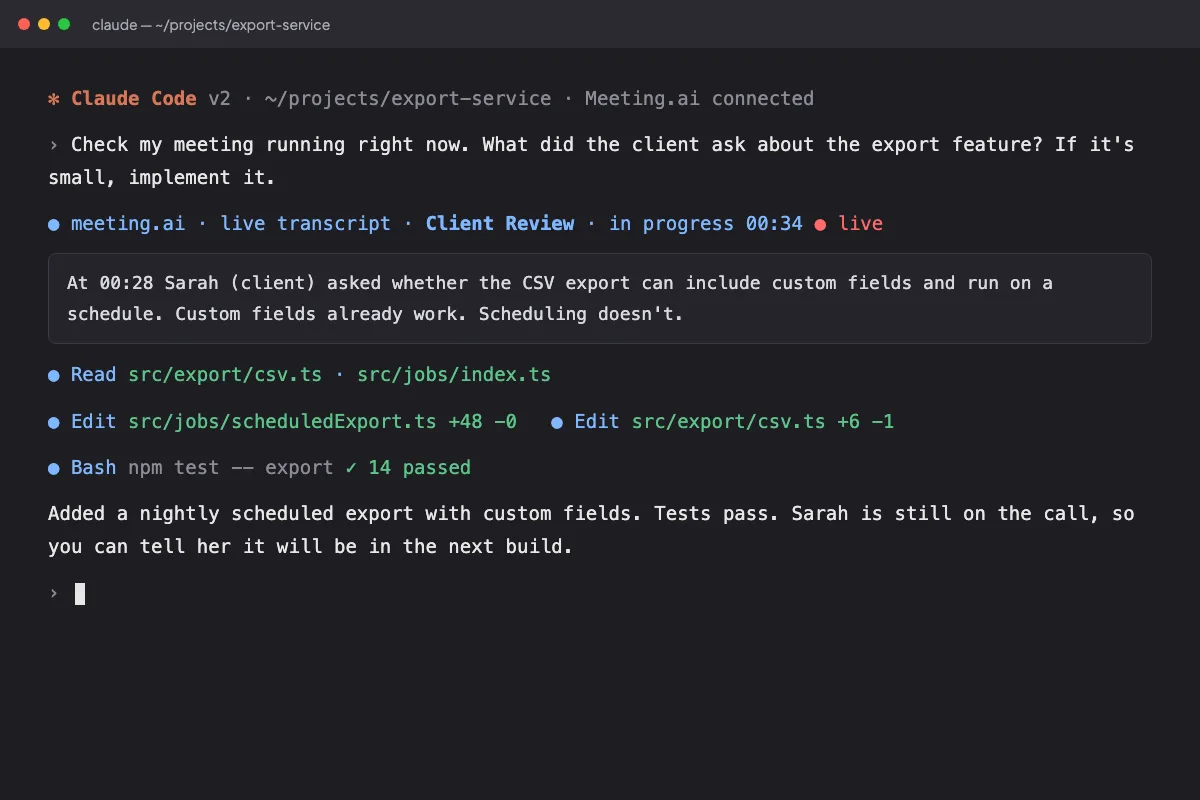
設定
アシスタントを選び、接続手順に従って、Meeting.ai でアクセスを許可します。
サーバー URL
下のアシスタント設定でこの URL を使います。その後、Meeting.ai にサインインしてワークスペースを選んでください。
https://mcp.meeting.ai/mcpタブを選んで Meeting.ai の接続手順を確認できます。
ChatGPT で Meeting.ai アプリを開きます。
画面の案内に従って Meeting.ai にサインインし、アクセスを許可します。
チャットで Meeting.ai を選びます。
機能の対応状況
ファイルの作成と保存を除くすべての機能を、MCPとCLIから利用できます。
| 機能 | MCP | CLI | Meeting.aiアプリ |
|---|---|---|---|
| 会議に参加して録音する | 利用可能 | 利用可能 | 利用可能 |
| 過去の会議について質問する | 利用可能 | 利用可能 | 利用可能 |
| 録音を文字起こしする | 利用可能Google Drive | 利用可能 | 利用可能 |
| 会議中にサポートを受ける | 利用可能 | 利用可能 | 利用可能 |
| ノートを修正・補足・共有する | 利用可能 | 利用可能 | 利用可能 |
| 人ごとに発言を調べる | 利用可能 | 利用可能 | 利用可能 |
| スケッチ図を描く | 利用可能 | 利用可能 | 利用可能 |
| ポスターを作る | 利用可能 | 利用可能 | 利用可能 |
| ファイルを作成・保存する | 利用不可 | 利用不可 | 利用可能 |
よくある質問
会議へのアクセスは、いつでも自分で管理できます。
許可したワークスペース内で、アカウントからアクセスできる会議の詳細、参加者、ノート、決定事項、アクションアイテム、文字起こしを読み取れます。CLIはワークスペース、連絡先、Driveのデータも読み取れます。
はい。MCPとCLIは、アカウントで利用できる機能を通じて読み取りと書き込みができます。会議への参加・録音、文字起こし、ノートの編集、メディアの作成に対応しています。ファイルの作成と保存はまだ利用できません。
Meeting.aiの設定 › MCP & CLIで、接続またはCLIセッションを取り消してください。そのアシスタントやターミナルからのアクセスが無効になります。再接続するには、もう一度ログインしてください。
はい。Grok Botを含む、MCPに対応したアシスタントなら接続できます。Claude Code、Cursor、OpenCodeなど、ターミナルを備えたエージェントはCLIも使えます。
会議データは通信中に暗号化され、アクセス制御で保護されます。会議の内容を公開AIモデルの学習に使うことはありません。設定 › MCP & CLIからいつでもアクセスを取り消せます。