

AI議事録ツールで得られる3つの記録
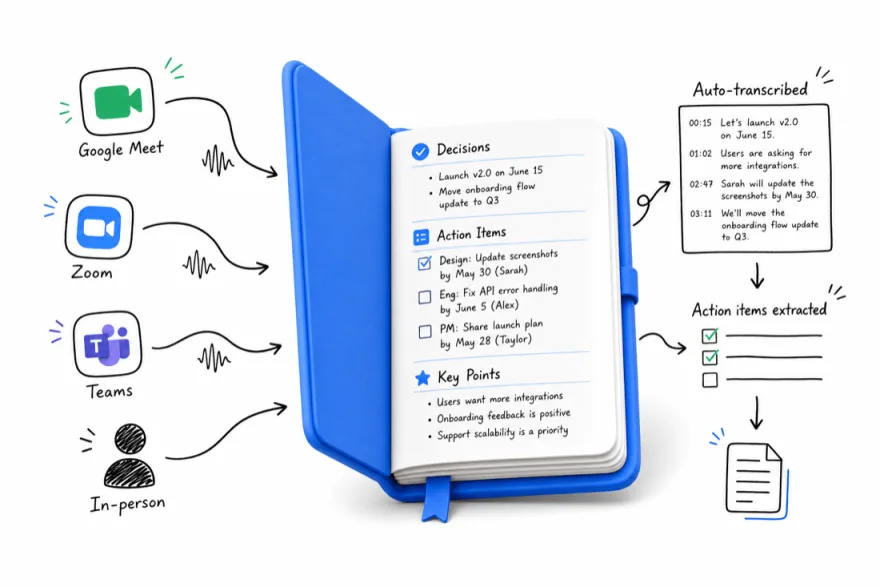
会議の記録には3つの層があります。文字起こしは発言をそのまま残し、要約は全文を読まなくても議論の流れをつかめるようにし、ToDoは担当者と期限を含めて次の行動を明確にします。
上司に「何が変わったのか」を聞かれたら要約を、細部の確認が必要なら文字起こしを、チームで動き出すときはToDoを使います。要約の裏に元の発言が残っていることで、議事録の信頼性が高まります。
日本語の会議では、同音異義語、社名や人名、カタカナの専門用語が確認のポイントになります。対応言語であっても、雑音の多い部屋や複数人が同時に話す場面では聞き取りにくくなるため、録音環境も整えておきましょう。
会議の場所に合わせて録音する
会議室での打ち合わせや客先訪問では、iPhoneまたはAndroidのMeeting.aiアプリ、もしくはブラウザで録音します。重要な会議の前には短いテスト録音をして、スマホから一番遠い席の人の声が聞き取れるか確認してください。
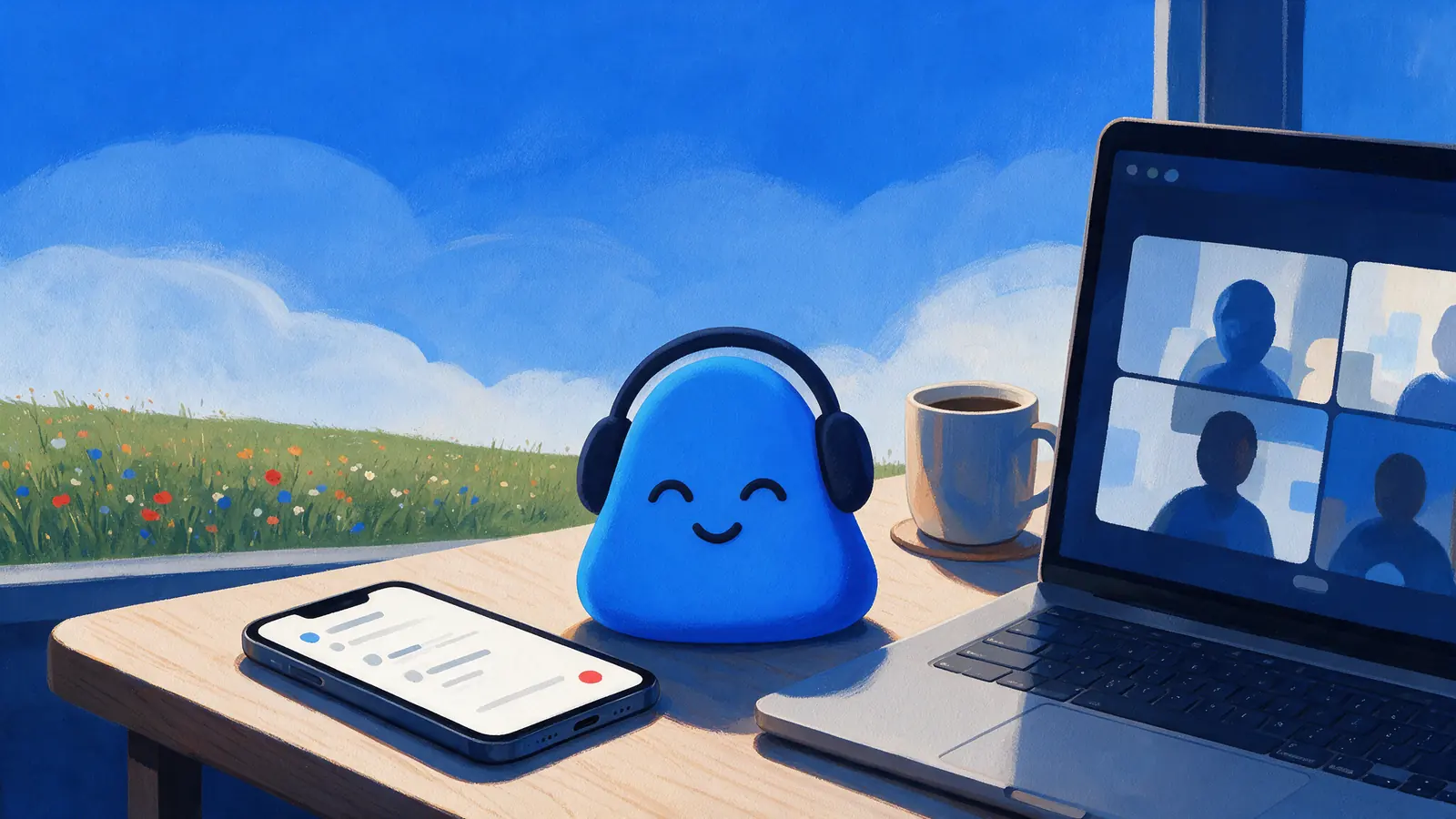
Web会議では、ZoomやGoogle Meet、Microsoft TeamsにMeeting Botを参加させます。ボットを入れたくない会議では、ノートPCでいつも通り参加して通話音声をスピーカーで流し、アプリを開いたスマホをノートPCの横に置けば録音できます。
どの方法でも、録音することを参加者に伝え、社内の録音ルールに従いましょう。
共有前に確認したいポイント
「発売を延期してもいいかもしれない」という提案が、「発売を延期した」と書かれていないかを確認します。次の順で見直すと効率的です。
- 参加者名と専門用語
- 決定事項と実際の発言
- 担当者、期限、金額
- 未解決の論点
- チームで確認した版だけを共有する
議事録を次の仕事につなげる
Meeting.aiは会議の内容から、編集できるPowerPointの資料、Wordの文書、数式が生きたExcelのスプレッドシート、PDFを作成します。たとえば、合意した範囲と未解決の論点をもとに、取引先向けのフォローアップ資料を依頼できます。
すべての会議には、要約・決定事項・ToDoをまとめたメモと、1枚で全体を見渡せるVisual Noteが付きます。
自社の会議に合うかを確かめる
社内会議、客先との打ち合わせ、Web会議、面談など、実際の1週間の会議を書き出してみてください。そのうえで、録音方法、対応言語、利用上限、会議後に必要な成果物を比べます。初回の会議は無料で試せるので、割り込みや固有名詞を含む普段の会議で確かめるのが確実です。
よくある質問
対面の会議もAIで議事録にできますか?
はい。Meeting.aiのスマホアプリまたはブラウザで、会議室や客先での打ち合わせを録音できます。スマホは参加者全員の声が届く位置に置き、録音することを事前に伝えてください。共有前には内容を確認しましょう。
どのWeb会議サービスに対応していますか?
Meeting BotはZoom、Google Meet、Microsoft Teamsに参加します。Webexはボットの対応先として掲載していません。その場合は、録音済みの音声・動画ファイルをアップロードするか、通話音声をスピーカーで流し、Meeting.aiアプリを開いたスマホをノートPCの横に置いて録音してください。
AIが作った議事録はそのまま共有してよいですか?
共有前に軽く確認するのがおすすめです。文字起こしの精度は95%ですが、人名、金額、決定事項、担当者をひと通り見直すと、記録の正確さが保てます。正確な言い回しは、いつでも文字起こし全文で確認できます。
会議の内容を仕事に活かす
最初の会議は無料