


会議の前:必要な文脈をそろえて臨む
準備とは、前回の決定事項を探し、背景資料を読み、答えを出すべき論点を決めることです。アシスタントには、テーマと手元の情報、参加者、会議で得たい結果を伝えましょう。
たとえば「訪問先の企業について、出典のある情報と、当日確認すべき質問を分けてまとめて」と依頼したり、前回の未完了のアクションをもとにアジェンダを作ってもらったりできます。Meeting.aiは説明ポイント付きのスライド資料、関係者や企業の下調べ、過去の決定事項の確認に対応し、予算の打ち合わせなら数式入りのスプレッドシートも用意できます。数字は判断に使う前に確認してください。
会議中:議論をそのまま記録する
アシスタントには実際の会話という文脈が必要です。Meeting.aiはスマホアプリやブラウザで対面の会議を録音し、Zoom、Google Meet、Microsoft TeamsにはMeeting Botが参加します。既存の音声や動画のアップロードにも対応しています。
録音することを参加者に伝え、録音環境を確認しましょう。会議室ではマイクの位置が、Web会議ではボットの入室が重要です。日本語を含む30以上の言語で話者を識別して文字起こししますが、クリアな音声ほど見直しが楽になります。会議を終える前に、重要なアクションを担当者と期限とともに口頭で確認しておくと確実です。
会議の後:会議が生んだ仕事を依頼する
要約は、参加できなかった人が状況をつかむのに役立ちます。ただ、企画会議が本当に生み出したのは、資料、分析、提案書、報告書といった「次の成果物」であることが多いはずです。
Meeting.aiは編集できるPowerPointの資料、Wordの文書、PDF、数式が生きたExcelのスプレッドシート、出典付きのリサーチ資料、画像を作成し、すべての会議に1枚のVisual Noteを付けます。「合意した範囲で提案書の下書きを作り、価格の未決事項は別に記載して」のように、形式と目的をセットで伝えるのがコツです。
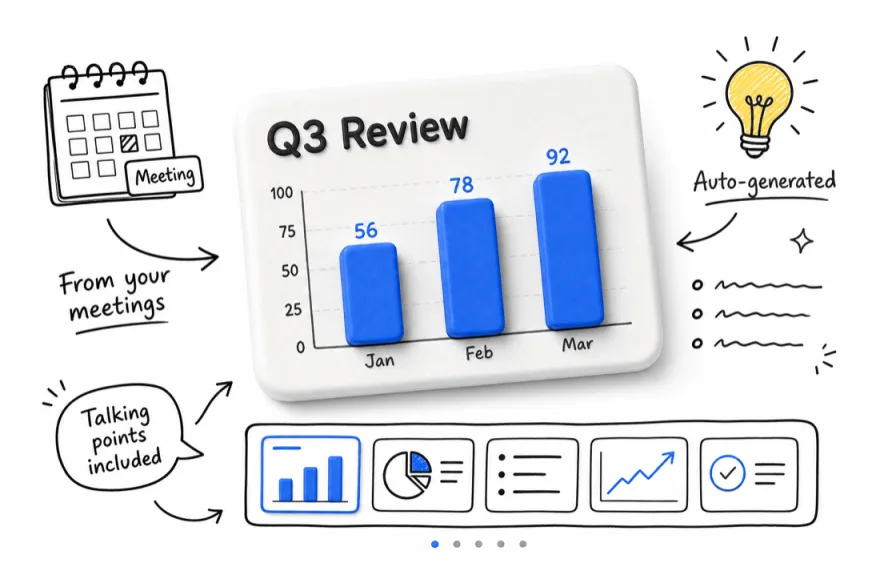
受け取る人の立場で下書きを読み、背景の説明が足りているか、次のアクションが明確か、約束した内容が合意と一致しているかを確認します。
会議から会議へ文脈を引き継ぐ
Meeting.aiには過去の会議について、あとから質問できます。「何が変わったか」「どの論点が残っているか」「なぜその案を選んだのか」と質問すれば、出典の会議へのリンク付きで答えが返ってきます。
導入を検討するときは、1つの会議の準備、記録、確認、フォローアップ資料の作成までを通しで試してみてください。読みやすい文字起こしだけでは、そこから作られた提案書が役に立つかどうかはわかりません。各ステップの受け渡しで評価しましょう。
あわせて、録音方法が自社の会議に合っているか、業務で使う言語に対応しているか、利用上限はどうかも確認します。Meeting.aiの月額プランはIntern、Manager、Directorの3種類で、料金は国ごとに異なります。初回の会議は無料で試せます。
よくある質問
会議アシスタントと録音アプリの違いは何ですか?
録音アプリは音声を残すだけです。会議アシスタントは文字起こし、要約、質問への回答に加え、会議後の資料作成まで手伝います。
会議の前にも使えますか?
はい。テーマや資料、過去の議事録を渡せば、企業やテーマの下調べ、出典付きの資料作成、過去の決定事項の確認、説明用のプレゼン資料の作成ができます。
アシスタントが作った資料は確認が必要ですか?
はい。元の情報、読み手、計算、約束した内容を確認してください。不足している情報は明示するよう依頼しましょう。下書きで準備の手間は減りますが、取引先や社内に出す前には人の判断が必要です。
会議の内容を仕事に活かす
最初の会議は無料