

加入並錄製會議
讓會議記錄助手加入 Google Meet、Zoom 或 Teams。
MEETING.AI MCP也可透過 CLI 使用
Meeting.ai 參與並錄製會議、整理筆記、建立檔案。現在,你的 AI 代理可以透過 Meeting.ai MCP 或 Meeting.ai CLI 處理這些會議。
聊天助手與個人 AI 代理
 Claude
 ChatGPT
 Grok Bot
 OpenClaw
 Hermes Agent
程式開發代理
Claude Code Cursor
 OpenCode
 Meeting.ai
Meeting.ai 功能
你可以提出的九種請求
AI 代理能用 Meeting.ai 做什麼
讓會議記錄助手加入 Google Meet、Zoom 或 Teams。
決定、待辦事項、準確的原話。
支援各種音訊和影片,涵蓋 30 多種語言。
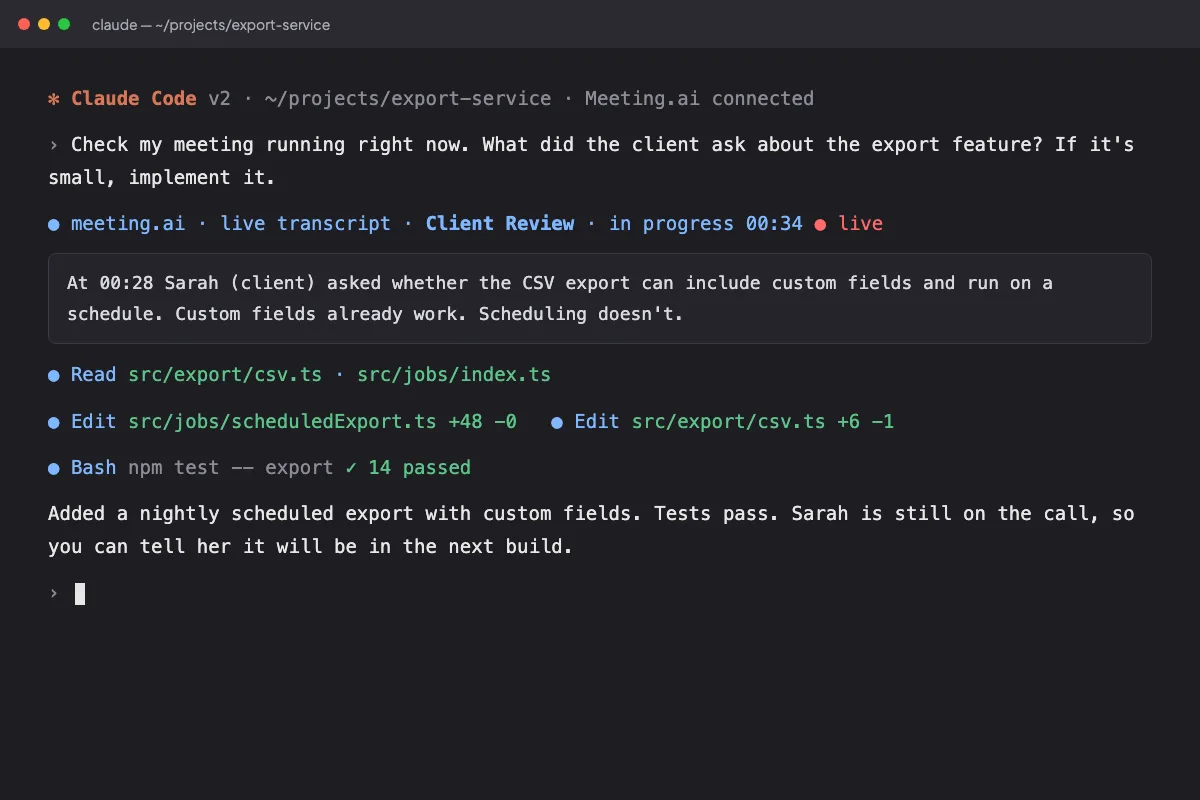
讀懂剛才的發言、查找資料,在通話結束前給出回答。
更正姓名、補充背景,再分享給同事。
查看某個人在你所有會議中說過什麼。
以手繪風格呈現流程、系統和決策樹。
為公告或活動製作手繪風格的海報。
把會議內容變成簡報和文件,儲存到 Drive。
以範例會議呈現的對話示範。
程式開發代理適用
將會議背景帶入 Claude Code、Cursor、OpenCode 或任何具備終端機的 AI 代理。
設定
選擇助理,按照連接步驟操作,然後在 Meeting.ai 中授權存取。
選擇分頁,查看如何連接 Meeting.ai。
在 ChatGPT 中開啟 Meeting.ai 應用程式。
依照提示登入 Meeting.ai 並授權存取。
在聊天中選擇 Meeting.ai。
功能支援情況
除建立和儲存檔案外,其他功能均可透過 MCP 和 CLI 使用。
| 功能 | MCP | CLI | Meeting.ai 應用程式 |
|---|---|---|---|
| 加入並錄製會議 | 可用 | 可用 | 可用 |
| 詢問過往會議的內容 | 可用 | 可用 | 可用 |
| 轉錄錄音 | 可用Google Drive | 可用 | 可用 |
| 在會議中取得協助 | 可用 | 可用 | 可用 |
| 修正、補充並分享筆記 | 可用 | 可用 | 可用 |
| 依人員查找發言 | 可用 | 可用 | 可用 |
| 繪製手繪圖解 | 可用 | 可用 | 可用 |
| 製作海報 | 可用 | 可用 | 可用 |
| 建立並儲存檔案 | 不可用 | 不可用 | 可用 |
常見問題
會議始終由你掌控。
你授權的工作區中,目前帳號有權存取的會議:會議詳細資料、參與者、筆記、決定、待辦事項和逐字稿。CLI 也可以讀取工作區、聯絡人和 Drive 資料。
可以。MCP 和 CLI 能透過你帳戶可用的功能讀寫資料,包括加入並錄製會議、轉錄、處理筆記和建立媒體。建立和儲存檔案暫不可用。
開啟 Meeting.ai 設定 › MCP & CLI,撤銷連線或 CLI 工作階段。該助手或終端機將失去存取權。需要重新連線時,再次登入即可。
支援。任何相容於 MCP 的助手都能連線,包括 Grok Bot。Claude Code、Cursor、OpenCode 及其他具備終端機的 AI 代理也可以使用 CLI。
會議資料在傳輸中加密,並受到存取控制保護。我們從不使用你的會議內容訓練公開 AI 模型。你可以隨時在設定 › MCP & CLI 中撤銷存取權。