


AI 會議記錄工具能給你什麼
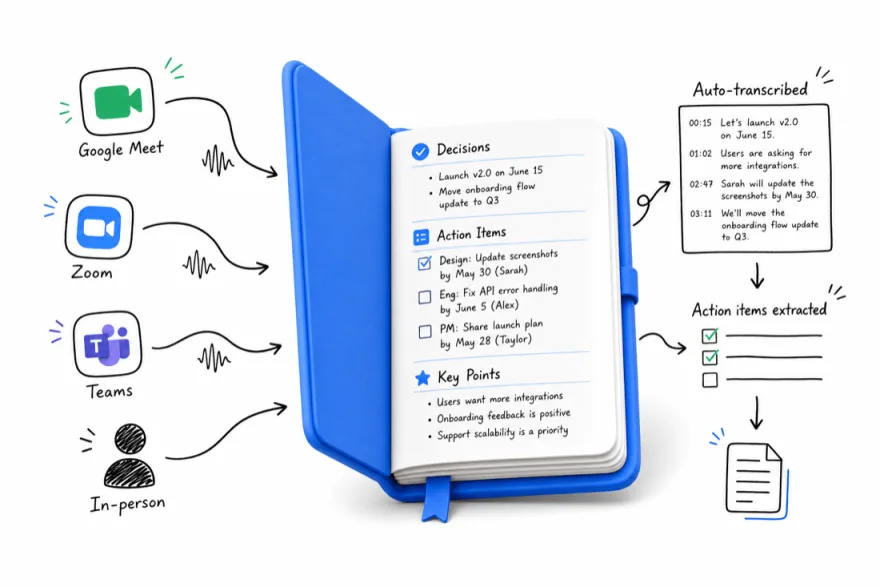
一份實用的會議紀錄有三個層次。逐字稿把對話完整留成文字;摘要讓人不必逐行閱讀也能理解討論;待辦事項則把下一步列清楚,並在大家確實同意時寫上負責人和日期。
這三層回答的是不同的問題。主管問有什麼改變,就給摘要;同事對某個細節有疑問,就回到逐字稿;團隊要開始行動,就一起看待辦清單。原始脈絡保留著,簡短的摘要才更好用。
Meeting.ai 的轉錄能辨識講者,支援 30 多種語言;中文部分支援華語(普通話)。請確認你平常開會使用的語言和收音環境。語言有支援,並不代表吵雜的會議室、說話小聲的人,或好幾個人同時發言不會影響結果。
在會議發生的地方記錄
會議室裡的討論,用 iPhone 或 Android 上的 Meeting.ai App 錄音即可。把麥克風放在靠近大家的位置。重要會議前先錄一小段測試,聽聽離手機最遠的人是否清楚。別讓紙張、包包或其他東西擋住手機。
線上會議則派 Meeting Bot 加入 Zoom、Google Meet 或 Microsoft Teams,並確認主辦人允許機器人加入。不想讓機器人出現時,就照常用筆電開會,讓聲音從喇叭播出,再把開著 Meeting.ai 的手機放在筆電旁。
告知與會者會錄音,並遵守公司的錄音規範。敏感的對話,先決定誰應該收到會議記錄再分享。紀錄再準確,也需要給對的人看。
檢查真正重要的部分
寄出摘要前,先看決議。「我們可以考慮延後上線」這樣的提議,不應該變成「上線已延後」。確認期限是大家同意的,還是只是有人提出;如果沒有人被指定負責,就讓負責人欄位維持空白,請團隊指派。
建議依照這個順序檢查:
- 核對與會者姓名和關鍵名詞。
- 對照對話確認決議。
- 檢查負責人、日期和金額。
- 清楚標出未解決的問題。
- 分享團隊確認過的版本。
這一步對客戶專案特別有用。大家開會時常用簡稱,寫進文件時就需要補上完整說明。多加這一點脈絡,沒參加的人也能看懂發生了什麼。
用會議記錄完成下一份工作
Meeting.ai 可以把會議內容變成可編輯的 PowerPoint 簡報、Word 文件、PDF,以及含即時公式的 Excel 試算表。例如,請它用會上同意的範圍和尚未解決的問題,起草一份客戶後續簡報。報告前,先對照會議記錄讀過一遍。
每場會議也會產生一頁式 Visual Note,把討論整理成一張圖。團隊可以用它快速掃過計畫、看出主題之間的關係,或回顧一連串的決定。圖需要更多說明時,逐字稿隨時可以查。
依照你的一週來選擇工具
列出你實際參加的會議:線上會議、會議室討論、外出拜訪或訪談。接著檢查收音方式、語言支援、錄音限制,以及會後需要完成的工作。用一場有人插話、有陌生人名的平常會議來測試,而不是只看一段事先準備好的短錄音。
如果你最在意的是不出現機器人、直接在電腦上錄音,請特別比較這一點。Meeting.ai 沒有桌面版 App,記錄方式是 Meeting Bot、手機錄音,以及把手機放在筆電旁錄下線上通話。選擇的工具,應該符合團隊開會的方式和需要留下的紀錄。
常見問題
AI 會議記錄工具可以錄實體會議嗎?
可以。Meeting.ai 能用手機 App 錄下面對面的對話。把手機放在聽得到大家的位置,先告知與會者要錄音,分享會議記錄前再檢查一次。
Meeting.ai 支援哪些線上會議平台?
Meeting Bot 可以加入 Zoom、Google Meet 和 Microsoft Teams。Webex 不在支援的機器人平台之列。用 LINE 等機器人無法加入的工具在筆電上通話時,可以把開著 Meeting.ai 的手機放在筆電旁錄音。
分享前需要檢查會議記錄嗎?
快速檢查是好習慣。Meeting.ai 的轉錄準確率為 95%,分享前花一點時間看過人名、金額、決議和負責人,紀錄就會更精確。需要原話時,完整逐字稿隨時都在。
中文會議的轉錄效果如何?
Meeting.ai 支援 30 多種語言,中文部分支援華語(普通話),不支援粵語。會議常夾雜英文或台語時,建議先用一場平常的會議測試。
將會議內容轉化為工作成果
首場會議免費