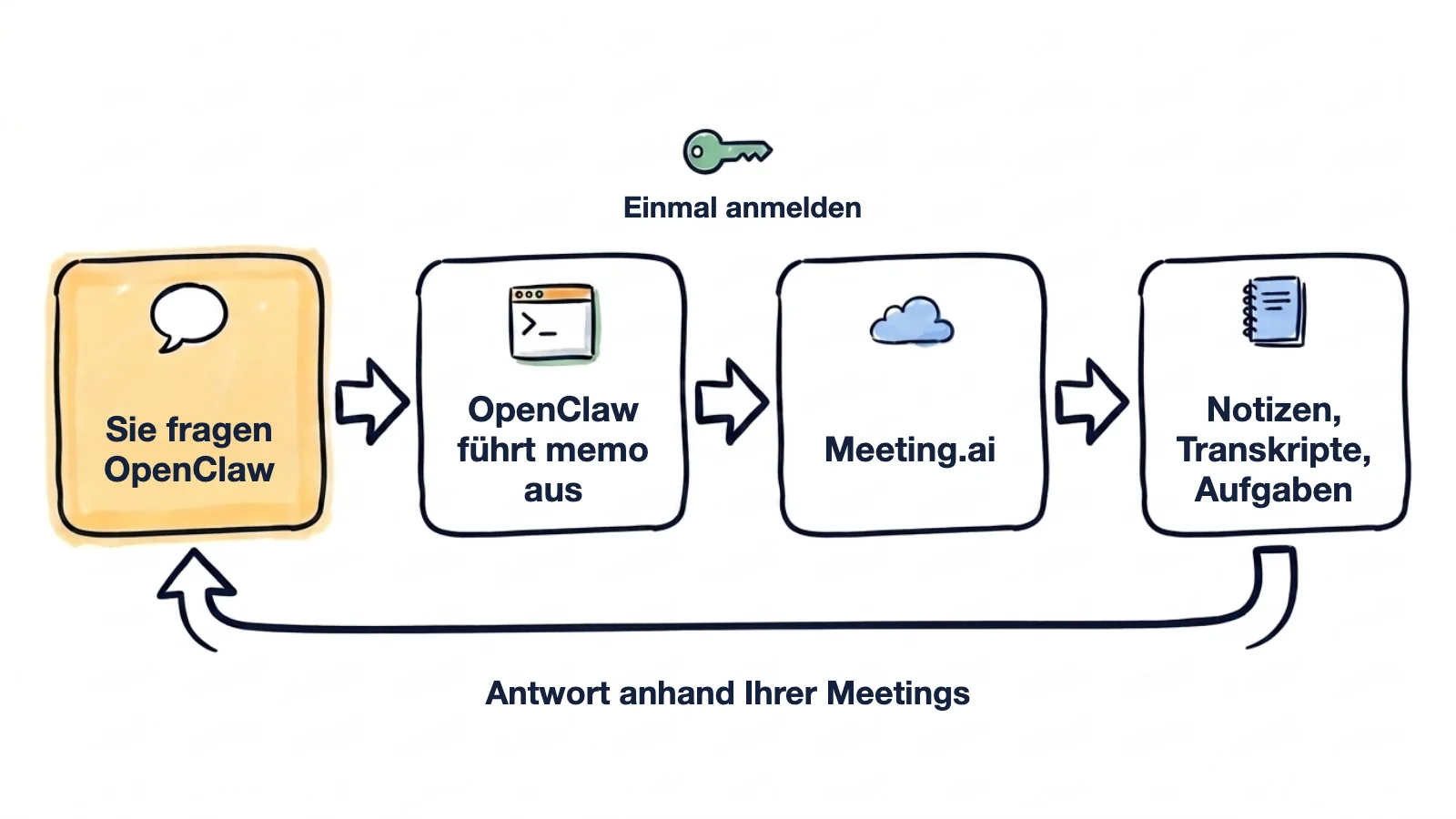
Meeting.ai zeichnet Ihre Meetings auf und hält Notizen, Transkript und Aufgaben fest. Verbinden Sie es mit OpenClaw, dann beantwortet Ihr Assistent im Chat Fragen zu diesen Meetings und schickt Ihnen jeden Freitag die Aufgaben der Woche.
Das Bindeglied ist memo, das Kommandozeilenwerkzeug von Meeting.ai: ein Binary auf dem Gateway-Host, eingerichtet mit drei Befehlen und ohne API-Schlüssel. Es gibt seine Daten als JSON aus (Exporte liefern das Format, das Sie anfordern) und fragt nie zurück. Ein Agent kann es deshalb ausführen, während Sie nicht da sind, auch die Befehle, die echte Daten ändern (siehe „Gut zu wissen“).
Freitag, 16:00 Uhr: Die Aufgaben der Woche kommen in Telegram an. Den Auftrag haben Sie einmal geschrieben, in einem einzigen Befehl openclaw automations create. Die Meetings in den Beispielen auf dieser Seite sind erfunden.
Aufgaben, 12.–16. Oktober

Priya
- Halden den überarbeiteten SLA-Entwurf schicken (fällig 20. Okt., „Halden Jour fixe“)

Tomas
- Zugangsdaten der Staging-Datenbank rotieren (fällig 21. Okt., „Infra-Review“)

Ines
- Den beiden Backend-Bewerbern antworten (fällig 19. Okt., „Hiring-Sync“)

Niemand zuständig
- Entscheiden, wer das Runbook für die Migration schreibt („Infra-Review“)
Auf dem Weg zu einem Kundentermin fragen Sie vom Smartphone aus:
Was haben wir Halden in den letzten beiden Gesprächen zugesagt?
OpenClaw durchsucht Ihre Meetings, liest die Notizen und antwortet:
Zusagen an Halden
- Überarbeiteter SLA-Entwurf bis 20. Okt. (Priya), aus dem Gespräch vom 13. Okt.
- Ein fester Ansprechpartner für Störungen, aus dem Gespräch vom 6. Okt.

Noch offen: Halden hat nach Datenhaltung in der EU gefragt, und niemand hat geantwortet.
Werktags um 07:30 Uhr kommt ein Briefing, noch vor Ihrem ersten Meeting. Zu jedem Termin des Tages steht darin, was Sie beim letzten Mal beschlossen haben und was noch offen ist.
So verbinden Sie Meeting.ai mit OpenClaw
Sie brauchen ein laufendes OpenClaw Gateway unter macOS oder Linux, auf arm64 oder amd64, und ein Meeting.ai-Konto mit mindestens einem Arbeitsbereich; so nennt Meeting.ai ein Team. Unter Windows betreiben Sie das Gateway in WSL2. Enthält das Konto noch keine Meetings, nehmen Sie zuerst eines auf oder laden Sie eines hoch.
Führen Sie diese Befehle auf dem Gateway-Host aus:
curl -fsSL https://raw.githubusercontent.com/meeting-ai/memo-cli/main/install.sh | bashÖffnen Sie dann ein neues Terminal, damit Ihre Shell memo in ~/.local/bin findet, und führen Sie aus:
memo auth login
memo install-skill-md- memo installieren. Der erste Befehl lädt die Version für Ihre Plattform herunter, prüft ihre SHA-256-Prüfsumme und legt
memoin~/.local/binab. Sie können das Installationsskript lesen, bevor Sie es ausführen. - Anmelden.
memo auth loginöffnet Meeting.ai im Browser und speichert die Sitzung auf dem Host. - Skill installieren.
memo install-skill-mdschreibtSKILL.mdnach~/.openclaw/skills/memo/, den verwalteten Skills-Ordner von OpenClaw. Das Installationsskript versucht das bereits; den Befehl noch einmal auszuführen, schadet nicht. - Prüfen, ob OpenClaw den Skill sieht. Führen Sie
openclaw skills listaus. In einer Chat-Sitzung, die schon offen ist, senden Sie/new, damit der Agent die aktualisierte Skill-Liste bekommt. - Fragen. Schreiben Sie Ihrem Assistenten: „Liste mit memo meine fünf letzten Meetings auf.“ Sind es Ihre Titel, funktioniert es.
Kein Browser auf dem Gateway-Host? Führen Sie in Schritt 2 memo auth login email --email [email protected] aus und folgen Sie den Schritten, die der Befehl ausgibt: Meeting.ai schickt Ihnen einen Code per E-Mail. In Schritt 4 funktioniert auch openclaw skills info memo.
Wenn OpenClaw memo nicht findet
OpenClaw führt memo mit seinem Tool exec aus, und der OpenClaw-Daemon startet mit einem minimalen PATH. Meldet der Agent, dass memo nicht gefunden wird, tragen Sie ~/.local/bin in die Liste tools.exec.pathPrepend Ihrer OpenClaw-Konfiguration ein:
{
  tools: {
    exec: {
      pathPrepend: ["~/.local/bin"],
    },
  },
}
Haben Sie die Sandbox von OpenClaw eingeschaltet, muss das Binary auch im Container vorhanden sein. Wie Sie dort ein Binary installieren, steht in der Skill-Dokumentation von OpenClaw.
Zusammenfassungen automatisch zu festen Zeiten
Der eingebaute Zeitplaner von OpenClaw heißt Automations. Ein Job besteht aus einem Cron-Ausdruck, einem Prompt, einer Zeitzone und dem Chat, in dem das Ergebnis landet. Beide Befehle hier sind aus den dokumentierten Flags von OpenClaw zusammengesetzt. Dieser schickt die Freitagsliste:
openclaw automations create "0 16 * * 5" \
  "Liste mit memo meine Meetings seit Montag auf. Lies zu jedem die Aufgaben. Schick mir eine einzige Liste, gruppiert danach, wer zuständig ist, jeweils mit Termin und dem Meeting, aus dem die Aufgabe stammt. Markiere Aufgaben, für die niemand zuständig ist." \
  --name "Friday action items" \
  --tz "Asia/Jakarta" \
  --session isolated \
  --announce --channel telegram --to "<your chat id>"
Formulierungen wie „jeden Tag um 9 Uhr“ versteht OpenClaw nicht; schreiben Sie 0 9 * * * und setzen Sie --tz. Ersetzen Sie die Werte von --tz, --channel und --to durch Ihre eigene Zeitzone und Ihren eigenen Chat.
Das Morgen-Briefing ist derselbe Befehl mit einem Zeitplan für Werktage und einem anderen Prompt. Es liest die heutigen Termine; dafür muss in Meeting.ai ein Kalender verbunden sein:
openclaw automations create "30 7 * * 1-5" \
  "Liste mit memo die heutigen Kalendertermine auf. Such zu jedem in meinen früheren Meetings nach demselben Titel und sag mir, was wir beim letzten Mal beschlossen haben und was noch offen ist. Höchstens eine Bildschirmseite." \
  --name "Morning brief" \
  --tz "Asia/Jakarta" \
  --session isolated \
  --announce --channel telegram --to "<your chat id>"
Für eine Monatszusammenfassung nehmen Sie den Zeitplan 0 8 1 * * und den Prompt „Fasse mit memo die Projektmeetings des letzten Monats in einer Markdown-Datei in deinem Arbeitsordner zusammen.“ Als Inhaber des Agenten können Sie später im Chat darum bitten, Automations aufzulisten, zu ändern oder zu entfernen.
Gut zu wissen
- Wir haben diese Einrichtung nicht selbst in OpenClaw ausprobiert. Jeden
memo-Befehl haben wir mit memo 0.19.2 geprüft, und die Schritte in OpenClaw haben wir am 14. Oktober 2026 anhand der Dokumentation von OpenClaw geschrieben. Schreiben Sie also an [email protected], wenn ein Schritt bei Ihnen anders aussieht. - Befehle laufen standardmäßig ohne Freigabe. Das
execvon OpenClaw führt Befehle auf dem Host ohne Rückfrage aus, solange Sietools.exec.modenicht ändern, und diememo-Befehle, die ein Meeting anlegen, Notizen bearbeiten, teilen oder löschen, ändern echte Daten. - Geplante Prompts fangen bei null an. Mit
--session isolatedläuft der Job in einer neuen Sitzung. Schreiben Sie deshalb die ganze Anweisung in den Prompt, einschließlich „mit memo“. - Wer dem Agenten schreiben kann, kann nach Ihren Meetings fragen.
memomeldet sich in Ihrem Namen an und erreicht die Arbeitsbereiche, auf die Ihr Meeting.ai-Konto zugreifen darf. Beschränken Sie die Kanäle und das Pairing des Agenten auf sich selbst und lassen Sie eine Zusammenfassung nur in einen Chat schicken, in dem alle Mitlesenden sie sehen dürfen. - Lesen ist inklusive. Anmelden und Lesen kosten nichts extra, solange Ihr Tarif Ihnen Zugriff auf das Meeting gibt. Aufzeichnungen, Visual Notes (ein Meeting als ein einziges Bild) sowie erzeugte Medien, etwa Bilder oder Audio, laufen über Ihr Meeting.ai-Abonnement oder kosten Coins, also das Guthaben in Ihrem Konto.
Was Sie fragen können
Um den Skill direkt aufzurufen, senden Sie /skill memo und dahinter Ihre Bitte.
Die Follow-up-Mail nach einem Gespräch
Sie kommen gerade aus einem Kundengespräch.
Was haben wir in dem Kundengespräch gerade eben beschlossen? Schreib die Follow-up-Mail, höchstens 150 Wörter.
OpenClaw führt memo meetings list aus, liest die Notizen des neuesten Meetings und schickt die Beschlüsse zurück, dazu einen Entwurf, den Sie weiterleiten können. Nach einem Meeting dauert es einen Moment, bis die Notizen verarbeitet sind; memo meetings progress zeigt, wie weit die Verarbeitung ist.
Ein KI-Protokollant für ein Meeting, das jetzt anfängt
Ein Kunde schickt die Einladung fünf Minuten vor Beginn.
Schick den Meeting Bot jetzt in dieses Meeting: [Link von Zoom, Google Meet oder Microsoft Teams einfügen]
OpenClaw führt memo meetings create --url <link> --confirm aus, und der Meeting Bot, der Protokollant von Meeting.ai, tritt dem Meeting bei und zeichnet es auf. --confirm besagt, dass Sie diese Aktion ausdrücklich verlangt haben; ohne das Flag legt memo nichts an und meldet, dass es auf eine Bestätigung wartet.
Ein Stichwort quer durch die Meetings eines Quartals
Nächsten Monat stehen Verlängerungen an, und Sie wollen wissen, was jeder Kunde dazu gesagt hat.
Durchsuch die Meetings dieses Quartals nach „Verlängerung“ und liste auf, was jeder Kunde gesagt hat.
OpenClaw führt memo meetings search mit diesem Stichwort aus. Sie bekommen die passenden Meetings, jeweils mit den entscheidenden Zeilen.
Was Sie sonst noch fragen können
- Der Meeting Bot im Termin von morgen. „Schick den Meeting Bot morgen um 10:00 Uhr in den Termin mit dem Halden-Team.“ OpenClaw aktualisiert dafür den Kalendertermin; auch hier muss also der Kalender verbunden sein.
- Ein PDF der Notizen. „Exportiere die Notizen der heutigen Vorbereitung auf die Vorstandssitzung als PDF in deinen Arbeitsordner.“ Die Datei schreibt
memo meetings export. - Eine Visual Note. „Mach aus dem Workshop von heute Nachmittag eine einseitige Visual Note.“
- Was jemand wirklich gesagt hat. „Zitiere, was Tomas im Infra-Review am Dienstag zur Rotation der Zugangsdaten gesagt hat.“ Dafür liest OpenClaw das Transkript.
- Alle Meetings mit einer Person. „Liste die Meetings auf, in denen Ines diesen Monat dabei war, mit je einer Zeile zum Thema.“
- Aufgaben, für die niemand zuständig ist. „Für welche Aufgaben aus dem letzten Monat ist immer noch niemand zuständig?“
Warum kommt OpenClaw nicht an meine Meetings?
Meist liegt memo nicht im Suchpfad des Agenten, die Sitzung hat den Skill nie geladen, oder die Anmeldung wurde nicht abgeschlossen.
| Was Sie sehen | Was Sie tun können |
|---|---|
memo wird nicht gefunden | Siehe oben unter „Wenn OpenClaw memo nicht findet“ |
| Skill fehlt in der Liste | Führen Sie memo install-skill-md aus und starten Sie mit /new eine neue Sitzung |
| Skill wird trotzdem nicht geladen | Die Skill-Datei von memo ist etwa 100 KB groß. Prüfen Sie, ob skills.limits.maxSkillFileBytes das zulässt |
| Nicht angemeldet | Führen Sie auf dem Gateway-Host memo auth status aus, danach memo auth login oder die Anmeldung per E-Mail-Code |
| Kein Meeting gefunden | Prüfen Sie den Arbeitsbereich: Führen Sie memo workspace list aus und wechseln Sie mit memo workspace set |
| Automation läuft nie | Prüfen Sie, ob das Gateway läuft und ob der Ausdruck und --tz so sind, wie Sie es gemeint haben |
| Guthaben aufgebraucht | Für diese Aktion brauchen Sie ein Abonnement oder Coins |
memo meldet: Meeting gesperrt | Der Arbeitsbereich dieses Meetings hat kein Abonnement und keine Coins mehr, die es abdecken. Sorgen Sie dort wieder für ein Abonnement oder Coins, dann können Sie es wieder lesen; bei einem Meeting, das jemand mit Ihnen geteilt hat, muss das die Person tun, der es gehört |
MCP statt der CLI
Nehmen Sie vorerst die CLI. OpenClaw kann einen Remote-MCP-Server registrieren und sich per OAuth anmelden:
openclaw mcp set meeting-ai '{"url":"https://mcp.meeting.ai/mcp","transport":"streamable-http","auth":"oauth"}'
openclaw mcp login meeting-ai
Die Syntax entspricht der Dokumentation von OpenClaw. Offen ist die Anmeldung: Die Dokumentation von OpenClaw beschreibt die dynamische Client-Registrierung, und der Server von Meeting.ai bietet sie nicht an. Er identifiziert Clients über Client ID Metadata Documents. Ob openclaw mcp login damit durchläuft, haben wir nicht verifiziert. Betrachten Sie die beiden Befehle deshalb als Experiment und die CLI als den Weg, den diese Anleitung beschreibt.
So trennen Sie Meeting.ai wieder von OpenClaw
Mit memo auth logout auf dem Gateway-Host beenden Sie die Sitzung, mit memo install-skill-md --uninstall entfernen Sie die Skill-Datei. Löschen Sie außerdem alle Automations, die memo aufrufen. Um die Sitzung direkt in Meeting.ai zu beenden, öffnen Sie Einstellungen › MCP & CLI und widerrufen sie dort. Der Widerruf gilt sofort.
Klein anfangen
Fragen Sie OpenClaw nach Ihren fünf letzten Meetings und legen Sie dann die Freitags-Automation an. Die CLI-Seite von Meeting.ai und die CLI-Anleitung erklären die Befehle ausführlicher.
Anleitungen für andere Agenten und Assistenten:
- Ein weiterer Agent, den Sie selbst betreiben: Hermes Agent
- Im Editor oder im Terminal: Cursor, Claude Code und Codex
- In einer Chat-App: ChatGPT und Claude