



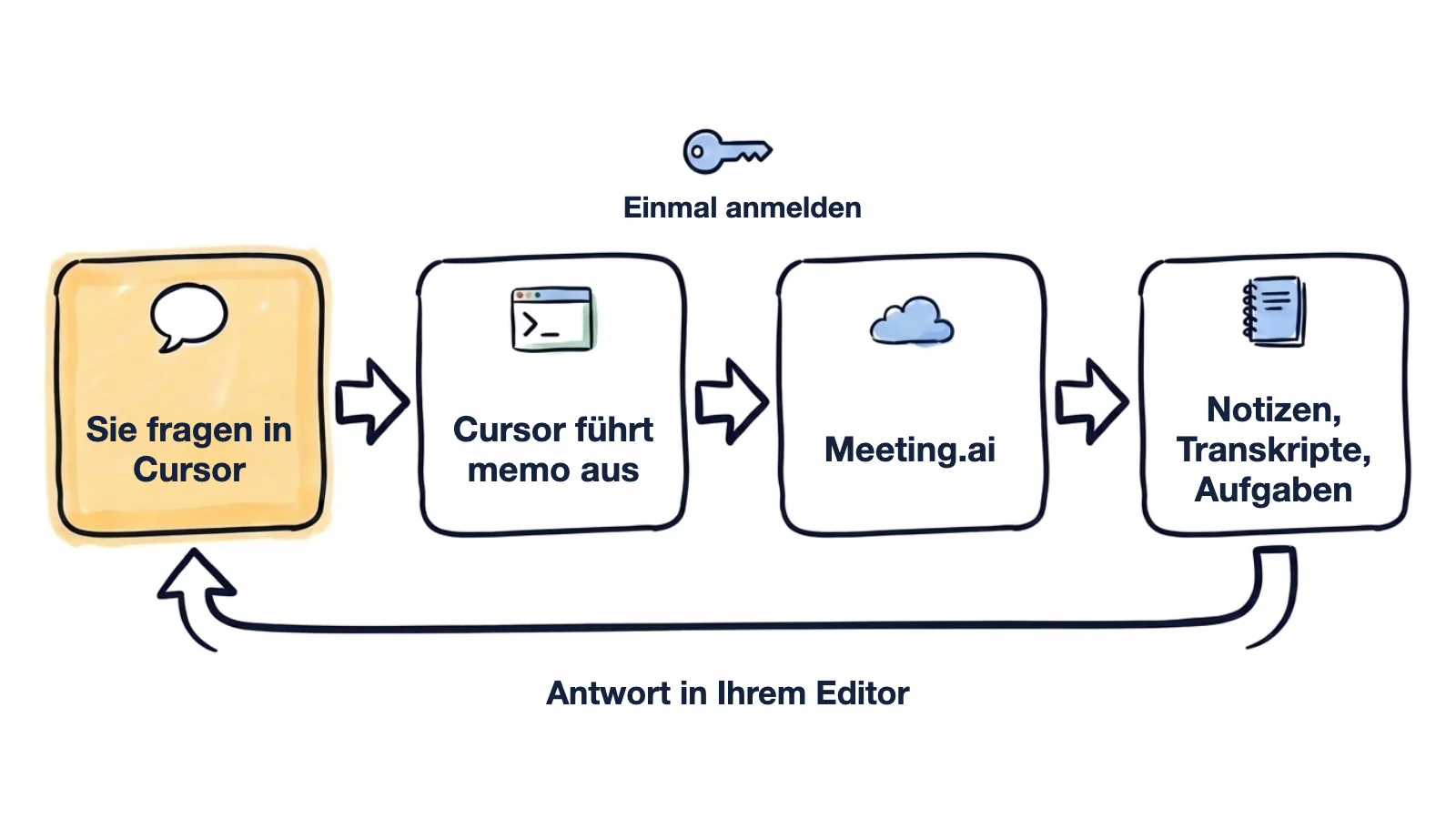
Sie installieren eine CLI, und der Cursor-Agent liest nach, was Ihr Team in einem Meeting beschlossen hat, während er in Ihrem Repository arbeitet. Meeting-Notizen in den Chat zu kopieren, können Sie sich dann sparen.
Das funktioniert mit Meetings, die Meeting.ai aufgezeichnet hat. Meeting.ai zeichnet Ihre Meetings auf und schreibt Notizen und Transkript, und der Agent liest beides über memo, die CLI von Meeting.ai. Dieser Weg führt über eine CLI, die der Agent im Terminal ausführt, nicht über einen MCP-Server; warum, steht weiter unten. memo gibt seine Daten als JSON aus (Exporte liefern das Format, das Sie anfordern) und fragt nie zurück. Für die Einrichtung genügen zwei Befehle und eine Anmeldung im Browser. Einen API-Schlüssel brauchen Sie nicht.
Die Meetings und Antworten unten sind erfundene Beispiele.
Sie wollen gerade eine Zahl ändern, die willkürlich aussieht. Der Sync-Worker versucht es fünfmal. Drei Versuche müssten doch reichen.
Bevor ich MAX_ATTEMPTS in workers/sync/retry.py heruntersetze: Such mit memo das Meeting, in dem wir uns auf fünf Versuche geeinigt haben, und sag mir, warum.
Der Agent findet das Incident-Review vom 22. September und zitiert den Grund: Der Failover der Partner-API dauert bis zu vier Minuten, und fünf Versuche mit Backoff decken dieses Zeitfenster ab. Es bleibt also bei fünf.
Im Ticket steht „Leer- und Fehlerzustände ergänzen“, und die Details wurden in einem Meeting vereinbart. Sie saßen letzten Donnerstag im Design-Review und erinnern sich ungefähr an die Hälfte.
Such mit memo das Design-Review der Rechnungsliste vom Donnerstag. Durchsuch das Transkript danach, was wir zu den Leer- und Fehlerzuständen vereinbart haben. Setz sie in src/billing/InvoiceList.tsx um und zeig mir die gefundenen Regeln, bevor du etwas änderst.
Der Agent führt memo meetings search und memo meetings get aus, liest das JSON und meldet sich, bevor er die Datei anfasst:
Aus „Design-Review Rechnungsliste“ (8. Oktober):
1. Leerzustand: eine Zeile Hilfetext und ein einziger Button „Rechnungen importieren“.
2. Fehlerzustand: Tabellenkopf bleibt, Fehler im Banner mit „Erneut versuchen“.
3. Laden: Skeleton-Zeilen, kein Spinner.

Nicht entschieden: ob das Banner auf die Statusseite verlinkt.

Plan: src/billing/InvoiceList.tsx ändern, InvoiceList.test.tsx hinzufügen. Fortfahren?
Ein Kunde hat den Fehler im Gespräch vorgeführt, und niemand hat ein Ticket geschrieben.
Such mit memo das Gespräch mit Northwind von letzter Woche zum Import der Stundenzettel. Such heraus, welche Schritte sie gemacht haben und was sie erwartet haben. Schreib in tests/import/ einen fehlschlagenden Test, der das reproduziert, und hör dann auf.
Der Test lädt dieselbe Datei zweimal hoch und schlägt fehl, weil jede Zeile doppelt vorkommt. Genau das hat der Kunde im Gespräch gesagt.
So verbinden Sie Meeting.ai mit Cursor
Sie brauchen Cursor mit dem Agenten, macOS oder Linux und ein Meeting.ai-Konto, in dem ein Meeting liegt. Ist das Konto leer, nehmen Sie zuerst ein Meeting auf oder laden Sie eines hoch. Die Menü- und Schaltflächennamen von Cursor stehen in den Schritten auf Englisch, so wie in der Dokumentation von Cursor; in einer anderen Anzeigesprache können sie anders heißen. Führen Sie dann diese Befehle in einem Terminal aus:
curl -fsSL https://raw.githubusercontent.com/meeting-ai/memo-cli/main/install.sh | bashÖffnen Sie dann ein neues Terminal, damit Ihre Shell memo in ~/.local/bin findet, und führen Sie aus:
memo auth login- memo installieren. Der erste Befehl lädt die Version für Ihre Plattform herunter, prüft ihre SHA-256-Prüfsumme, legt
memoin~/.local/binab und installiert eine Skill-Datei, also eine Markdown-Datei, die dem Agenten sagt, welchememo-Befehle es gibt. Sie können das Installationsskript lesen, bevor Sie es ausführen. - Anmelden.
memo auth loginöffnet Meeting.ai im Browser. Melden Sie sich an und geben Sie den Zugriff frei; zurückkopieren müssen Sie nichts. Von da an handeltmemoin Ihrem Namen und erreicht die Arbeitsbereiche, auf die Ihr Meeting.ai-Konto zugreifen darf. - Sitzung prüfen. Führen Sie
memo auth statusaus. Gehören Sie zu mehreren Arbeitsbereichen, führen Siememo workspace listaus und danachmemo workspace setmit der ID des Arbeitsbereichs. - Skill prüfen. Führen Sie
memo install-skill-md --listaus. Der Befehl zeigt~/.agents/skills/memo/SKILL.md, und Cursor lädt Skills aus~/.agents/skills. In Cursor öffnen Sie in der Seitenleiste Customize und gehen zu Skills, um ihn zu sehen. - Den Agenten fragen. Öffnen Sie den Agenten und tippen Sie: „Liste mit memo meine fünf letzten Meetings auf und zeig mir dann die Beschlüsse aus dem neuesten.“ Vergleichen Sie die Antwort mit der Seite des Meetings in Meeting.ai.
Fehlt der Skill in Schritt 4, führen Sie memo install-skill-md aus und starten Sie Cursor neu. Um den Skill direkt aufzurufen, tippen Sie im Agent-Chat / und suchen nach memo.
Damit Cursor nicht bei jedem memo-Befehl nachfragt
Wann Terminal-Befehle ausgeführt werden, legen Sie unter Settings > Agents > Approvals & Execution fest. Im voreingestellten Modus Auto-review kann memo nicht in der Sandbox laufen, denn die Sandbox blockiert Netzwerkzugriffe, und memo braucht das Netzwerk. Cursor kann Sie dann bitten, den Befehl freizugeben.
Damit Cursor bei Lesebefehlen nicht mehr fragt, tragen Sie die Befehle, die Sie verwenden, in Ihre Terminal-Allowlist in den Cursor Settings ein, zum Beispiel memo meetings list, memo meetings search und memo meetings get. Ein Eintrag gilt als Präfix: Mit einem bloßen memo liefen also auch Befehle ohne Rückfrage, die teilen oder löschen. Teams, die die Allowlist in einer Datei pflegen, können das Feld terminalAllowlist in .cursor/permissions.json verwenden. Legt diese Datei eine Allowlist fest, ersetzt sie die aus den Cursor Settings.
Gut zu wissen
- So wurden die Schritte geprüft. Wir haben sie anhand der Dokumentation von Cursor, Stand 14. Oktober 2026, und mit memo 0.19.2 geschrieben und die gesamte Einrichtung nicht selbst in Cursor durchgespielt. Schreiben Sie also an [email protected], wenn ein Schritt bei Ihnen anders aussieht.
- Was es kostet. Anmelden und das Lesen von Notizen und Transkripten kosten nichts extra, solange Ihr Tarif Ihnen Zugriff auf das Meeting gibt. Aufzeichnungen, Visual Notes (einseitige Zeichnungen eines Meetings) sowie erzeugte Bilder und Audio laufen über Ihr Meeting.ai-Abonnement oder kosten Coins, also das Guthaben in Ihrem Konto.
- Lesen Sie den Befehl, bevor Sie ihn freigeben. Die meisten
memo-Befehle lesen nur. Die Befehle, die ein Meeting anlegen, Notizen bearbeiten, teilen oder löschen, ändern echte Daten. Ohne--confirmwartetmemo meetings createauf eine Bestätigung, statt das Meeting anzulegen, und der Agent sollte das Flag nur setzen, wenn Sie genau diese Aktion verlangt haben. - Erst die Notizen, dann die Zitate. Ein vollständiges Transkript ist lang. Fragen Sie deshalb nach den Notizen und den Aufgaben und lassen Sie den Agenten dann im Transkript nach dem Detail suchen, das Sie brauchen. Ein mündlicher Beschluss kann vage sein oder später im selben Meeting wieder gekippt werden; verlangen Sie also die wörtlichen Zitate und das, was offen geblieben ist.
- Transkripte gehören nicht ins Repository. Beschlüsse gehören in eine PR-Beschreibung oder ein Entscheidungsdokument. Rohe Transkripte mit den Worten von Kolleginnen und Kollegen haben in einem Commit nichts verloren.
- Nur macOS, Linux und der lokale Agent.
memolässt sich unter macOS und Linux (arm64 und amd64) installieren und auch in WSL, was wir mit der Desktop-App von Cursor nicht ausprobiert haben; einen Windows-Build gibt es nicht. Laut der Dokumentation von Cursor werden Skills in~/.agents/skillsnicht zu Cloud Agents oder Remote-Workern kopiert. Nehmen Sie also den lokalen Agenten.
Was Sie fragen können, sobald Meeting.ai verbunden ist
Schreiben Sie „mit memo“ in den Prompt und nennen Sie das Meeting, damit der Agent beim richtigen landet.
Das Planungsmeeting als Datei, die Sie committen können
Das Planungsmeeting am Montag hat elf Aufgaben und eine grobe Reihenfolge ergeben. Am Mittwoch ist sich über die Reihenfolge niemand mehr einig.
Lies mit memo das Planungsmeeting vom Montag und schreib die Aufgaben in docs/plan.md, sortiert nach Abhängigkeiten, und schreib dazu, wer laut Meeting zuständig ist.
1. Tabelle api_keys anlegen (Priya)
2. Endpunkt zum Erstellen von Schlüsseln (Tomas), nach 1
3. Einstellungsseite für Schlüssel (Wen), nach 2
...
Im Meeting niemandem zugewiesen: Rate Limiting pro Schlüssel.
Hält sich der Branch an das, was vereinbart wurde?
Der Branch ist fertig. Bevor Sie um ein Review bitten, wollen Sie wissen, ob er tut, was im API-Review festgelegt wurde.
Such mit memo das API-Review-Meeting. Vergleiche diesen Branch mit dem, was wir dort vereinbart haben. Liste jede Abweichung auf und zitiere die Zeile aus dem Transkript.
Branch feature/api-keys gegen „API-Review“ (6. Oktober): 2 Abweichungen

1. Schlüsselpräfix. Branch: „sk_“. Vereinbart: „mk_live_“ und „mk_test_“.
   „Test-Schlüssel dürfen auf keinen Fall mit Live-Schlüsseln verwechselt werden.“
2. Ablauf. Branch: Schlüssel laufen nie ab. Vereinbart: standardmäßig 90 Tage.
   „Neunzig Tage, und der Inhaber kann verlängern.“

Stimmt überein: Scopes pro Schlüssel, Secret wird nur einmal angezeigt.
Eine PR-Beschreibung, die das Warum erklärt
Die Hälfte der Reviewer war nicht im Meeting, und der Diff erklärt sich nicht von selbst.
Such mit memo das API-Review-Meeting. Schreib die PR-Beschreibung für diesen Branch und nenne zu jeder Änderung den Beschluss dahinter.
- Schlüssel laufen standardmäßig nach 90 Tagen ab. Im API-Review am 6. Oktober beschlossen.
- Test-Schlüssel beginnen mit „mk_test_“, damit niemand sie für Live-Schlüssel hält.
Was Sie sonst noch fragen können
- Ein Entscheidungsdokument. „Lies mit memo das Architektur-Meeting vom letzten Mittwoch und schreib docs/adr/0012-job-queue.md: Kontext, Entscheidung, verworfene Optionen.“
- Vorbereitung aufs Review. „Liste mit memo meine Kalendertermine für morgen auf. Fasse für das Design-Review zusammen, was dieser Branch ändert und welche Fragen aus dem letzten Review offen sind.“ Dafür muss in Meeting.ai ein Kalender verbunden sein.
- Nacharbeit zur Retro. „Lies mit memo die letzte Retro. Welche Aufgaben betreffen dieses Repository, und welche sind noch nicht erledigt?“
- Anforderungen aus einem Monat Meetings. „Durchsuch mit memo die Meetings dieses Monats nach ‚Preisseite‘. Schreib die Anforderungen in docs/pricing-requirements.md und markiere die, die sich widersprechen.“
- Release Notes. „Lies mit memo die Planning- und Review-Meetings dieses Sprints. Schreib Release Notes und nenne zu jedem Punkt das Meeting dahinter.“
- Notizen als Markdown-Datei. „Exportiere mit memo das heutige Incident-Review als Markdown nach docs/incidents/: Notizen und Aufgaben, kein Transkript.“ Der Agent führt
memo meetings exportmit--include sections,key-pointsaus: sections sind die Notizen, key points die Aufgaben. - Ein KI-Protokollant für das nächste Meeting. „Schick mit memo den Meeting Bot in dieses Meeting: [Link von Zoom, Google Meet oder Microsoft Teams einfügen].“ Hier wird nicht gelesen, sondern gehandelt: Der Agent führt
memo meetings create --url <link> --confirmaus, und der Meeting Bot, der Protokollant von Meeting.ai, tritt dem Meeting bei und zeichnet es auf.
Warum findet Cursor meine Meetings nicht?
Meist hat Cursor den Befehl nicht ausgeführt, oder memo ist nicht angemeldet.
| Was Sie sehen | Was Sie tun können |
|---|---|
Agent antwortet, ohne memo auszuführen | Schreiben Sie „mit memo“ in den Prompt, oder tippen Sie / und wählen Sie den memo-Skill |
| Cursor blockiert den Befehl | Geben Sie ihn frei, wenn Cursor fragt, oder tragen Sie die Lesebefehle, die Sie verwenden, in die Terminal-Allowlist ein |
memo: command not found | Öffnen Sie ein neues Terminal, damit ~/.local/bin im Suchpfad liegt, und starten Sie Cursor neu |
memo meldet: nicht angemeldet | Führen Sie memo auth login noch einmal aus |
| Der memo-Skill fehlt in der Liste | Führen Sie memo install-skill-md aus und starten Sie Cursor neu |
| Kein Meeting gefunden | Führen Sie memo workspace list aus und wechseln Sie mit memo workspace set in den richtigen Arbeitsbereich |
| Befehl meldet: Guthaben aufgebraucht | Für diese Aktion brauchen Sie ein Abonnement oder Coins |
memo meldet: Meeting gesperrt | Der Arbeitsbereich dieses Meetings hat kein Abonnement und keine Coins mehr, die es abdecken. Sorgen Sie dort wieder für ein Abonnement oder Coins, dann können Sie es wieder lesen; bei einem Meeting, das jemand mit Ihnen geteilt hat, muss das die Person tun, der es gehört |
Warum die CLI und nicht der MCP-Server?
Nehmen Sie vorerst die CLI. Cursor bindet Remote-MCP-Server über mcp.json ein, und die Dokumentation beschreibt zwei Wege, sich bei einem solchen Server anzumelden: dynamische Client-Registrierung oder eine Client-ID, die Sie vom Anbieter bekommen. Der Server von Meeting.ai unter https://mcp.meeting.ai/mcp bietet keines von beiden. Er nutzt ein drittes Verfahren, Client ID Metadata Documents, das in der MCP-Dokumentation von Cursor nicht vorkommt. Ob sich Cursor anmelden kann, haben wir nicht verifiziert; deshalb beschreiben wir diesen Weg hier nicht.
So trennen Sie Meeting.ai wieder von Cursor
Mit memo auth logout beenden Sie die Sitzung, mit memo install-skill-md --uninstall entfernen Sie die Skill-Datei. Um die Sitzung direkt in Meeting.ai zu beenden, öffnen Sie Einstellungen › MCP & CLI und widerrufen sie dort. Der Widerruf gilt sofort.
Fangen Sie mit einer einzigen Frage an
Führen Sie die beiden Befehle von oben aus und fragen Sie den Agenten nach einer Entscheidung, die Sie gerade ändern wollen. Auf der CLI-Seite von Meeting.ai steht derselbe Installationsbefehl, und die CLI-Anleitung erklärt die Befehle ausführlicher.
Anleitungen für andere Tools:
- Coding-Agenten, die sich über MCP verbinden: Claude Code und Codex
- Agenten, die Sie selbst betreiben, ebenfalls über
memo: OpenClaw und Hermes Agent - Chat-Assistenten: ChatGPT und Claude


