



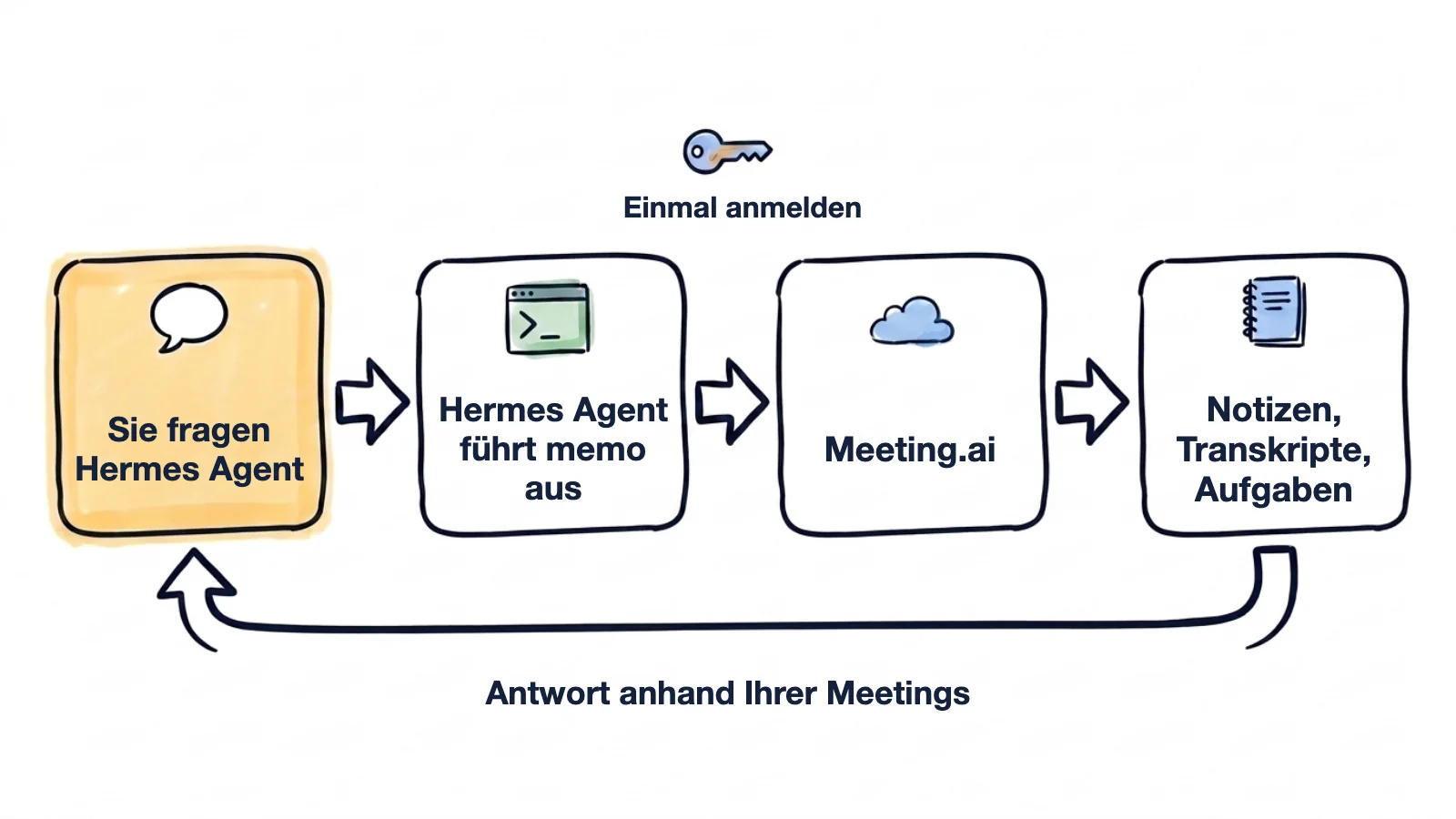
Meeting.ai schreibt in Ihren Meetings mit: Der Meeting Bot kommt in Zoom, Google Meet oder Microsoft Teams dazu und zeichnet auf; daraus entstehen Transkript, Notizen und Aufgaben. Installieren Sie zusätzlich zu Hermes Agent memo, das Kommandozeilenwerkzeug von Meeting.ai, dann kann der Agent all das lesen. Sie fragen ihn im Chat nach einem Gespräch, oder ein Cron-Job schickt Ihnen eine Zusammenfassung per Telegram.
Das funktioniert mit Meetings, die in Meeting.ai liegen, ob aufgezeichnet oder hochgeladen. Für die Einrichtung genügen drei Befehle; einer davon ist die Anmeldung. Einen API-Schlüssel brauchen Sie nicht, und Notizen und Transkripte zu lesen kostet nichts extra, solange Ihr Tarif Ihnen Zugriff auf das Meeting gibt.
Jeden Freitag um 16:00 Uhr kommen die Aufgaben der Woche in Telegram an. Ein Befehl legt den Job an:
hermes cron create "0 16 * * 5" \
  "Liste mit memo meine Meetings seit Montag auf. Lies zu jedem die Aufgaben. Schreib eine einzige Liste, gruppiert danach, wer zuständig ist, jeweils mit Termin und dem Meeting, aus dem die Aufgabe stammt. Markiere Aufgaben, für die niemand zuständig ist." \
  --name "Friday action items" \
  --deliver telegram
Der Gateway-Daemon von Hermes Agent führt den Job jeden Freitag aus und liefert das Ergebnis in Ihren Telegram-Home-Channel, also in den Chat, der als TELEGRAM_HOME_CHANNEL festgelegt wird, wenn Sie Telegram mit Hermes Agent verbinden. Die Nachricht unten ist ein Beispiel mit erfundenen Meetings, wie jede Beispielantwort auf dieser Seite.
Aufgaben, 12.–16. Oktober

Priya
- Northwind den Migrationsplan schicken (fällig 19. Okt., „Northwind-Onboarding“)
- Den Bereitschaftsplan prüfen (fällig 21. Okt., „Plattform-Sync“)

Tomas
- Die Staging-Zertifikate erneuern (fällig 19. Okt., „Plattform-Sync“)

Elif
- Den Einstellungsplan für Q4 teilen (fällig 23. Okt., „Leads Jour fixe“)

Niemand zuständig
- Entscheiden, wer den Lasttest bezahlt („Northwind-Onboarding“)
Jeden Werktag um 07:00 Uhr: ein Briefing vor Ihren Meetings. Ein zweiter Job, den wir weiter unten zeigen, listet die heutigen Kalendertermine auf und sagt Ihnen zu jedem Meeting, was beim letzten Mal beschlossen wurde und was noch offen ist.
Jederzeit: Sie fragen nach einem früheren Gespräch. Im Chat:
Such mit memo mein letztes Gespräch mit Northwind. Auf welchen Rabatt haben wir uns geeinigt, und wer muss ihn noch freigeben?
Der Agent durchsucht Ihre Meetings, liest die Notizen dieses Gesprächs und antwortet zum Beispiel: 12 % auf den Jahrestarif, die Freigabe durch die Finanzleitung von Northwind steht noch aus.
So verbinden Sie Meeting.ai mit Hermes Agent
Führen Sie drei Befehle auf dem Rechner aus, auf dem Hermes Agent läuft. Nach der Anmeldung geben memo-Befehle JSON aus und fragen nicht nach; sie laufen also unbeaufsichtigt.
Sie brauchen Hermes Agent unter macOS oder Linux mit dem voreingestellten lokalen Terminal-Backend. Unter Windows betreiben Sie Hermes Agent in WSL2. Haben Sie noch keine Meetings in Meeting.ai, nehmen Sie zuerst eines auf oder laden Sie eines hoch.
curl -fsSL https://raw.githubusercontent.com/meeting-ai/memo-cli/main/install.sh | bashÖffnen Sie dann ein neues Terminal, damit Ihre Shell memo in ~/.local/bin findet, und führen Sie aus:
memo auth login
memo install-skill-md- memo installieren. Der erste Befehl lädt die Version für Ihre Plattform (arm64 oder amd64) herunter, prüft ihre SHA-256-Prüfsumme und legt
memoin~/.local/binab. Sie können das Installationsskript lesen, bevor Sie es ausführen. - Anmelden. Auf einem Server ohne Browser führen Sie
memo auth login email --email [email protected]aus und folgen den Schritten, die der Befehl ausgibt: Meeting.ai schickt Ihnen einen Code per E-Mail. Auf einem Rechner mit Browser öffnetmemo auth loginMeeting.ai direkt dort. Die CLI meldet sich in Ihrem Namen an und hat Zugriff auf dieselben Arbeitsbereiche wie Ihr Meeting.ai-Konto. - Skill installieren.
memo install-skill-mdschreibtSKILL.mdnach~/.hermes/skills/memo/. Aus dieser Datei lernt Hermes Agent die Befehle. Das Installationsskript versucht das bereits, und den Befehl noch einmal auszuführen, schadet nicht. - Prüfen, ob Hermes Agent den Skill sieht. Führen Sie
hermes skills listaus und suchen Sie nach memo. In einer Sitzung, die schon offen war, senden Sie/reload-skills. - Fragen. Sagen Sie dem Agenten: „Liste mit memo meine fünf letzten Meetings auf.“ Stimmen die Titel mit denen in Meeting.ai überein, funktioniert es.
Automatisch zu festen Zeiten
Den Freitags-Job von oben legen Sie im Terminal an, das Morgen-Briefing im Chat. Beide Befehle sind aus den dokumentierten Flags von Hermes Agent zusammengesetzt.
/cron add "0 7 * * 1-5" "Liste mit memo die heutigen Kalendertermine auf. Such zu jedem in meinen früheren Meetings nach demselben Titel und sag mir, was wir beim letzten Mal beschlossen haben und was noch offen ist. Höchstens eine Bildschirmseite."Führen Sie den Befehl in einem Chat mit Ihrem Agenten aus, zum Beispiel in Telegram; das Briefing kommt dann in genau diesen Chat zurück. Ein Job, den Sie im Terminal anlegen, speichert seine Ausgabe in lokalen Dateien, wenn Sie nicht --deliver angeben. Für das Briefing muss in Meeting.ai ein Kalender verbunden sein.
Sie können den Zeitplan auch einfach in eigenen Worten beschreiben, und Hermes Agent macht aus der Bitte eine geplante Aufgabe: „Sammle jeden Freitag um 16 Uhr mit memo die Aufgaben dieser Woche und schick sie mir per Telegram.“ Monatlich geht es genauso: „Fasse am Ersten jedes Monats mit memo die Projektmeetings des letzten Monats zusammen und schick mir die Zusammenfassung per Telegram.“
Gut zu wissen
- Diese Schritte stammen aus der Dokumentation. Wir haben sie anhand der Dokumentation von Hermes Agent und mit memo 0.19.2 geschrieben und die Einrichtung nicht selbst in Hermes Agent durchgespielt; schreiben Sie an [email protected], wenn ein Schritt bei Ihnen abweicht. Der Weg über MCP sollte funktionieren, wir haben ihn aber nicht ausprobiert.
- Nur gefährliche Befehle brauchen eine Freigabe. Im voreingestellten Modus
smartgleicht Hermes Agent jeden Befehl mit einer Liste gefährlicher Muster ab und führt alle übrigen aus. Die meistenmemo-Befehle lesen nur; die Befehle, die ein Meeting anlegen, Notizen bearbeiten, teilen oder löschen, ändern echte Daten. - Geplante Prompts müssen für sich allein stehen. Ein Cron-Job läuft in einer frischen Sitzung, die nichts von Ihrem Chat weiß. Schreiben Sie deshalb die ganze Anweisung in den Job, einschließlich „mit memo“.
- Cron braucht das Gateway. Der Gateway-Daemon führt geplante Jobs aus und kümmert sich um die Nachrichten. Läuft er nicht, passiert nichts. Zeiten sind Ortszeit des Servers, solange Sie in
~/.hermes/config.yamlnichttimezonesetzen. - Bleiben Sie beim lokalen Backend. Bei einem Container-Backend laufen Befehle in einem Container, der weder das
memoIhres Hosts noch dessen Anmeldung hat, solange Sie beides nicht einbinden. - Aufzeichnung und Visual Notes laufen über Ihren Tarif. Wenn Sie ein Meeting mit dem Meeting Bot aufzeichnen oder eine Visual Note zeichnen lassen, läuft das über Ihr Meeting.ai-Abonnement oder kostet Coins, also das Guthaben in Ihrem Meeting.ai-Konto. Das gilt auch für alles, was Ihr Agent anstößt.
- Legen Sie fest, wer dem Agenten schreiben darf. In Ihren Meetings steht auch, was andere gesagt haben. Schränken Sie ein, wer Ihrem Agenten Nachrichten schicken darf, und schicken Sie Zusammenfassungen nur in Chats, deren Mitglieder sie sehen dürfen.
Was Sie im Chat fragen können
Die Follow-up-Mail, direkt vom Smartphone
Was haben wir in dem Kundengespräch gerade eben beschlossen? Schreib die Follow-up-Mail, höchstens 150 Wörter.
Hermes Agent findet das neueste Meeting mit memo meetings list, liest die Notizen und antwortet im selben Chat mit den Beschlüssen und einem Entwurf, den Sie weiterleiten können. Die Notizen sind nicht in dem Moment fertig, in dem ein Meeting endet; memo meetings progress zeigt den Stand der Verarbeitung.
Ein Protokollant für ein Meeting, das gleich anfängt
Schick den Meeting Bot jetzt in dieses Meeting: [Link von Zoom, Google Meet oder Microsoft Teams einfügen]
Der Meeting Bot tritt dem Meeting bei und zeichnet es auf. Dahinter steht der Befehl memo meetings create --url <link> --confirm. Das Flag --confirm besagt, dass Sie diese Aktion ausdrücklich verlangt haben; ohne das Flag antwortet memo, dass es auf eine Bestätigung wartet.
Ein Stichwort quer durch die Meetings eines Quartals
Durchsuch die Meetings dieses Quartals nach „Verlängerung“ und liste auf, was jeder Kunde gesagt hat.
Sie bekommen die passenden Meetings, jeweils mit den entscheidenden Zeilen. Die Suche selbst erledigt memo meetings search.
Was Sie sonst noch fragen können
- Der genaue Wortlaut. „Was genau haben wir im Plattform-Sync am Dienstag zu den Staging-Zertifikaten gesagt? Zitiere das Transkript.“
- Was eine Person im Meeting gesagt hat. „Liste alles auf, was Priya im Northwind-Onboarding gesagt hat.“
- Alles mit einer Person. „Such Jonas in meinen Kontakten und liste alle Meetings auf, die wir dieses Jahr hatten, mit je einer Zeile zum Thema.“ Kontakte sind die Personen aus Ihren Meetings.
- Notizen als Datei. „Exportiere die Notizen der heutigen Vorbereitung auf die Vorstandssitzung als Markdown in meinen Notizordner.“ Der Agent schreibt die Datei mit
memo meetings export. - Eine Aufzeichnung im Voraus einplanen. „Schick den Meeting Bot morgen um 10:00 Uhr in den Termin mit dem Northwind-Team.“ Der Agent aktualisiert den Kalendertermin, damit der Meeting Bot beitritt. Dafür muss in Meeting.ai ein Kalender verbunden sein.
- Das Ende einer Aufzeichnung. „Beende die Aufzeichnung des Meetings, in das ich den Meeting Bot geschickt habe.“
- Eine Visual Note. „Mach aus dem Workshop von heute Nachmittag eine einseitige Visual Note.“ Eine Visual Note ist eine einseitige Zeichnung des Meetings, und Sie bekommen sie als Bild.
Warum kommt Hermes Agent nicht an meine Meetings?
Prüfen Sie zuerst drei Dinge: Ist der Skill geladen? Ist die Anmeldung abgeschlossen? Läuft der Agent auf dem lokalen Backend?
| Was Sie sehen | Was Sie tun können |
|---|---|
| Skill fehlt | Führen Sie memo install-skill-md aus und senden Sie dann /reload-skills, oder starten Sie eine neue Sitzung |
memo nicht gefunden | Prüfen Sie, ob ~/.local/bin im Suchpfad einer nicht interaktiven Shell liegt. Haben Sie memo nach dem Gateway installiert, führen Sie hermes gateway install noch einmal aus, damit es Ihren aktuellen Suchpfad übernimmt |
| Nicht angemeldet | Führen Sie memo auth status aus, danach memo auth login oder die Anmeldung per E-Mail-Code |
| Läuft nur in Ihrer Shell | Der Agent läuft vermutlich auf einem Container-Backend. Stellen Sie terminal.backend auf local |
| Kein Meeting gefunden | memo sucht immer nur in einem Arbeitsbereich (Team). Führen Sie memo workspace list aus und wechseln Sie mit memo workspace set |
| Ein Job läuft nie | Prüfen Sie hermes cron status und ob der Gateway-Daemon läuft |
| Fehler: Guthaben aufgebraucht | Für diese Aktion brauchen Sie ein Abonnement oder Coins |
memo meldet: Meeting gesperrt | Der Arbeitsbereich dieses Meetings hat kein Abonnement und keine Coins mehr, die es abdecken. Sorgen Sie dort wieder für ein Abonnement oder Coins, dann können Sie es wieder lesen; bei einem Meeting, das jemand mit Ihnen geteilt hat, muss das die Person tun, der es gehört |
Der Weg über MCP
Hermes Agent verbindet sich auch mit MCP-Servern, und der MCP-Server von Meeting.ai bietet etwas, das die CLI-Schritte oben nicht abdecken: die Live-Notizen und das bisherige Transkript, solange der Meeting Bot noch im Meeting ist.
Laut seiner Dokumentation weist sich Hermes Agent gegenüber einem Server automatisch mit einem Client ID Metadata Document aus, und der Server von Meeting.ai unterstützt dieses Verfahren. Sie tragen den Server in ~/.hermes/config.yaml ein:
mcp_servers:
  meeting-ai:
    url: "https://mcp.meeting.ai/mcp"
    auth: oauth
Führen Sie danach in einem neuen Terminal hermes mcp login meeting-ai aus, geben Sie die Verbindung im Browser frei und starten Sie eine neue Sitzung oder senden Sie /reload-mcp. Eine so hergestellte Verbindung erscheint in Meeting.ai unter Verbundener MCP-Client; dort können Sie sie widerrufen.
So trennen Sie Meeting.ai wieder von Hermes Agent
Mit memo auth logout beenden Sie die Sitzung, mit memo install-skill-md --uninstall entfernen Sie die Skill-Datei. Löschen Sie danach die Cron-Jobs, die memo aufrufen. Um die Sitzung direkt in Meeting.ai zu beenden, öffnen Sie Einstellungen › MCP & CLI und widerrufen sie dort. Der Widerruf gilt sofort.
Fangen Sie mit dem Überblick am Freitag an
Führen Sie die drei Befehle aus, legen Sie den Freitags-Job an und schauen Sie um 16:00 Uhr in Telegram. Die CLI-Seite von Meeting.ai und die CLI-Anleitung erklären die Befehle ausführlicher.
Anleitungen für andere Agenten und Assistenten:


