

An Meetings teilnehmen und sie aufzeichnen
Schicken Sie den Protokollassistenten zu Google Meet, Zoom oder Teams.
MEETING.AI MCPAuch als CLI verfügbar
Meeting.ai nimmt an Ihren Meetings teil, zeichnet sie auf, schreibt Notizen und erstellt Dateien — all diese Funktionen stehen Ihren gewohnten Agenten jetzt über Meeting.ai MCP oder die Meeting.ai CLI zur Verfügung.
Chatassistenten und persönliche Agenten
 Claude
 ChatGPT
 Grok Bot
 OpenClaw
 Hermes Agent
Programmieragenten
Claude Code Cursor
 OpenCode
 Meeting.ai
Meeting.ai-Funktionen
NEUN MÖGLICHE AUFTRÄGE
Was Ihr Agent mit Meeting.ai tun kann
Schicken Sie den Protokollassistenten zu Google Meet, Zoom oder Teams.
Beschlüsse, Aufgaben und genaue Zitate.
Beliebige Audio- oder Videodateien, in über 30 Sprachen.
Lesen Sie das gerade Gesagte, recherchieren Sie dazu und antworten Sie noch im Gespräch.
Korrigieren Sie einen Namen, ergänzen Sie Kontext und teilen Sie Notizen mit Kollegen.
Was eine Person in all Ihren Meetings gesagt hat.
Abläufe, Systeme und Entscheidungsbäume im handgezeichneten Stil.
Handgezeichnete Postermotive für Ankündigungen oder Veranstaltungen.
Präsentationen und Dokumente aus einem Meeting, in Drive gespeichert.
Beispielgespräche mit fiktiven Meetings.
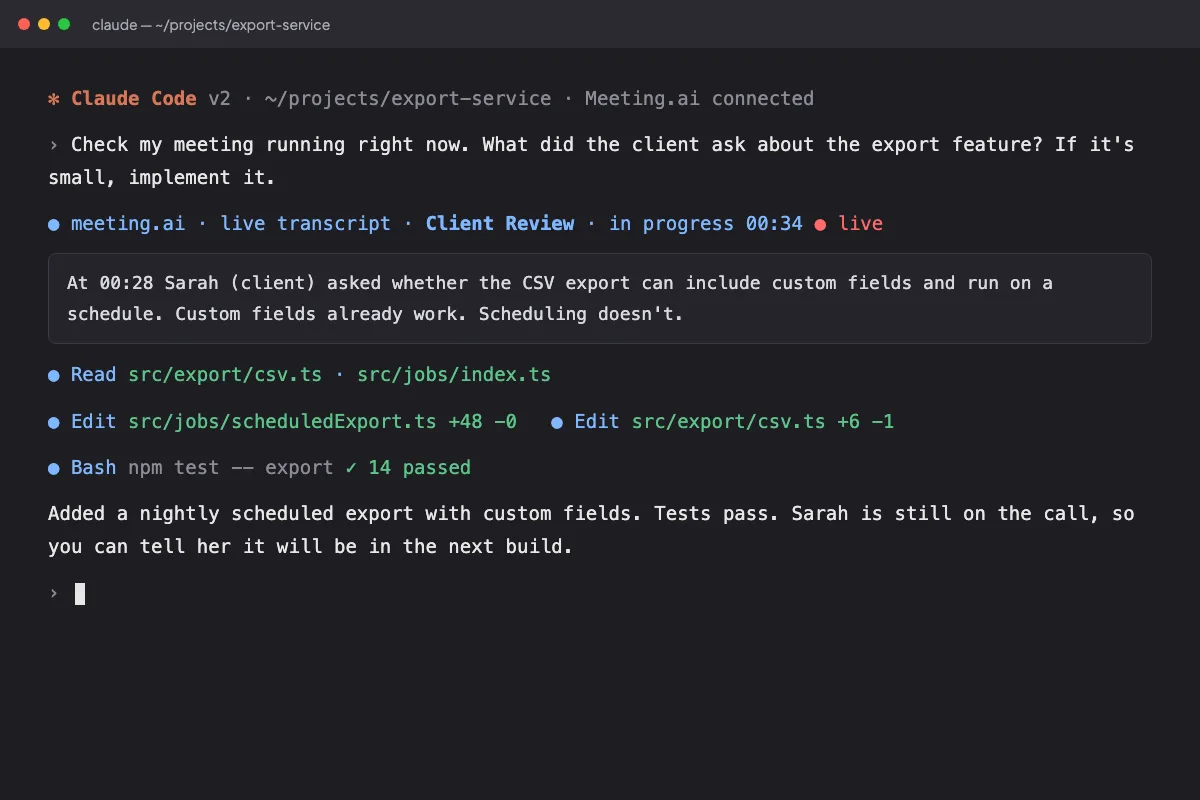
FÜR PROGRAMMIERAGENTEN
Bringen Sie Meetingkontext in Claude Code, Cursor, OpenCode oder jeden Agenten mit Terminal.
EINRICHTUNG
Suchen Sie nach Meeting.ai. Ist es noch nicht aufgeführt, nutzen Sie die manuelle Einrichtung unten.
Im ChatGPT-App-Verzeichnis, bei den Claude-Konnektoren oder über die gehostete URL.
Sie wählen den Arbeitsbereich. Der Meetingzugriff ist schreibgeschützt.
Kehren Sie zu Ihrem Assistenten zurück und stellen Sie Ihre erste Frage.
Manuelle Einrichtung
Öffnen Sie in Claude Customize › Connectors › + › Add custom connector (Anpassen › Konnektoren › Eigenen Konnektor hinzufügen). Fügen Sie die Server-URL unten ein. Eigene ChatGPT-Apps hängen von Ihrem Tarif und den Entwicklermodus-Einstellungen Ihres Administrators ab.
https://mcp.meeting.ai/mcpMCP ist ein offener Standard, der Assistenten mit externen Tools verbindet. Die Verbindung wird gehostet; Sie müssen kein lokales Programm installieren. Widerrufen Sie den Zugriff jederzeit unter Einstellungen › MCP & CLI.
FUNKTIONSVERFÜGBARKEIT
MCP und CLI werden um weitere Funktionen erweitert.
| Funktion | MCP | CLI | Meeting.ai-App |
|---|---|---|---|
| An Meetings teilnehmen und sie aufzeichnen | Nicht verfügbar | Nicht verfügbar | Verfügbar |
| Fragen zu früheren Meetings stellen | Verfügbar | Verfügbar | Verfügbar |
| Eine Aufnahme transkribieren | Nicht verfügbar | Verfügbar | Verfügbar |
| Hilfe während eines laufenden Meetings erhalten | Nicht verfügbar | Nicht verfügbar | Verfügbar |
| Notizen korrigieren, ergänzen und teilen | Nicht verfügbar | Nicht verfügbar | Verfügbar |
| Nach Personen fragen | Verfügbar | Verfügbar | Verfügbar |
| Ein skizziertes Diagramm zeichnen | Nicht verfügbar | Verfügbar | Verfügbar |
| Ein Poster erstellen | Nicht verfügbar | Verfügbar | Verfügbar |
| Dateien erstellen und speichern | Nicht verfügbar | Nicht verfügbar | Verfügbar |
search_meetingsget_meetingget_meeting_notessearch_transcriptlist_workspacesset_active_workspaceFRAGEN UND ANTWORTEN
Sie behalten die Kontrolle über Ihre Meetings.
Meetings, auf die Ihr Konto im freigegebenen Arbeitsbereich zugreifen kann: Meetingdetails, Teilnehmer, Notizen, Beschlüsse, Aufgaben und Transkripte. Die CLI liest auch Arbeitsbereiche, Kontakte und Drive-Daten.
Die Meetingtools von gehostetem MCP und CLI sind schreibgeschützt. Sie bearbeiten keine Meetings und senden keine Nachrichten. Die CLI-Medientools erstellen neue Inhalte. Die Verfügbarkeitstabelle zeigt die Funktionen der Meeting.ai-App.
Öffnen Sie in Meeting.ai Einstellungen › MCP & CLI und widerrufen Sie die Verbindung oder CLI-Sitzung. Der Assistent oder das Terminal verliert dann den Zugriff. Melden Sie sich erneut an, um die Verbindung wiederherzustellen.
Ja. Jeder Assistent mit MCP-Unterstützung kann sich verbinden, auch Grok Bot. Claude Code, Cursor, OpenCode und andere Agenten mit Terminal können auch die CLI nutzen.
Ihre Meetings werden bei der Übertragung verschlüsselt und durch Zugriffskontrollen geschützt. Wir verwenden Ihre Meetinginhalte niemals zum Training öffentlicher KI-Modelle. Widerrufen Sie den Zugriff jederzeit unter Einstellungen › MCP & CLI.