



Das Memo kann Claude schreiben, nur war Claude nicht in Ihrem Meeting. Meeting.ai schon. Es zeichnet Ihre Meetings auf, online wie vor Ort, und macht aus jedem Notizen und ein vollständiges Transkript.
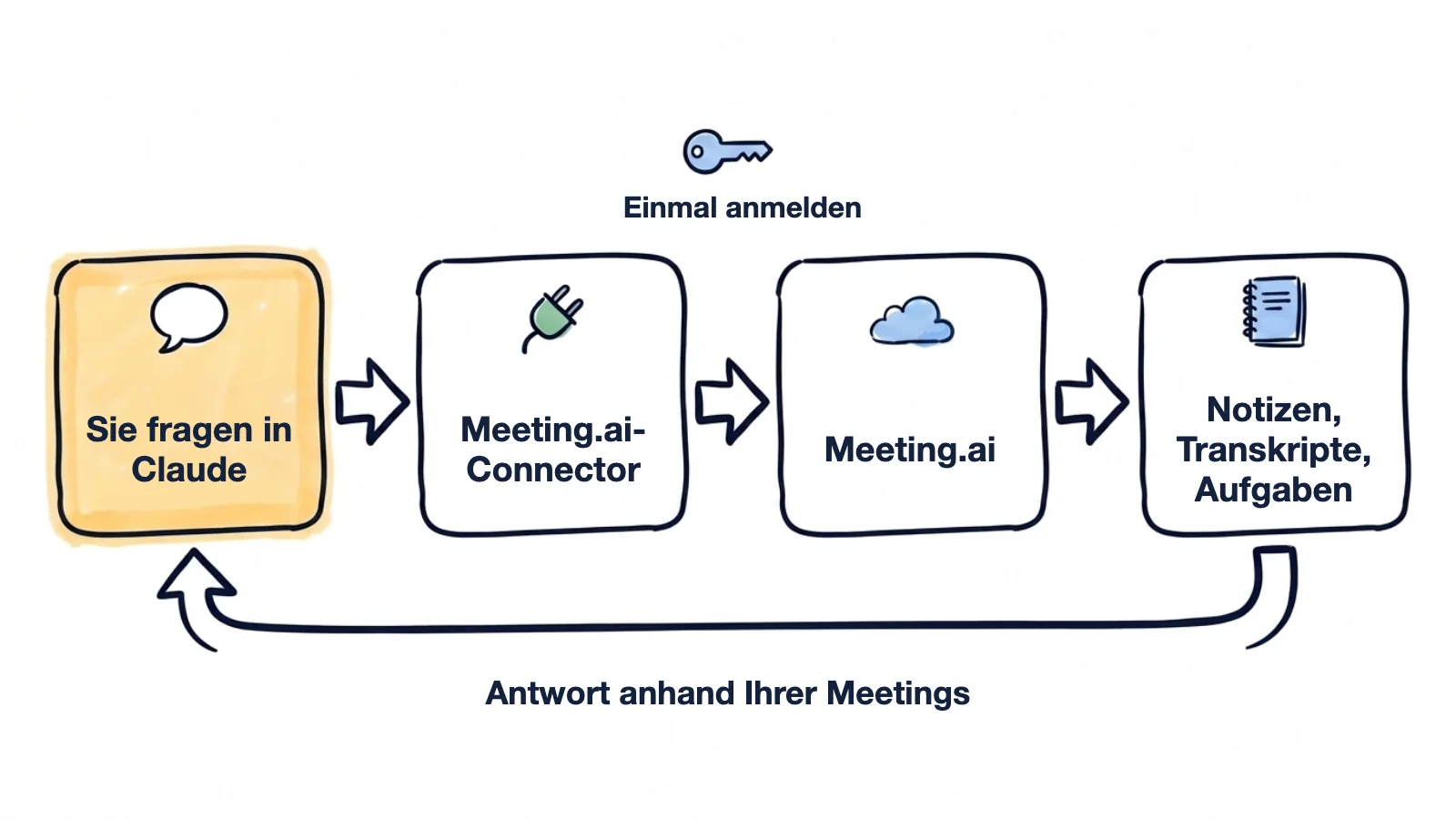
Verbinden Sie die beiden, dann kann Claude nachlesen, was in den Meetings gesagt wurde, die Meeting.ai für Sie aufgezeichnet hat. Das Memo oder die Zusammenfassung, um die Sie bitten, beruht dann auf dem, was wirklich gesagt wurde. Sie fügen eine Adresse ein und melden sich einmal an. Einen API-Schlüssel brauchen Sie nicht, und installieren müssen Sie auch nichts.
Bis fünf Uhr will Ihre Chefin ein Memo. Das Planungsmeeting am Montag hat neunzig Minuten gedauert und zwei Dinge geklärt. Ihre eigenen Notizen sind vier Zeilen lang. Sie tippen:
Schau dir in Meeting.ai mein Planungsmeeting vom Montag an. Schreib ein einseitiges Memo zu den Beschlüssen: Kontext in drei Sätzen, jeder Beschluss mit Begründung, wer was bis wann erledigt und was offen geblieben ist.
Claude schreibt:
MEMO: Beschlüsse zum Einstellungsplan Q1 (Planungsmeeting, 12. Oktober)

1. Erst zwei Leute für den Support einstellen, dann die zweite Vertriebsstelle besetzen.
   Grund: Antworten vom Support dauern inzwischen neun Stunden.
   Verantwortlich: Priya, Stellenanzeigen online bis 19. Oktober.
2. Das Website-Redesign wird auf Januar verschoben.
   Grund: Der Designer steckt bis Dezember im Mobile-Release.

Offen: Wer übernimmt den Wochenend-Support, bis die Neuen anfangen? Niemand hat sich gemeldet.
Dieses Meeting ist erfunden, wie alle Beispiele auf dieser Seite.
Morgen müssen Sie einem Kunden sagen, dass sich der Start um drei Wochen verschiebt. Vorher wollen Sie genau wissen, was Sie ihm zugesagt haben.
Morgen muss ich dem Kestrel-Team sagen, dass sich der Start um drei Wochen verschiebt. Schau in unsere letzten vier Meetings in Meeting.ai: Was haben wir zum Termin zugesagt, und was hängt laut Kestrel davon ab? Hilf mir dann, den Einstieg ins Gespräch zu planen.
Das wurde zugesagt
- 2. September: „live bis 20. Oktober“
- 23. September: „der 20. Oktober steht weiterhin“

Das hängt für Kestrel davon ab
- 23. September, Marketingleitung von Kestrel: Die Kampagne beginnt in der Startwoche.

Einstieg: zuerst der neue Termin, dann der Grund, dann die Kampagne von Kestrel.
Sie kommen zwanzig Minuten zu spät ins Meeting. Der Meeting Bot, der Protokollant von Meeting.ai, sitzt von Anfang an im Meeting und zeichnet auf. Sie unterbrechen niemanden. Sie tippen:
Ich bin zwanzig Minuten zu spät in die Budgetbesprechung gekommen. Was habe ich laut den Live-Notizen in Meeting.ai verpasst, und wollte jemand etwas von mir?
Die Antwort kommt, während das Meeting noch läuft: zwei Beschlüsse, die Sie verpasst haben, und eine Frage, die auf Sie wartet.
So verbinden Sie Meeting.ai mit Claude
Um Meeting.ai in Claude einzurichten, fügen Sie nur eine Adresse ein. Claude nennt das einen Custom Connector. Dahinter steckt MCP, der offene Standard, über den Claude externe Tools erreicht.
Sie brauchen ein Meeting.ai-Konto und ein Claude-Konto. Im Free-Tarif von Claude können Sie einen Custom Connector hinzufügen. In den Tarifen Team und Enterprise fügt zuerst ein Owner den Connector hinzu; wie das geht, steht nach den Schritten. Richten Sie die Verbindung im Web oder in Claude Desktop ein, danach funktioniert sie auch auf dem Smartphone. Ist Ihr Meeting.ai-Konto neu, nehmen Sie zuerst ein Meeting auf oder laden Sie eines hoch.
Am schnellsten geht es so: Öffnen Sie Claude mit bereits ausgefülltem Formular, prüfen Sie die Angaben und machen Sie bei Schritt 4 weiter.
Die Menü- und Schaltflächennamen von Claude stehen in den Schritten auf Englisch, so wie in der Dokumentation von Anthropic; in einer anderen Anzeigesprache können sie anders heißen. Wenn Sie den Connector von Hand anlegen, brauchen Sie diese Adresse:
https://mcp.meeting.ai/mcp- Connector-Einstellungen öffnen. Gehen Sie in Claude zu Customize > Connectors.
- Custom Connector anlegen. Klicken Sie auf Add custom connector.
- Name und Adresse eintragen. Nennen Sie ihn
Meeting.aiund fügen Sie die Adresse von oben ein. Klicken Sie auf Continue, sobald der Dialog die Schaltfläche anzeigt. - An den Anmeldeeinstellungen nichts ändern. Bietet Claude eine Auswahl an, lassen Sie Use Claude's published identity stehen. Klicken Sie dann auf Add.
- Bei Meeting.ai anmelden. Im Browser öffnet sich eine Seite von Meeting.ai. Melden Sie sich mit dem Konto an, das Sie auch in der Meeting.ai-App verwenden.
- Arbeitsbereich freigeben. Wählen Sie unter Startet im Arbeitsbereich den Arbeitsbereich, den Claude verwenden soll, und klicken Sie auf Zugriff erlauben.
- Im Chat einschalten. Klicken Sie im Eingabefeld auf +, dann auf Connectors, und schalten Sie Meeting.ai ein.
Kein Add custom connector in Schritt 2? Klicken Sie zuerst auf + Add. Keine Meeting.ai-Seite in Schritt 5? Klicken Sie beim Connector auf Connect.
Fragen Sie jetzt etwas, das Sie nachprüfen können:
Liste meine drei letzten Meetings in Meeting.ai mit Datum auf. Sag mir dann, was im neuesten beschlossen wurde.
Wenn Claude zum ersten Mal ein Tool von Meeting.ai verwendet, kann es Sie um Erlaubnis bitten. Klicken Sie dann auf Allow once. Vergleichen Sie anschließend die Antwort mit dem neuesten Meeting in Meeting.ai. Stimmt beides überein, steht die Verbindung.
Team- und Enterprise-Tarif: Zuerst fügt ein Owner den Connector hinzu
Ein Owner oder Primary Owner fügt den Connector einmal für die ganze Organisation hinzu. Danach verbindet jedes Mitglied sein eigenes Meeting.ai-Konto.
- Der Owner öffnet Organization settings > Connectors, klickt auf Add, dann auf Custom, trägt den Namen und die Adresse von oben ein und klickt auf Add. Fragt Claude nach dem Typ, ist Web richtig.
- Jedes Mitglied öffnet Customize > Connectors, sucht Meeting.ai in der Liste und klickt auf Connect.
Jede Person meldet sich selbst bei Meeting.ai an und sieht deshalb nur die Meetings, auf die ihr eigenes Konto zugreifen darf. Die Connector-Anleitung von Anthropic zeigt, wie die Dialoge aktuell aussehen.
Was Sie Claude fragen können, sobald es Ihre Meetings kennt
Schalten Sie Meeting.ai im Chat ein, wie in Schritt 7, und fragen Sie los.
Eine Entscheidung, bei der alle Argumente auf dem Tisch liegen
Die Argumente verteilen sich auf drei Meetings, und am besten erinnern Sie sich an das lauteste.
Bis Freitag muss ich entscheiden, ob wir im Januar die Preise erhöhen. Lies die drei Preismeetings des letzten Monats in Meeting.ai. Stell zusammen, was dafür und was dagegen spricht und wer welches Argument gebracht hat. Liste dann die Fragen auf, die niemand beantwortet hat.
Für eine Erhöhung im Januar
- Kofi, 22. September: Die Marge ist seit Juni um zwei Punkte gesunken.
- Ines, 6. Oktober: Drei Wettbewerber haben die Preise schon erhöht.

Dagegen
- Greta, 6. Oktober: 40 Jahreskunden verlängern im Januar,
  und ihnen wurde gesagt, dass die Preise stabil bleiben.

In keinem Meeting beantwortet
- Behalten Bestandskunden den alten Preis?
- Wer sagt es den 40 Kunden, die im Januar verlängern?
Bleiben Sie im selben Chat und haken Sie nach: Welches Argument ist das schwächste? Was müssen Sie noch wissen, bevor Sie entscheiden?
Ein Monat Kundentermine auf einer Seite
Ein Kunde möchte nächste Woche Bilanz ziehen, und im September haben Sie sich sechsmal getroffen.
Mach aus allen meinen Halden-Meetings vom September eine einzige Zusammenfassung: Beschlüsse, offene Fragen und Aufgaben mit Verantwortlichen.
Claude findet alle sechs, geht sie durch und liefert Ihnen eine Seite.
Ein Briefing für den Kollegen, der nächste Woche anfängt
Jemand Neues stößt zu einem Projekt, das seit vier Monaten läuft, und niemand hat einen Nachmittag Zeit, alles zu erklären.
Nächste Woche kommt ein neuer Kollege ins Projekt. Schreib aus unseren letzten fünf Projektmeetings ein Briefing zur Einarbeitung: Ziele, wer was macht, was schon entschieden ist, offene Risiken.
Im Briefing stehen auch die Gründe für die Entscheidungen. Bei einer Übergabe fallen die meist unter den Tisch.
Was Sie sonst noch fragen können
- Noch einmal alles festhalten, bevor alle auflegen. „Wir haben in diesem Meeting noch fünf Minuten. Liste aus den Live-Notizen auf, was jede Person zugesagt hat.“ Lesen Sie die Liste vor und lassen Sie die anderen korrigieren.
- Ein Protokollant für Ihr nächstes Meeting. „Schick den Meeting Bot in dieses Meeting und schreib mit: [Link von Zoom, Google Meet oder Microsoft Teams einfügen].“ Sofern Sie für dieses Tool nicht Always allow gewählt haben, bittet Claude Sie um Bestätigung. Dann tritt der Meeting Bot als Teilnehmer bei.
- Ein formelles Protokoll. „Schreib ein formelles Protokoll für die Sitzung des Lenkungsausschusses vom Montag mit den Überschriften Teilnehmende, Beschlüsse, Aufgaben und Offene Fragen. Markiere alles, was fehlt, mit ‚Zu klären‘.“
- Die Zusagen einer Person. „Was hat Jonas in unseren Meetings diesen Monat zugesagt? Liste jede Zusage mit Termin auf und schreib dazu, aus welchem Meeting sie stammt.“
- Was der Kunde wirklich gesagt hat. „Zitiere, was der Kunde im Gespräch letzte Woche zur Vertragsverlängerung gesagt hat.“ Sie bekommen die Passage aus dem Transkript.
- Eine FAQ für Kunden. „Liste aus den Kundengesprächen dieses Monats die Fragen auf, die Kunden am häufigsten gestellt haben, und entwirf zu jeder eine kurze Antwort, jeweils mit den Gesprächen, aus denen sie stammt.“
- Ein Angebot, das nur verspricht, was vereinbart wurde. „Entwirf aus meinen letzten beiden Meetings mit dem Marlow-Team die Abschnitte Leistungsumfang und Zeitplan eines Angebots. Markiere alles, was noch nicht bestätigt ist.“
- Eine Visual Note. „Mach aus dem Kickoff vom Montag eine einseitige Visual Note.“ Das ist eine Zeichnung des Meetings, gespeichert in Ihren Dateien in Meeting.ai.
Auf Wunsch teilt Claude außerdem ein Meeting, exportiert es als PDF, versieht es mit einem Tag oder transkribiert eine Aufnahme über einen Google-Drive-Link, sofern jede Person mit dem Link die Datei herunterladen kann. Möchten Sie eine Datei lieber nicht so freigeben, laden Sie sie stattdessen in Meeting.ai hoch.
Gut zu wissen
- Sagen Sie Bescheid, bevor Sie aufzeichnen. Der Meeting Bot zeichnet auf, was andere sagen. Holen Sie vorher deren Einverständnis ein und schicken Sie Zusammenfassungen nur an die Personen, für die sie bestimmt sind. Mehr dazu unter Darf man ein Meeting aufzeichnen?.
- Namen, Zahlen und Termine prüfen. Vergleichen Sie sie mit der Seite des Meetings in Meeting.ai, bevor Sie etwas verschicken.
- Tools, die etwas ändern, weiter einzeln freigeben. Always allow passt zum Suchen und Lesen. Beim Bearbeiten, Teilen und Aufzeichnen sollte Claude jedes Mal fragen.
- Live-Notizen sind ein Entwurf. Sie ändern sich bis zum Ende des Meetings. Fragen Sie also noch einmal, wenn Sie einen aktuelleren Stand brauchen.
- Lesen kostet nichts extra, solange Ihr Tarif Ihnen Zugriff auf das Meeting gibt. Wenn Sie den Meeting Bot schicken, eine Visual Note zeichnen oder Bilder und Audio erzeugen lassen, läuft das über Ihr Meeting.ai-Abonnement oder kostet Coins, also das Guthaben in Ihrem Konto. Auch das Bearbeiten der Notizen verbraucht Coins, weil die Visual Note standardmäßig neu gezeichnet wird.
- Claude nutzt den Arbeitsbereich, den Sie freigegeben haben. Es erreicht nur, worauf Ihr Meeting.ai-Konto zugreifen darf. Gehören Sie zu mehreren Arbeitsbereichen, sagen Sie Claude, welchen es verwenden soll.
- Bei Ihnen kann es anders aussehen. Wir haben die Schritte anhand der Dokumentation von Anthropic geschrieben und sie nicht selbst in Claude durchgeklickt, und laut Anthropic sieht der Dialog je nach Organisation anders aus. Weicht ein Schritt ab, schreiben Sie an [email protected].
Warum findet Claude meine Meetings nicht?
Meist ist der Connector in diesem Chat ausgeschaltet, oder Claude sucht im falschen Arbeitsbereich.
| Was Sie sehen | Was Sie tun können |
|---|---|
| Claude antwortet nur mit Allgemeinwissen | Klicken Sie auf +, dann auf Connectors, und schalten Sie Meeting.ai für diesen Chat ein |
| Claude findet das Meeting nicht | Bitten Sie Claude, Ihre Meeting.ai-Arbeitsbereiche aufzulisten und zum richtigen zu wechseln, oder suchen Sie nach einem Wort aus dem Titel des Meetings |
| Connector zeigt Connect oder Reconnect | Klicken Sie darauf und melden Sie sich erneut bei Meeting.ai an |
| „Diese Verbindungsanfrage ist abgelaufen“ | Gehen Sie zurück zu Claude und starten Sie die Verbindung neu |
| „App-Verbindungen sind nicht aktiviert“ | Für Ihr Meeting.ai-Konto sind Verbindungen noch nicht freigeschaltet. Fordern Sie sie an: Klicken Sie auf dieser Seite auf Support kontaktieren oder schreiben Sie an [email protected] |
| Connector lässt sich nicht hinzufügen | Im Team-Tarif fragen Sie einen Owner oder Primary Owner. Im Enterprise-Tarif kann ihn auch eine benutzerdefinierte Rolle hinzufügen, die Libraries verwaltet. Im Free-Tarif ist bei einem Custom Connector Schluss |
| Claude meldet: Meeting gesperrt | Der Arbeitsbereich dieses Meetings hat kein Abonnement und keine Coins mehr, die es abdecken. Sorgen Sie dort wieder für ein Abonnement oder Coins, dann können Sie es wieder lesen; bei einem Meeting, das jemand mit Ihnen geteilt hat, muss das die Person tun, der es gehört |
So trennen Sie Meeting.ai wieder von Claude
Gehen Sie in Meeting.ai zu Einstellungen › MCP & CLI, suchen Sie unter Verbundener MCP-Client den Eintrag Claude und klicken Sie auf Widerrufen. Der Zugriff endet sofort, und die nächste Anfrage von Claude wird abgelehnt.
Auf dieser Seite sehen Sie auch, wann die Verbindung hergestellt und zuletzt genutzt wurde und welcher Arbeitsbereich aktiv ist. Den Connector können Sie außerdem in Claude selbst entfernen, unter Customize > Connectors.
Fangen Sie mit dem Memo an, das noch jemand von Ihnen erwartet
Kopieren Sie die Adresse von oben, fügen Sie den Connector hinzu und lassen Sie Claude das Memo zu Ihrem letzten Meeting schreiben. Die technischen Details stehen auf der MCP-Seite von Meeting.ai.
Anleitungen für andere Tools:
- Meeting.ai mit ChatGPT verbinden
- Für Entwicklerteams: Claude Code, samt dem Meeting.ai-Plugin für Claude Code und Cowork, und Codex, um Beschlüsse aus Meetings in Code umzusetzen
- Für Agenten, die Sie selbst betreiben, über die memo CLI: Cursor, OpenClaw und Hermes Agent


