



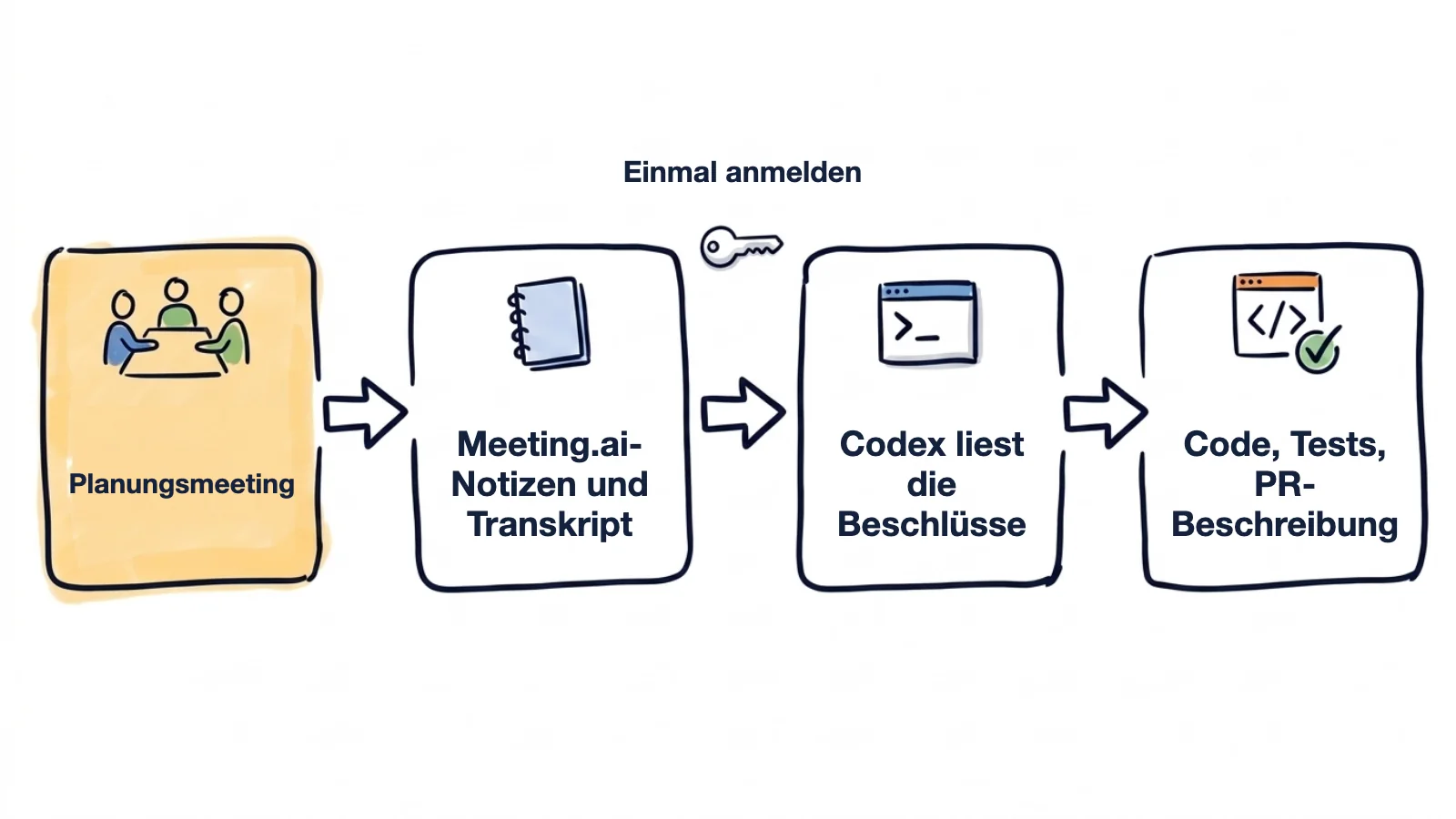
Meeting.ai zeichnet die Meetings Ihres Teams auf, schreibt die Notizen und speichert das vollständige Transkript. Verbinden Sie es mit Codex, dann liest Codex nach, was Ihr Team im Planungsmeeting beschlossen hat, und setzt es direkt in Ihrem Repository um. Niemand muss etwas abtippen.
Das funktioniert mit Meetings, die Meeting.ai aufgezeichnet hat: Online-Meetings, an denen der Meeting Bot (der Protokollant von Meeting.ai) teilgenommen hat, und Meetings, die Sie selbst aufnehmen oder hochladen.
Für die Einrichtung genügen ein Befehl und eine Anmeldung im Browser. Einen API-Schlüssel oder ein Token müssen Sie nirgends speichern.
codex mcp add meeting-ai --url https://mcp.meeting.ai/mcpÜber die Verbindung bekommt Codex 20 Tools. Sieben davon lesen nur: Meetings suchen, Notizen lesen, Transkripte lesen und durchsuchen, Kontakte und Drive durchsuchen, Arbeitsbereiche auflisten. Die übrigen schreiben, und ob Codex sie verwenden darf, entscheiden Sie. Im Abschnitt zur Einrichtung steht der config.toml-Block, der Codex aufs Lesen beschränkt.
Das Planungsmeeting von gestern ist die Spezifikation. Das Team hat die Retry-Regeln für Webhooks mündlich vereinbart, und niemand hat ein Ticket geschrieben. Im Repository tippen Sie:
Such in Meeting.ai das Planungsmeeting von gestern zu Webhook-Retries. Lies die Notizen und such dann im Transkript nach den genauen Regeln, die wir vereinbart haben. Setz sie in diesem Repo um, mit einem Test pro Regel. Was im Meeting offen geblieben ist, listest du auf, statt zu raten.
Codex ändert den Code und listet die Regeln auf, an die es sich gehalten hat:
Aus „Planung Webhook-Retries“ (13. Oktober):
1. Eine fehlgeschlagene Zustellung 5-mal wiederholen, exponentieller Backoff ab 30 Sekunden.
2. Eine 4xx-Antwort nicht wiederholen, außer 429.
3. Nach dem letzten Fehlschlag den Endpunkt als fehlerhaft markieren und nichts mehr senden.

Im Meeting offen geblieben:
- Ob der Kunde eine E-Mail bekommt, wenn ein Endpunkt als fehlerhaft markiert wird.
  Nicht entschieden. Als TODO mit übersprungenem Test hinterlassen.

Geändert: internal/webhooks/retry.go, internal/webhooks/retry_test.go
(3 Tests hinzugefügt)
Die Antworten in diesem Beitrag sind Beispiele; die Meetings sind erfunden. Lesen Sie die Liste „offen geblieben“ zuerst. Eine Regel, die niemand beschlossen hat, geht als Frage zurück ans Team.
Den Branch mit dem Review abgleichen, bevor es ein Mensch tut. Im API-Review am letzten Donnerstag wurde das Konzept für die Paginierung geändert, und Ihr Branch ist älter.
Vergleiche den Diff dieses Branches mit dem, was wir im API-Review am Donnerstag in Meeting.ai zur Paginierung vereinbart haben. Liste jede Stelle auf, an der der Code von der Vereinbarung abweicht, und zitiere jeweils die Zeile aus dem Transkript.
Sie sehen jede Abweichung neben dem Satz, mit dem die Frage entschieden wurde. Im Review fiel die Entscheidung für Cursor-Paginierung; der Branch akzeptiert noch offset. Vereinbart war eine Seitengröße von 50; im Code steht 100.
Fragen zu einem Meeting stellen, das noch läuft. Das Incident-Review hat ohne Sie begonnen, weil Sie gerade den Incident beheben. Fügen Sie den Einladungslink ein:
Schick über Meeting.ai den Meeting Bot in dieses Meeting: [Link von Zoom, Google Meet oder Microsoft Teams einfügen]
Codex fragt nach, bevor es das Tool ausführt, außer Sie haben das in den Freigabe-Einstellungen anders festgelegt. Der Meeting Bot tritt dann als sichtbarer Teilnehmer bei und zeichnet das Meeting auf. Das läuft über Ihr Meeting.ai-Abonnement oder kostet Coins, also das Guthaben in Ihrem Meeting.ai-Konto; Verbinden und Lesen kosten nichts extra, solange Ihr Tarif Ihnen Zugriff auf das Meeting gibt. Zwanzig Minuten später, in derselben Sitzung:
Was wurde laut den Live-Notizen in Meeting.ai in diesem Meeting bisher zum Rollback beschlossen? Macht dieser Branch dasselbe?
Die Antwort stammt aus den Live-Notizen und dem Transkript, soweit es bis dahin erfasst ist.
So verbinden Sie Meeting.ai mit Codex
Sie brauchen Codex und ein Meeting.ai-Konto mit mindestens einem Arbeitsbereich. Den Server betreibt Meeting.ai, auf Ihrem Rechner wird also nichts installiert.
codex mcp add meeting-ai --url https://mcp.meeting.ai/mcp- Server hinzufügen. Führen Sie den Befehl aus. Codex speichert den Server und öffnet Meeting.ai im Browser.
- Anmelden und freigeben. Melden Sie sich mit Ihrem Meeting.ai-Konto an. Die Seite nennt die App, die sich verbinden möchte, und listet auf, was sie tun darf. Lesen Sie das durch, wählen Sie unter Startet im Arbeitsbereich den Arbeitsbereich und klicken Sie auf Zugriff erlauben.
- Verbindung prüfen. Führen Sie
codex mcp listaus. In der Spalte Auth steht vor der FreigabeNot logged inund danachOAuth. In einer Codex-Sitzung tippen Sie/mcp, um die aktiven Server zu sehen.
Hat sich der Browser nicht geöffnet oder müssen Sie sich später erneut anmelden, führen Sie codex mcp login meeting-ai aus. Über SSH hängen Sie --no-browser an: Codex gibt die Autorisierungs-URL aus, Sie öffnen sie auf einem Rechner mit Browser und fügen die Callback-URL wieder im Terminal ein, sobald Codex danach fragt.
Testen Sie die Verbindung mit einem Meeting, in dem Sie selbst saßen:
Such in Meeting.ai mein letztes Meeting und liste auf, was beschlossen wurde.
Sie waren dabei und sehen deshalb sofort, ob die Antwort stimmt.
Stattdessen in config.toml eintragen
Codex speichert MCP-Server in ~/.codex/config.toml. Dieser Eintrag bewirkt dasselbe wie der Befehl:
[mcp_servers.meeting-ai]
url = "https://mcp.meeting.ai/mcp"
Führen Sie danach codex mcp login meeting-ai aus. In der Datei steht nur die URL. Soll das ganze Team den Server nutzen, legen Sie dieselbe Tabelle in .codex/config.toml im Repository ab. Codex liest Projektkonfigurationen nur bei vertrauenswürdigen Projekten, und alle im Team melden sich weiterhin mit dem eigenen Meeting.ai-Konto an.
Codex auf Lesezugriff beschränken
Legen Sie fest, welche Tools Codex sehen darf, und lassen Sie es vor jedem schreibenden Tool nachfragen:
[mcp_servers.meeting-ai]
url = "https://mcp.meeting.ai/mcp"
enabled_tools = ["meetings_search", "meetings_notes", "meetings_transcript", "meetings_transcript_search"]
default_tools_approval_mode = "writes"
enabled_tools ist die vollständige Liste, die Codex bekommt, hier als Beispiel vier der Lese-Tools. Die letzte Zeile sorgt dafür, dass Codex vor jedem Tool nachfragt, das nicht als read-only markiert ist. Lassen Sie enabled_tools weg und behalten Sie diese Zeile, wenn Codex den Meeting Bot schicken darf, aber vorher fragen muss.
IDE-Erweiterung oder ChatGPT-Desktop-App verwenden
CLI, IDE-Erweiterung und ChatGPT-Desktop-App teilen sich dieselbe Konfiguration; der Server, den Sie eben hinzugefügt haben, ist dort also schon vorhanden. Sie können ihn stattdessen auch über die Oberfläche hinzufügen. Die Menü- und Schaltflächennamen stehen in den Schritten auf Englisch, so wie in der Dokumentation von OpenAI; in einer anderen Anzeigesprache können sie anders heißen.
- Öffnen Sie in der App Settings und dann MCP servers. In der IDE-Erweiterung öffnen Sie das Zahnradmenü und dann MCP servers.
- Klicken Sie auf Add server, geben Sie den Namen
meeting-aiein, wählen Sie Streamable HTTP und fügen Sie die URL ein. - Speichern Sie und klicken Sie dann in der App auf Restart oder in der IDE auf Restart extension.
- Klicken Sie auf Authenticate und melden Sie sich bei Meeting.ai an.
Gut zu wissen
- Was wir selbst getestet haben. Die Befehlssyntax und die
config.toml-Tabelle haben wir mit codex-cli 0.160.0 geprüft. Die Anmeldung im Browser und die Schritte für App und IDE haben wir anhand der Dokumentation von OpenAI geschrieben und nicht selbst durchgespielt. Sagen Sie uns Bescheid, wenn ein Schritt bei Ihnen anders aussieht. - Erst die Notizen, dann das Transkript. In den Notizen stehen die Beschlüsse und meist auch die Aufgaben, verteilt auf wenige Abschnitte. Das Transkript ist lang und kommt seitenweise zurück. Lassen Sie Codex deshalb zuerst die Notizen lesen und dann im Transkript gezielt nach dem Detail suchen.
- Prüfen, was wirklich beschlossen wurde. Ein Beschluss aus einem Meeting kann vage sein oder fünf Minuten später wieder gekippt werden. Verlangen Sie Zitate und lassen Sie Codex auflisten, was offen geblieben ist.
- Live-Notizen sind vorläufig. Eine Antwort mitten im Meeting gibt wieder, was bis dahin erfasst wurde, und die Notizen ändern sich bis zum Ende des Meetings. Fragen Sie noch einmal nach, bevor Sie danach handeln.
- Transkripte gehören nicht ins Repository. Beschlüsse gehören in eine PR-Beschreibung. Rohe Transkripte mit den Worten von Kolleginnen und Kollegen haben in einem Commit nichts verloren.
Was Sie Codex fragen können
Nennen Sie Wochentag oder Thema des Meetings und erwähnen Sie Meeting.ai im Prompt, damit Codex dort nachsieht.
Aus dem Sprint-Planning werden Tickets
Schreib aus dem Sprint-Planning vom Montag in Meeting.ai pro vereinbarter Aufgabe ein Ticket in Markdown: Titel, Kontext aus der Diskussion, Akzeptanzkriterien und wer laut Meeting zuständig ist. Speichere sie in docs/sprint-tickets.md.
Ein Ticket aus dieser Datei:
## Rate-Limit-Header bei jeder API-Antwort mitsenden

Kontext: Zwei Kunden sind letzte Woche ohne Vorwarnung ans Limit gestoßen.
Von Priya im Sprint-Planning am 12. Oktober angesprochen.

Akzeptanzkriterien:
- Jede Antwort enthält X-RateLimit-Limit, X-RateLimit-Remaining
  und X-RateLimit-Reset.
- Eine 429-Antwort enthält zusätzlich Retry-After, in Sekunden.
- Interne Service-Tokens sind ausgenommen.

Verantwortlich: Tomas
Die Kriterien stammen aus dem Transkript, Sonderfälle inklusive.
Eine PR-Beschreibung, die das Warum erklärt
Wer den PR prüft, war nicht im Design-Review, und der Diff erklärt sich nicht von selbst.
Schreib die PR-Beschreibung für diesen Branch. Erkläre zu jeder Änderung, warum wir sie machen, und stütz dich dabei auf die Beschlüsse aus unserem Design-Review vom 9. Oktober in Meeting.ai. Liste außerdem auf, was im Meeting vereinbart wurde, aber in diesem PR noch fehlt.
Der letzte Teil des Prompts zeigt Ihnen, was in den nächsten PR gehört.
Eine Anforderungsliste aus vier Meetings
Liste in Meeting.ai alle Anforderungen auf, die in den letzten vier Planungsmeetings für die Exportfunktion genannt wurden, und markiere die, die sich widersprechen.
Ein Feature, das in vier Meetings Thema war, hat sich in jedem ein bisschen verändert. Klären Sie die Widersprüche, bevor jemand Code schreibt.
Was Sie sonst noch fragen können
- Ein Zitat, das den Streit beendet. „Was genau haben wir im API-Review am Donnerstag in Meeting.ai zu Rate Limits gesagt? Zitiere das Transkript.“
- Eine Migration samt Rollback. „Schreib die Migration und ihren Rollback genau so, wie wir es im Datenbank-Review in Meeting.ai vereinbart haben. Liste auf, was im Meeting nicht entschieden wurde.“
- Vorbereitung aufs Review. „Bereite mich auf das Design-Review morgen vor: Fasse zusammen, was dieser Branch ändert, und liste die offenen Fragen aus dem letzten Review-Meeting in Meeting.ai auf.“
- Release Notes mit Quellen. „Schreib die Release Notes für diesen Sprint aus den Beschlüssen der Planning- und Review-Meetings des Sprints in Meeting.ai und nenne zu jedem Punkt das Meeting dahinter.“
- Eine Übergabe an die Rufbereitschaft. „Schreib aus dem heutigen Incident-Review in Meeting.ai die Übergabe für die Rufbereitschaft.“
- Eine Aufnahme, bei der niemand mitgeschrieben hat. „Transkribiere mit Meeting.ai diese Aufnahme der Anbieter-Demo und liste jedes API-Limit auf, das genannt wurde: [Google-Drive-Link zur Datei einfügen].“ Die Datei muss für alle mit dem Link herunterladbar sein; andernfalls laden Sie sie in Meeting.ai hoch.
Warum findet Codex meine Meetings nicht?
Meist wurde die Anmeldung nicht abgeschlossen, oder Codex sucht im falschen Arbeitsbereich.
| Was Sie sehen | Was Sie tun können |
|---|---|
Not logged in in codex mcp list | Führen Sie codex mcp login meeting-ai aus und schließen Sie die Anmeldung im Browser ab |
| Kein Browser auf dem Rechner | Führen Sie codex mcp login meeting-ai --no-browser aus und öffnen Sie die ausgegebene URL auf einem anderen Rechner |
Server fehlt in /mcp | Prüfen Sie, ob codex mcp get meeting-ai ihn als aktiviert anzeigt, und starten Sie dann eine neue Codex-Sitzung |
| Codex findet kein Meeting | Bitten Sie Codex, Ihre Meeting.ai-Arbeitsbereiche aufzulisten und zum richtigen zu wechseln, oder suchen Sie nach einem Wort aus dem Titel |
| „App-Verbindungen sind nicht aktiviert“ | Für Ihr Meeting.ai-Konto sind Verbindungen noch nicht freigeschaltet. Klicken Sie auf dieser Seite auf Support kontaktieren oder schreiben Sie an [email protected] |
| Tool meldet: Guthaben aufgebraucht | Für diese Aktion brauchen Sie ein Abonnement oder Coins |
| Codex meldet: Meeting gesperrt | Der Arbeitsbereich dieses Meetings hat kein Abonnement und keine Coins mehr, die es abdecken. Sorgen Sie dort wieder für ein Abonnement oder Coins, dann können Sie es wieder lesen; bei einem Meeting, das jemand mit Ihnen geteilt hat, muss das die Person tun, der es gehört |
| Ein Tool fehlt | Starten Sie eine neue Codex-Sitzung, damit die Tool-Liste neu geladen wird, und melden Sie sich erneut an, falls Codex danach fragt |
| Fehler bei Dynamic Client Registration | Sie gehen über eine Bridge oder einen Proxy, der Clients dynamisch registriert. Das bietet Meeting.ai nicht an. Fügen Sie den Server direkt in Codex hinzu, wie oben gezeigt |
So trennen Sie Meeting.ai wieder von Codex
Mit codex mcp logout meeting-ai löschen Sie die gespeicherten Anmeldedaten, mit codex mcp remove meeting-ai den ganzen Servereintrag.
Um den Zugriff direkt in Meeting.ai zu beenden, öffnen Sie Einstellungen › MCP & CLI, suchen unter Verbundener MCP-Client den Eintrag für Codex und klicken auf Widerrufen. Der Eintrag kann ChatGPT heißen, weil sich Codex über chatgpt.com anmeldet. Der Widerruf gilt sofort.
Die memo CLI für Skripte
memo ist das Kommandozeilenwerkzeug von Meeting.ai. Es erreicht dieselben Meetings mit demselben Konto und gibt JSON aus. Das Installationsskript unterstützt macOS und Linux und gleicht die Prüfsumme des Downloads ab.
curl -fsSL https://raw.githubusercontent.com/meeting-ai/memo-cli/main/install.sh | bashÖffnen Sie dann ein neues Terminal, damit Ihre Shell memo in ~/.local/bin findet, und führen Sie aus:
memo auth login
memo meetings search --keyword "checkout"
memo meetings get <id> --all
memo install-skill-md legt eine Datei an, aus der ein Coding-Agent die Befehle lernt. Mehr dazu auf der CLI-Seite von Meeting.ai und in der CLI-Anleitung.
Fangen Sie mit dem Planungsmeeting von gestern an
Fügen Sie den Server hinzu, melden Sie sich an und lassen Sie Codex eine Sache umsetzen, die Ihr Team diese Woche vereinbart hat. Die MCP-Seite von Meeting.ai führt alle Tools auf.
Dieselbe Verbindung in anderen Tools:


