



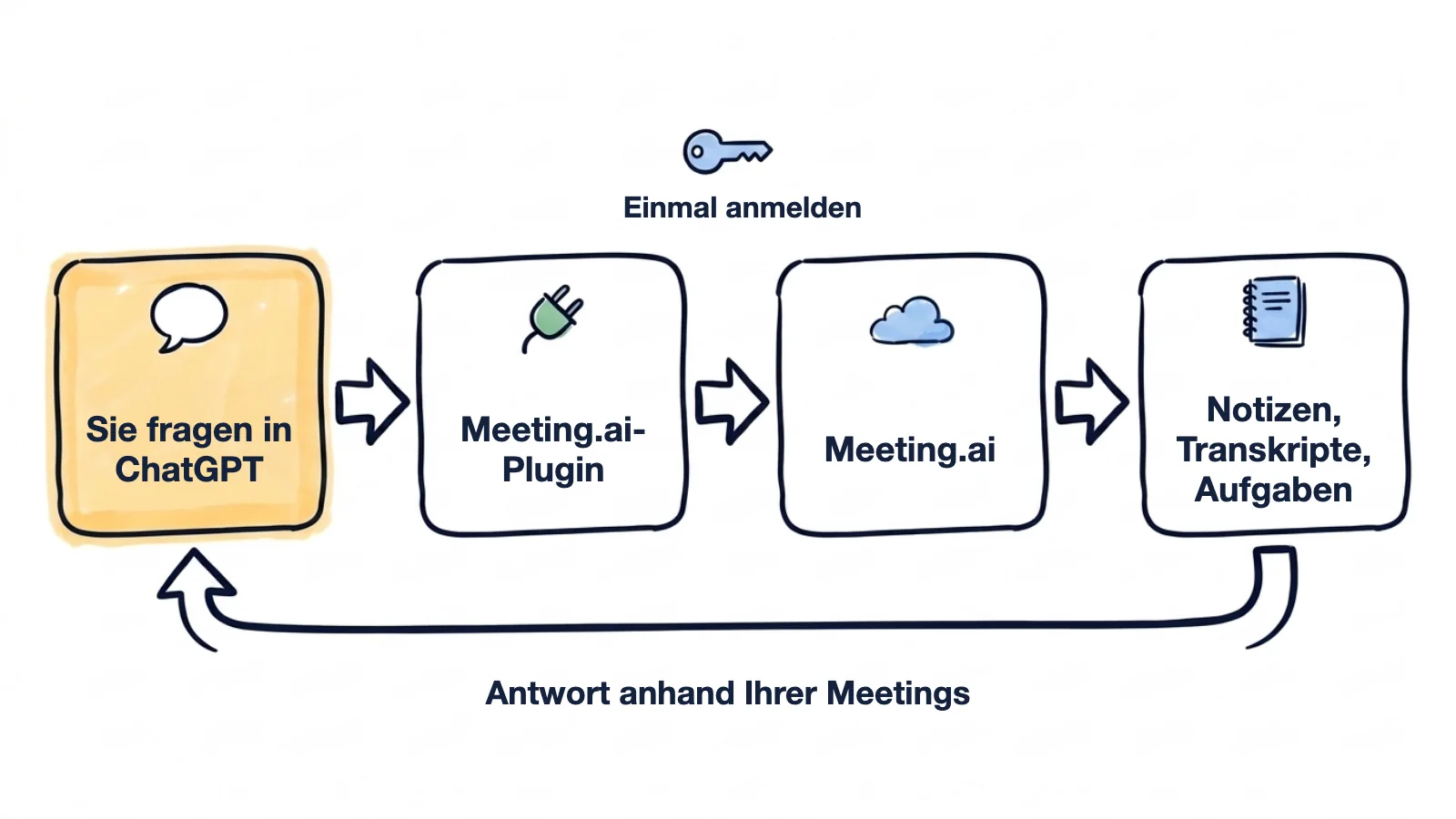
Meeting.ai zeichnet Ihre Meetings auf und schreibt die Notizen. Wenn Sie es mit ChatGPT verbinden, kann ChatGPT das alles lesen: die Notizen, die Transkripte und wer was zugesagt hat. Dann genügt ein Satz wie „Schau in meinem Meeting von gestern nach, ob das stimmt“, und ChatGPT erledigt den Rest.
Für die Einrichtung brauchen Sie ein Plugin und eine Anmeldung. Was Sie davon haben, zeigen drei Situationen aus einem ganz normalen Arbeitstag.
Sie geben ChatGPT eine Aufgabe, und es schaut in Ihrem Meeting nach. Sie schreiben ein Angebot und wissen nicht mehr genau, welchen Preis Sie genannt haben. Also tippen Sie:
@Meeting.ai Schreib das Angebot für Acme. Schau für Preis und Starttermin in meinem Meeting mit Acme von gestern nach.
Im Entwurf stehen die Zahlen aus dem Gespräch. In diesem erfundenen Beispiel sieht das so aus:
Angebot für Acme

Preis: 4.200 $ pro Monat, wie am 13. Oktober besprochen.
Start: 3. November, zuerst mit dem Support-Team.
Noch offen aus dem Gespräch: wer bei Acme unterschreibt.
Sie fügen einen Zoom-Link ein, und ein KI-Protokollant kommt dazu. Ihr nächstes Meeting beginnt in zwei Minuten:
@Meeting.ai Nimm an diesem Meeting teil und schreib mit: [Link von Zoom, Google Meet oder Microsoft Teams einfügen]
ChatGPT bittet Sie um Bestätigung. Dann tritt der Meeting Bot, der Protokollant von Meeting.ai, dem Meeting als Teilnehmer bei, sodass alle sehen, dass er da ist. Er zeichnet das Meeting auf und schreibt mit, während Sie sprechen.
Mitten im Meeting fragen Sie, was eigentlich schon beschlossen ist. Seit zwanzig Minuten dreht sich die Diskussion im Kreis. Im selben Chat tippen Sie:
Was haben wir in diesem Meeting bisher beschlossen, und was ist noch offen?
ChatGPT liest die Live-Notizen und das bisherige Transkript und antwortet, noch während das Meeting läuft.
ChatGPT kennt die Meetings, die Meeting.ai für Sie aufgezeichnet hat: Online-Meetings, Besprechungen vor Ort, die Sie mit dem Smartphone aufnehmen, und Aufnahmen, die Sie hochladen.
So verbinden Sie Meeting.ai mit ChatGPT
Installieren Sie das Meeting.ai-Plugin in ChatGPT und melden Sie sich einmal bei Meeting.ai an. Herunterladen müssen Sie nichts. Die Menü- und Schaltflächennamen von ChatGPT stehen hier auf Englisch, so wie in der Dokumentation von OpenAI; in einer anderen Anzeigesprache können sie anders heißen.
Neu bei Meeting.ai? Dann nehmen Sie zuerst ein Meeting auf oder laden Sie eines hoch, damit ChatGPT etwas zu lesen hat.
- Plugin öffnen. Rufen Sie das Meeting.ai-Plugin in ChatGPT auf, oder öffnen Sie in ChatGPT Plugins und suchen Sie nach Meeting.ai.
- Installieren. Klicken Sie auf Install plugin. In der Anleitung von OpenAI heißt dieses Bedienelement Plus-Schaltfläche.
- Bei Meeting.ai anmelden. Klicken Sie auf Connect. Im Browser öffnet sich eine Seite von Meeting.ai. Melden Sie sich mit dem Konto an, das Sie auch in der Meeting.ai-App verwenden. Fragt ChatGPT jetzt noch nicht nach der Anmeldung, dann tut es das, sobald Sie zum ersten Mal nach einem Meeting fragen.
- Zugriff erlauben. Wählen Sie unter Startet im Arbeitsbereich den Meeting.ai-Arbeitsbereich, den ChatGPT verwenden soll, und klicken Sie auf Zugriff erlauben.
- Die erste Frage stellen. Beginnen Sie einen neuen Chat, tippen Sie
@Meeting.aiund fragen Sie nach einem Meeting. Sie können das Plugin auch im Eingabefeld über + oder Plugins auswählen.
Beginnen Sie mit einer Frage, deren Antwort Sie nachprüfen können:
@Meeting.ai Was wurde in meinem letzten Meeting beschlossen, und wer übernimmt als Nächstes was?
Öffnen Sie dieses Meeting in Meeting.ai und vergleichen Sie. Stimmt beides überein, steht die Verbindung.
Was Sie ChatGPT fragen können, sobald es Ihre Meetings kennt
Überlassen Sie ChatGPT die Arbeit, die nach einem Meeting üblicherweise anfällt, so wie Sie eine Kollegin darum bitten würden, die bei jedem Termin dabei war. Beginnen Sie den Chat mit @Meeting.ai, damit ChatGPT in Ihren Meetings nachsieht und nicht bloß mit Allgemeinwissen antwortet.
Die Follow-up-Mail ist fertig, bevor Sie den Laptop zuklappen
Such das Meeting mit dem Acme-Team von gestern raus. Schreib eine Follow-up-Mail, die die Beschlüsse bestätigt und alle Aufgaben aufführt, jeweils mit Namen und Termin. Höchstens 150 Wörter.
Sie erhalten einen Entwurf wie diesen, hier aus einem erfundenen Meeting:
Betreff: Unser Gespräch vom 13. Oktober

Hallo zusammen,

vielen Dank für das Gespräch gestern. Kurz zur Bestätigung, was wir vereinbart haben:

- Der Pilot startet am 27. Oktober mit dem Support-Team.
- Während des Pilots bleibt es beim wöchentlichen Reporting.

Nächste Schritte:
- Maya: schickt die Pilot-Checkliste bis 16. Oktober
- Luis: bestätigt den Schulungsraum bis 19. Oktober

Offene Frage: Wer gibt das Budget frei? Ich kläre das und melde mich bis Freitag.
Vergleichen Sie den Entwurf kurz mit den Notizen, dann kann er raus.
Alle Aufgaben der Woche in einer Liste
Liste alle Aufgaben aus meinen Meetings seit Montag auf. Gruppiere sie danach, wer zuständig ist, schreib jeweils Termin und Meeting dazu und markiere alles, wofür noch niemand zuständig ist.
Sie bekommen eine einzige Liste statt fünf Meeting-Seiten. Neben jeder Aufgabe steht der Titel des Meetings. Kommt Ihnen etwas komisch vor, sehen Sie im Meeting selbst nach.
Ein Briefing für den Kundentermin morgen
Morgen treffe ich das Acme-Team wieder. Fasse aus unseren bisherigen Meetings zusammen, was wir zugesagt haben, was Acme sich gewünscht hat und welche Fragen noch offen sind. Zum Schluss drei Fragen, die ich stellen sollte.
ChatGPT fasst Ihre früheren Meetings mit diesem Kunden zu einem einseitigen Briefing zusammen. Den ganzen Ablauf beschreibt der Beitrag Meeting in 15 Minuten vorbereiten.
Was Sie sonst noch fragen können
- Der genaue Wortlaut. „Was genau haben wir im Planungsmeeting am letzten Donnerstag zum Liefertermin gesagt? Zitiere die Stellen.“ Sie bekommen die Passage aus dem Transkript.
- Ein Statusbericht für Ihre Chefin. „Schreibe aus den Projektmeetings dieser Woche einen Statusbericht: Fortschritt, Hindernisse, anstehende Entscheidungen. Höchstens fünf Stichpunkte, jeweils mit dem Meeting, aus dem der Punkt stammt.“
- Der Rückblick auf ein ganzes Projekt. „Fasse alle Meetings dieses Monats zum Website-Relaunch zusammen: Beschlüsse, offene Fragen und wer wofür zuständig ist.“
- Alles, was Sie mit einer Person vereinbart haben. „Fasse meine letzten drei Meetings zusammen, in denen von Dana die Rede war, und liste auf, was wir einander zugesagt haben.“
- Notizen zu einer Aufnahme, die Sie schon haben. „Transkribiere diese Aufnahme und gib mir die Notizen: [Google-Drive-Link zur Audio- oder Videodatei einfügen].“ Die Datei muss so freigegeben sein, dass jede Person mit dem Link sie herunterladen kann. Möchten Sie sie lieber nicht so freigeben, laden Sie die Aufnahme stattdessen in Meeting.ai hoch.
- Eine Visual Note. „Mach aus dem Kickoff vom Montag eine Visual Note.“ Eine Visual Note ist eine einseitige Zeichnung des Meetings. Sie wird in Ihren Dateien in Meeting.ai gespeichert.
- Ein Link zum Teilen. „Erstell einen Link zum Teilen für das Kundengespräch von gestern und schick ihn mir.“ Der Link ist mit einer PIN geschützt, wenn Sie nichts anderes sagen. Das geht bei Ihren eigenen Meetings.
- Eine Datei für die Ablage. „Exportiere das Meeting vom Montag als PDF“ oder „Versieh die Kundentermine der letzten Woche mit meinem Tag ‚Kunde‘“.
- Das Ende einer Aufzeichnung. „Beende die Aufzeichnung dieses Meetings.“ Der Meeting Bot verlässt das Meeting, und sobald die Verarbeitung abgeschlossen ist, erstellt Meeting.ai aus dem, was er bis dahin aufgezeichnet hat, die fertigen Notizen. Das geht bei Ihren eigenen Meetings.
Gut zu wissen
- Lesen ist inklusive. Alles, was etwas Neues erzeugt, läuft über Ihren Tarif. Verbinden, Suchen und Lesen kosten nichts extra, solange Ihr Tarif Ihnen Zugriff auf das Meeting gibt. Wenn Sie den Meeting Bot in ein Meeting schicken, eine Visual Note zeichnen oder Bilder und Audio erzeugen lassen, läuft das über Ihr Meeting.ai-Abonnement oder kostet Coins, also das Guthaben in Ihrem Meeting.ai-Konto. Bearbeiten Sie die Notizen, wird die Visual Note neu gezeichnet, sofern Sie ChatGPT nichts anderes sagen. Auch das verbraucht Coins.
- ChatGPT fragt, bevor es etwas ändert. Aufzeichnen, Teilen, Taggen, Exportieren und Bearbeiten brauchen standardmäßig Ihre Bestätigung. Lesen Sie, was ChatGPT vorhat, und stimmen Sie erst dann zu.
- Live-Notizen ändern sich laufend. Während eines Meetings stützt sich ChatGPT auf das, was bis dahin erfasst wurde. Fragen Sie etwas später noch einmal, wenn Sie einen aktuelleren Stand brauchen. Endgültig sind die Notizen erst, wenn das Meeting vorbei ist und Meeting.ai es fertig verarbeitet hat. Bis dahin kann ChatGPT den Stand des Meetings prüfen, und Sie können noch einmal fragen.
- Namen und Zahlen prüfen. Eine Antwort ist so genau wie die Aufnahme dahinter. Ein Name, der im Meeting falsch verstanden wurde, steht auch in der E-Mail falsch.
- Sagen Sie, dass Sie aufzeichnen. In der Aufnahme sind auch andere Menschen zu hören. Fragen Sie, bevor der Meeting Bot dazukommt, und geben Sie Zusammenfassungen nur an die Personen weiter, für die sie bestimmt sind. Mehr dazu unter Darf man ein Meeting aufzeichnen?.
- ChatGPT startet in einem Arbeitsbereich. Hat Ihr Meeting.ai-Konto mehrere, sagen Sie ChatGPT, welchen es verwenden soll.
Warum findet ChatGPT meine Meetings nicht?
Meist verwendet der Chat das Plugin nicht, oder ChatGPT sucht im falschen Meeting.ai-Arbeitsbereich.
| Was Sie sehen | Was Sie tun können |
|---|---|
| ChatGPT antwortet nur mit Allgemeinwissen | Tippen Sie @, wählen Sie Meeting.ai aus und fragen Sie noch einmal |
| ChatGPT findet das Meeting nicht | Bitten Sie ChatGPT, Ihre Meeting.ai-Arbeitsbereiche aufzulisten und zum richtigen zu wechseln, oder suchen Sie nach einem Wort aus dem Titel des Meetings |
| „Diese Verbindungsanfrage ist abgelaufen“ | Gehen Sie zurück zu ChatGPT und starten Sie die Verbindung neu |
| „App-Verbindungen sind nicht aktiviert“ | Für Ihr Meeting.ai-Konto sind Verbindungen noch nicht freigeschaltet. Klicken Sie auf dieser Seite auf Support kontaktieren oder schreiben Sie an [email protected] |
| Plugin oder Install-Schaltfläche fehlt | Ihr Tarif oder Ihr Arbeitsbereich lässt Plugins möglicherweise nicht zu. Lesen Sie im nächsten Abschnitt weiter |
| ChatGPT meldet: Guthaben aufgebraucht | Für diese Aktion brauchen Sie ein Abonnement oder Coins |
| ChatGPT meldet: Meeting gesperrt | Der Arbeitsbereich dieses Meetings hat kein Abonnement und keine Coins mehr, die es abdecken. Sorgen Sie dort wieder für ein Abonnement oder Coins, dann können Sie es wieder lesen; bei einem Meeting, das jemand mit Ihnen geteilt hat, muss das die Person tun, der es gehört |
Wenn das Meeting.ai-Plugin in ChatGPT nicht auftaucht
Manche Tarife und Arbeitsbereiche schränken ein, welche Plugins sich installieren lassen. Sie selbst oder Ihre IT-Administration können dieselbe Verbindung zu Meeting.ai von Hand anlegen. Dafür brauchen Sie nur eine Adresse:
https://mcp.meeting.ai/mcp- Öffnen Sie ChatGPT Plugins, klicken Sie auf die Plus-Schaltfläche und dann auf Add custom MCP server.
- Geben Sie einen Namen ein, zum Beispiel
Meeting.ai. Fügen Sie unter Connection die Adresse von oben als Server URL ein. - Wählen Sie für die Authentifizierung OAuth und lassen Sie Client-ID und Secret leer. Fragt ChatGPT, wie der Client registriert werden soll, wählen Sie die Option Client ID Metadata Document. Eine dynamische Client-Registrierung bietet Meeting.ai nicht an.
- Lesen Sie den Risikohinweis, den ChatGPT anzeigt, klicken Sie auf I understand and want to continue und dann auf Create as a plugin.
- Öffnen Sie Ihre persönlichen Plugins, öffnen Sie das neue Plugin und klicken Sie auf die Plus-Schaltfläche, um es zu installieren. Melden Sie sich dann an und erlauben Sie den Zugriff wie oben in den Schritten 3 und 4.
Fehlt auch Add custom MCP server, lässt Ihr Tarif oder Ihr Arbeitsbereich die Funktion möglicherweise nicht zu; in einem Arbeitsbereich Ihrer Firma fragen Sie Ihren Admin. Die Anleitung von OpenAI erklärt die Einstellung.
So trennen Sie Meeting.ai wieder von ChatGPT
Öffnen Sie Meeting.ai, gehen Sie zu Einstellungen › MCP & CLI, suchen Sie unter Verbundener MCP-Client den Eintrag ChatGPT und klicken Sie auf Widerrufen. Der Zugriff endet sofort. Auf derselben Seite sehen Sie, wann die Verbindung hergestellt und zuletzt genutzt wurde und welchen Arbeitsbereich sie verwendet.
Doch anders überlegt? Verbinden Sie sich einfach auf demselben Weg neu.
Fangen Sie mit dem Meeting an, aus dem Sie gerade kommen
Öffnen Sie das Meeting.ai-Plugin in ChatGPT, installieren Sie es und fragen Sie, was beschlossen wurde. Auf der MCP-Seite von Meeting.ai finden Sie denselben Link und die technischen Details.
Anleitungen für andere Assistenten:
- Meeting.ai mit Claude verbinden
- Für Entwicklerteams: Codex und Claude Code, um Beschlüsse aus Meetings in Code umzusetzen
- Für Agenten, die Sie selbst betreiben, über die memo CLI: Cursor, OpenClaw und Hermes Agent


