



Wenn Claude Code das Meeting selbst nachliest, müssen Sie keine Zusammenfassung mehr in den Prompt kopieren und hoffen, dass Sie sich richtig erinnert haben. Meeting.ai zeichnet Ihre Meetings auf und speichert Notizen und Transkript. Sobald die Verbindung steht, liest Claude Code beides, während es in Ihrem Repository arbeitet, und schreibt den ADR, den Test oder den Code nach dem, was gesagt wurde.
Für die Einrichtung genügen zwei Befehle und eine Anmeldung im Browser; einen API-Schlüssel müssen Sie nicht speichern. Das funktioniert mit Meetings, die Meeting.ai für Sie aufgezeichnet hat: einem Online-Meeting, bei dem der Meeting Bot mitgeschrieben hat, oder einer Aufnahme, die Sie selbst gemacht oder hochgeladen haben.
Drei Fälle aus einem einzigen Sprint.
Die Entscheidung festhalten, solange alle die Gründe noch kennen. Am Dienstag hat das Team vierzig Minuten gebraucht, um sich für eine Job-Queue zu entscheiden. Nächsten Monat weiß niemand mehr, warum Redis den Kürzeren gezogen hat. Sie tippen:
Such in Meeting.ai das Architektur-Meeting vom Dienstag und schreib daraus einen ADR in docs/adr/, und zwar nach der vorhandenen Vorlage: Kontext, die besprochenen Optionen, die Entscheidung und die Konsequenzen. Zitiere die Stelle im Transkript, an der die Entscheidung gefallen ist.
Claude Code findet das Meeting, liest die Notizen, durchsucht das Transkript und schreibt die Datei. Die Antworten in diesem Beitrag sind Beispiele aus erfundenen Meetings:
docs/adr/0014-job-queue-on-postgres.md geschrieben

Entscheidung: Hintergrundjobs laufen auf Postgres mit SKIP LOCKED. Kein Redis.
Warum: rund 40 Jobs pro Minute, und ein Dienst weniger, der laufen muss.
Verworfen: Redis Streams (ein zweiter Datenspeicher), SQS (lokale Entwicklung braucht AWS).
Zitat: „Für Redis haben wir nicht das Volumen.“
Der Bug, den der Kunde beschrieben hat, als fehlschlagender Test. Im Gespräch am Donnerstag hat ein Kunde geschildert, dass sein Rechnungsexport den falschen Tag anzeigt. Die Schritte hat niemand aufgeschrieben.
Such in Meeting.ai das Gespräch mit Northwind vom Donnerstag. Such genau heraus, welche Schritte sie im Rechnungsexport gemacht haben und was sie erwartet haben. Schreib einen fehlschlagenden Test, der das reproduziert. Behebe den Fehler noch nicht.
Claude Code holt die Schritte aus dem Transkript und fügt test_export_uses_account_timezone hinzu. Der Test schlägt fehl: Der Kunde in Auckland hat den 1. Oktober erwartet, im Export steht der 30. September. Die Schritte im Test sind genau die des Kunden.
Das Meeting, das noch läuft. Das Review zum Rate Limit fängt gleich an. Sie fügen den Einladungslink ein:
Schick den Meeting Bot in dieses Meeting: [Einladungslink]
Claude Code fragt nach, bevor es das Tool verwendet, außer Ihre Berechtigungseinstellungen erlauben das bereits. Der Meeting Bot, der Protokollant von Meeting.ai, tritt dem Meeting in Zoom, Google Meet oder Microsoft Teams als Teilnehmer bei, den alle sehen. Nach fünfundzwanzig Minuten, noch bevor Sie einen Branch anlegen, fragen Sie:
Was wurde in diesem Meeting bisher zum Rate Limiter beschlossen, und was ist noch offen? Schreib noch keinen Code.
Bisher beschlossen:
- Limit pro API-Schlüssel, nicht pro IP-Adresse.
- Token Bucket: 100 Anfragen pro Minute, Burst von 20.

Noch offen:
- Ob eine 429-Antwort einen Retry-After-Header enthält.
Sie fangen mit den beiden geklärten Punkten an und lassen den Header erst einmal liegen.
So verbinden Sie Meeting.ai mit Claude Code
Installieren Sie das Meeting.ai-Plugin direkt in einer Claude-Code-Sitzung. Ist Meeting.ai in Ihrem claude.ai-Konto schon als Connector eingerichtet, können Sie sich die Installation sparen: Melden Sie sich in Claude Code mit demselben Konto an, tippen Sie /mcp und suchen Sie den Server, der als Server von claude.ai gekennzeichnet ist. Die Menü- und Schaltflächennamen von Claude Code stehen hier auf Englisch, so wie in der Dokumentation von Anthropic; in einer anderen Anzeigesprache können sie anders heißen.
/plugin marketplace add meeting-ai/memo-claude-plugin
/plugin install meeting-ai@meeting-ai- Plugin prüfen. Der zweite Befehl öffnet die Details des Plugins. Sehen Sie es sich an und wählen Sie einen Scope.
- Anmelden. Tippen Sie
/mcp, wählen Sie den Meeting.ai-Server aus, drücken Sie die Eingabetaste und wählen Sie Authenticate. Ihr Browser öffnet die Anmeldeseite von Meeting.ai. Falls nicht, kopieren Sie die URL aus dem Terminal und öffnen Sie sie selbst. - Zugriff erlauben. Wählen Sie unter Startet im Arbeitsbereich den Arbeitsbereich, lesen Sie, was die App tun darf, und klicken Sie auf Zugriff erlauben. Zurück in Claude Code sehen Sie den Server jetzt als verbunden.
Testen Sie die Verbindung mit etwas, das Sie nachprüfen können:
Liste meine fünf letzten Meetings in Meeting.ai mit Datum auf.
Stimmt die Liste mit der Meeting.ai-App überein, sind Sie fertig. Haben Sie noch keine Meetings, nehmen Sie zuerst eines auf oder laden Sie eines hoch.
Dieselbe Installation funktioniert auch aus der Shell. Das Plugin wird dann beim nächsten Start von Claude Code geladen.
claude plugin marketplace add meeting-ai/memo-claude-plugin
claude plugin install meeting-ai@meeting-ai
Andere Wege: nur der MCP-Server oder die memo CLI
Das Plugin besteht aus dem gehosteten MCP-Server von Meeting.ai und fünf Skills: Überblick, Einrichtung, Meeting aufzeichnen, Notizen bearbeiten und Visual Notes (eine Visual Note ist eine einseitige Zeichnung eines Meetings). Zwei weitere Wege führen zum selben Meeting.ai-Konto. Fügen Sie nur den MCP-Server hinzu, wenn Sie lediglich die Tools brauchen. Nehmen Sie die memo CLI, wenn Sie Shell-Befehle möchten, die JSON ausgeben.
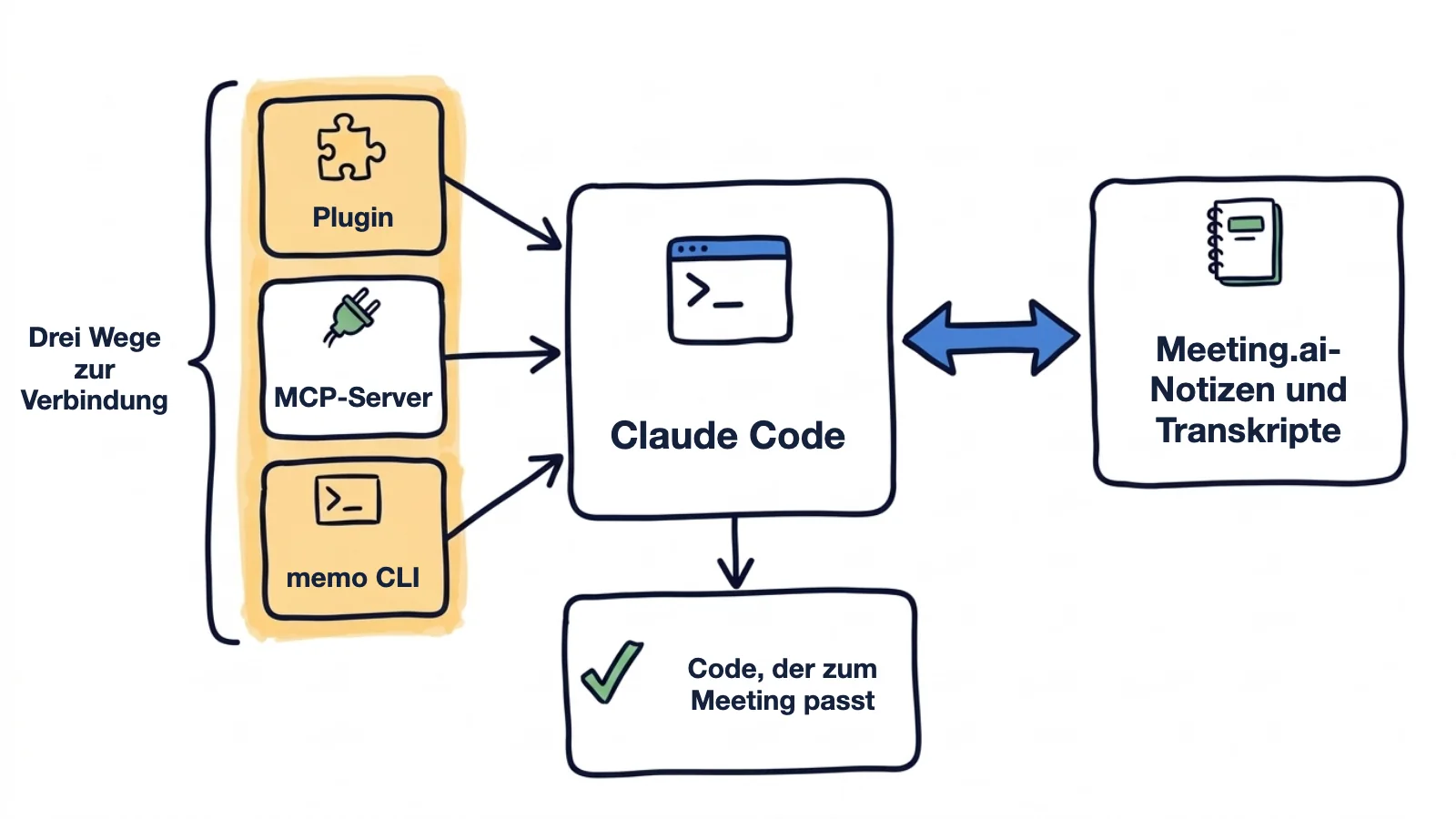
MCP-Server ohne das Plugin hinzufügen
Nehmen Sie entweder diesen Weg oder das Plugin, nicht beides: Beide erreichen denselben gehosteten Server mit derselben Anmeldung. Führen Sie den Befehl im Terminal aus, nicht in einer claude-Sitzung:
claude mcp add --transport http meeting-ai https://mcp.meeting.ai/mcp- Status prüfen. Führen Sie
claude mcp listaus. Der Server zeigt! Needs authentication; vor der Anmeldung ist das normal. - Anmelden. Starten Sie Claude Code und folgen Sie den Schritten 2 und 3 des Plugin-Wegs. Der Server heißt in der Liste
meeting-ai.
Anmelden können Sie sich auch aus der Shell, mit claude mcp login meeting-ai.
Scope wählen
Standard ist der Scope local: nur für Sie und nur im aktuellen Projekt. Mit --scope user gilt der Server für alle Ihre Projekte, mit --scope project teilen Sie ihn mit Ihrem Team. Claude Code schreibt dann eine Datei .mcp.json ins Wurzelverzeichnis des Projekts, die Sie committen können:
{
  "mcpServers": {
    "meeting-ai": {
      "type": "http",
      "url": "https://mcp.meeting.ai/mcp"
    }
  }
}
In der Datei steht nur die URL. Bevor Claude Code einen Server mit Projekt-Scope verwendet, bittet es jedes Teammitglied um Freigabe. Alle melden sich mit dem eigenen Meeting.ai-Konto an; so sieht jede Person nur die Meetings, auf die dieses Konto zugreifen darf.
Die memo CLI verwenden
memo ist das Kommandozeilenwerkzeug von Meeting.ai. Damit bekommt Claude Code dieselben Meetings über Shell-Befehle, die JSON ausgeben:
curl -fsSL https://raw.githubusercontent.com/meeting-ai/memo-cli/main/install.sh | bashÖffnen Sie dann ein neues Terminal, damit Ihre Shell memo in ~/.local/bin findet, und führen Sie aus:
memo auth login
memo meetings search --keyword "webhook"
memo meetings get <id> --all
Das Installationsskript unterstützt macOS und Linux und gleicht die Prüfsumme des Downloads ab. memo install-skill-md legt die Skill-Datei an, aus der ein Coding-Agent die Befehle lernt. Mehr dazu auf der CLI-Seite von Meeting.ai und in der CLI-Anleitung.
Gut zu wissen
- Sehen Sie sich das Plugin an, bevor Sie es installieren. Stand 14. Oktober 2026 steht es nicht im Plugin-Verzeichnis von Anthropic, und Marketplaces von Drittanbietern prüft Anthropic nicht. Installiert wird es aus unserem öffentlichen Repository. Dort liegen zwei JSON-Manifeste und fünf Markdown-Skills, aber kein Servercode.
- Was wir selbst getestet haben. Den Befehl
claude mcp addhaben wir selbst ausgeführt, mit Claude Code 2.1.292. Die Plugin-Installation und die Anmeldung im Browser haben wir anhand der Dokumentation von Anthropic und der README unseres Plugins beschrieben und nicht von Anfang bis Ende durchgespielt. Sagen Sie uns also Bescheid, wenn ein Schritt bei Ihnen anders aussieht. - Kosten. Verbinden, Suchen und Lesen kosten nichts extra, solange Ihr Tarif Ihnen Zugriff auf das Meeting gibt. Wenn Sie den Meeting Bot in ein Meeting schicken, eine Visual Note zeichnen oder Bilder und Audio erzeugen lassen, läuft das über Ihr Meeting.ai-Abonnement oder kostet Coins, also das Guthaben in Ihrem Meeting.ai-Konto.
- Erst lesen, dann Schreibzugriffe freigeben. Sieben der 20 Tools lesen nur. Die übrigen bearbeiten Notizen, teilen oder exportieren Meetings, schicken den Meeting Bot oder erzeugen Medien, und manche verbrauchen Coins.
- Erst die Notizen, dann das Transkript. In den Notizen stehen die Beschlüsse und meist auch die Aufgaben, verteilt auf wenige Abschnitte. Transkripte sind lang und kommen seitenweise zurück. Claude Code warnt, wenn ein Tool mehr als 10.000 Token zurückgibt, und begrenzt die Ausgabe standardmäßig auf 25.000.
- Prüfen, was im Meeting gesagt wurde. Verlangen Sie Zitate und eine Liste dessen, was offen geblieben ist, denn ein mündlicher Beschluss wird manchmal im selben Meeting wieder gekippt. Live-Notizen sind vorläufig und ändern sich bis zum Ende des Meetings.
- Transkripte gehören nicht ins Repository. Committen Sie die Entscheidung, in einem ADR oder einer PR-Beschreibung. Die Worte Ihrer Kolleginnen und Kollegen bleiben draußen.
Was Sie Claude Code fragen können
Verlangen Sie das Ergebnis, das Sie brauchen: den ADR, den Test, die PR-Beschreibung. Durchsucht Claude Code das Repository, obwohl Sie ein Meeting meinten, ergänzen Sie den Prompt um „in Meeting.ai“.
Das Feature aus dem Planungsmeeting bauen
Im Planungsmeeting gestern wurde geklärt, wie das Löschen von Konten funktioniert. Sie waren dabei, und trotzdem trauen Sie Ihrer Erinnerung an die dritte Regel nicht.
Such in Meeting.ai das Planungsmeeting von gestern zum Löschen von Konten. Lies die Notizen und such dann im Transkript nach den Regeln, die wir vereinbart haben. Setz sie in diesem Repo um, mit einem Test pro Regel. Zeig mir, bevor du Code schreibst, die gefundenen Regeln und alles, was im Meeting nicht entschieden wurde.
Claude Code meldet sich, bevor es etwas ändert:
Aus „Planung Kontolöschung“ (13. Oktober):
1. Beim Löschen wird das Konto als gelöscht markiert und jede Sitzung abgemeldet.
2. Daten werden nach 30 Tagen endgültig entfernt. Eine Anmeldung davor stellt sie wieder her.
3. Rechnungen bleiben erhalten, losgelöst vom Benutzerdatensatz.

Im Meeting nicht entschieden:
- Ob der Inhaber eines Teams das Konto eines Mitglieds löschen darf.
  Zwei Optionen wurden genannt, kein Beschluss festgehalten.

Plan: app/accounts/deletion.py (neu), app/jobs/purge.py (neu),
Tests in tests/accounts/test_deletion.py. Fortfahren?
Beantworten Sie die offene Frage oder geben Sie sie ans Team zurück, bevor Sie Ja sagen.
Eine PR-Beschreibung, die das Warum erklärt
Wer den PR prüft, war nicht im Meeting, und aus dem Diff geht nicht hervor, warum der Purge-Job 30 Tage wartet.
Schreib die PR-Beschreibung für diesen Branch. Erkläre zu jeder Änderung, warum wir sie machen, und stütz dich dabei auf die Beschlüsse aus dem Planungsmeeting in Meeting.ai. Liste außerdem auf, was im Meeting beschlossen wurde, aber in diesem PR noch fehlt.
Die Liste am Ende ist Ihre nächste Aufgabe.
Aus drei Meetings wird eine Konvention
Die Fehlerbehandlung war in drei Architektur-Meetings Thema, und inzwischen behandelt die Codebasis Fehler auf drei Arten.
Was haben wir in den letzten drei Architektur-Meetings in Meeting.ai zur Fehlerbehandlung beschlossen? Schreib es in CONTRIBUTING.md und nenne die Meetings, aus denen es stammt.
Lassen Sie sich vor dem Schreiben zeigen, worin sich die drei Meetings widersprochen haben.
Was Sie sonst noch fragen können
- Passt der Branch zum Meeting? „Vergleiche den Diff dieses Branches mit dem, was wir im API-Review-Meeting vereinbart haben. Liste jede Stelle auf, an der der Code abweicht, und zitiere jeweils die Zeile aus dem Transkript.“
- Eine Plan-Datei. „Mach aus dem Planungsmeeting vom Montag eine Aufgabenliste in docs/plan.md, sortiert nach Abhängigkeiten, und schreib dazu, wer laut Meeting zuständig ist.“
- Ein Review nach Ihren eigenen Regeln. „Prüfe diesen Branch anhand der Coding-Regeln, die wir im Engineering-Meeting letzten Monat vereinbart haben.“
- Was aus der Retro steckt schon im Code? „Welche Aufgaben aus der letzten Retro betreffen dieses Repository, und welche sind noch nicht erledigt?“
- Ihr Update fürs Standup. „Schreib mein Standup-Update in drei Zeilen (erledigt, als Nächstes, blockiert) aus den Commits von gestern und den Beschlüssen aus den Meetings von gestern.“
- Ein Leitfaden zur Einarbeitung. „Schreib aus den letzten fünf Architektur-Meetings einen Einarbeitungsleitfaden für eine neue Entwicklerin.“
- Eine Zeile aus dem Transkript. „Such im Transkript des Design-Reviews vom Dienstag nach ‚idempotency key‘ und zitiere, was dazu gesagt wurde.“
Dieselbe Verbindung hilft auch außerhalb des Repositorys: Sie transkribiert eine Aufnahme über einen Google-Drive-Link, sofern jede Person mit dem Link die Datei herunterladen kann (oder eine Aufnahme, die Sie in Meeting.ai hochladen), macht aus einem Meeting eine Visual Note und beendet die Aufzeichnung eines Ihrer eigenen Meetings.
Warum findet Claude Code meine Meetings nicht?
Meist wurde die Anmeldung nicht abgeschlossen, oder Claude Code sucht im falschen Arbeitsbereich.
| Was Sie sehen | Was Sie tun können |
|---|---|
! Needs authentication | Tippen Sie in einer Sitzung /mcp, wählen Sie den Meeting.ai-Server aus und wählen Sie Authenticate |
| Server wartet auf Freigabe | Starten Sie claude in diesem Projekt und geben Sie den Server aus .mcp.json frei |
| Server fehlt in anderem Projekt | Er wurde im Scope local hinzugefügt. Entfernen Sie ihn und fügen Sie ihn mit --scope user neu hinzu |
| Kein Meeting gefunden | Bitten Sie Claude Code, Ihre Meeting.ai-Arbeitsbereiche aufzulisten und zum richtigen zu wechseln, oder suchen Sie nach einem Wort aus dem Titel |
| „App-Verbindungen sind nicht aktiviert“ | Die Funktion ist für Ihr Konto noch nicht freigeschaltet. Klicken Sie auf dieser Seite auf Support kontaktieren oder schreiben Sie an [email protected] |
| Warnung: große MCP-Ausgabe | Fragen Sie nach den Notizen oder einer Suche im Transkript, oder erhöhen Sie MAX_MCP_OUTPUT_TOKENS |
| Ein Tool fehlt | Tippen Sie /mcp, wählen Sie den Server aus und verbinden Sie ihn neu, damit die Tool-Liste neu geladen wird |
| Fehler bei Dynamic Client Registration | Sie verbinden sich über eine Bridge oder einen Proxy, der Clients dynamisch registriert. Das bietet Meeting.ai nicht an. Fügen Sie den Server direkt mit claude mcp add hinzu, wie oben gezeigt |
| Claude Code meldet: Meeting gesperrt | Der Arbeitsbereich dieses Meetings hat kein Abonnement und keine Coins mehr, die es abdecken. Sorgen Sie dort wieder für ein Abonnement oder Coins, dann können Sie es wieder lesen; bei einem Meeting, das jemand mit Ihnen geteilt hat, muss das die Person tun, der es gehört |
So trennen Sie Meeting.ai wieder von Claude Code
Führen Sie claude mcp remove meeting-ai aus. Claude Code löscht dabei auch die Anmeldung, die es für diesen Server gespeichert hat. Wollen Sie sich nur abmelden und den Eintrag behalten, führen Sie claude mcp logout meeting-ai aus oder wählen Sie im Menü /mcp den Punkt Clear authentication. Haben Sie das Plugin installiert, deinstallieren Sie stattdessen das Plugin.
Um den Zugriff direkt in Meeting.ai zu beenden, öffnen Sie Einstellungen › MCP & CLI, suchen unter Verbundener MCP-Client den Eintrag Claude Code und klicken auf Widerrufen. Der Zugriff endet sofort.
Fangen Sie mit der letzten Entscheidung an, die Ihr Team nur mündlich getroffen hat
Installieren Sie das Meeting.ai-Plugin, melden Sie sich an und lassen Sie Claude Code den ADR dazu schreiben. Die MCP-Seite von Meeting.ai führt alle Tools auf.
Anleitungen für andere Tools:
- Meeting.ai mit Codex verbinden
- Meeting.ai mit Claude verbinden, für die Chat-App im Web, auf dem Desktop und mobil
- Meeting.ai mit ChatGPT verbinden
- Über die memo CLI: Cursor, OpenClaw und Hermes Agent


