

An Meetings teilnehmen und sie aufzeichnen
Schicken Sie den Protokollassistenten zu Google Meet, Zoom oder Teams.
MEETING.AI CLIAuch als MCP verfügbar
Meeting.ai nimmt an Ihren Meetings teil, zeichnet sie auf, schreibt Notizen und erstellt Dateien — Ihre Agenten können jetzt über Meeting.ai MCP oder die Meeting.ai CLI mit diesen Meetings arbeiten.
Chatassistenten und persönliche Agenten
 Claude
 ChatGPT
 Grok Bot
 OpenClaw
 Hermes Agent
Programmieragenten
Claude Code Cursor
 OpenCode
 Meeting.ai
Meeting.ai-Funktionen
curl -fsSL https://raw.githubusercontent.com/meeting-ai/memo-cli/main/install.sh | bashNEUN MÖGLICHE AUFTRÄGE
Was Ihr Agent mit Meeting.ai tun kann
Schicken Sie den Protokollassistenten zu Google Meet, Zoom oder Teams.
Beschlüsse, Aufgaben und genaue Zitate.
Beliebige Audio- oder Videodateien, in über 30 Sprachen.
Lesen Sie das gerade Gesagte, recherchieren Sie dazu und antworten Sie noch im Gespräch.
Korrigieren Sie einen Namen, ergänzen Sie Kontext und teilen Sie Notizen mit Kollegen.
Was eine Person in all Ihren Meetings gesagt hat.
Abläufe, Systeme und Entscheidungsbäume im handgezeichneten Stil.
Handgezeichnete Postermotive für Ankündigungen oder Veranstaltungen.
Präsentationen und Dokumente aus einem Meeting, in Drive gespeichert.
Beispielgespräche mit fiktiven Meetings.
FÜR PROGRAMMIERAGENTEN
Bringen Sie Meetingkontext in Claude Code, Cursor, OpenCode oder jeden Agenten mit Terminal.
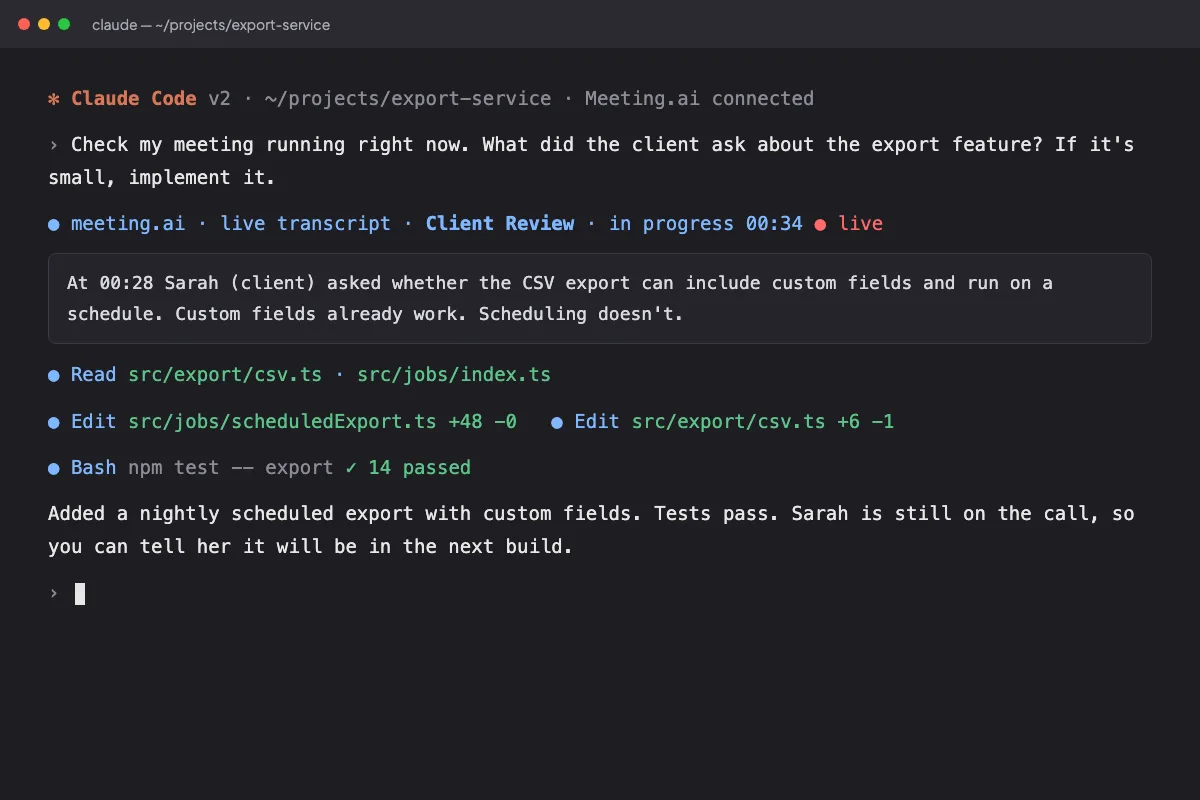
INSTALLATION
Installieren Sie memo, melden Sie sich an und stellen Sie Ihre erste Frage.
curl -fsSL https://raw.githubusercontent.com/meeting-ai/memo-cli/main/install.sh | bashFühren Sie den Installationsbefehl oben aus. Er lädt die neueste Version herunter und installiert die Agenten-Skill-Datei.
memo auth loginMelden Sie sich im Browser an. Wenn Sie mehrere Arbeitsbereiche haben, wählen Sie einen mithilfe der CLI-Anleitung aus. Sie müssen keinen API-Schlüssel einfügen.
memo meetings listRufen Sie Ihre Meetings als JSON ab. Wählen Sie eines aus und lesen Sie Notizen und Transkript.
FUNKTIONSVERFÜGBARKEIT
Bis auf das Erstellen und Speichern von Dateien ist alles über MCP und die CLI verfügbar.
| Funktion | MCP | CLI | Meeting.ai-App |
|---|---|---|---|
| An Meetings teilnehmen und sie aufzeichnen | Verfügbar | Verfügbar | Verfügbar |
| Fragen zu früheren Meetings stellen | Verfügbar | Verfügbar | Verfügbar |
| Eine Aufnahme transkribieren | VerfügbarGoogle Drive | Verfügbar | Verfügbar |
| Hilfe während eines laufenden Meetings erhalten | Verfügbar | Verfügbar | Verfügbar |
| Notizen korrigieren, ergänzen und teilen | Verfügbar | Verfügbar | Verfügbar |
| Nach Personen fragen | Verfügbar | Verfügbar | Verfügbar |
| Ein skizziertes Diagramm zeichnen | Verfügbar | Verfügbar | Verfügbar |
| Ein Poster erstellen | Verfügbar | Verfügbar | Verfügbar |
| Dateien erstellen und speichern | Nicht verfügbar | Nicht verfügbar | Verfügbar |
memo meetings listmemo meetings search --keyword "launch"memo meetings get <id> --allmemo tools image "A simple launch timeline for the Atlas project" --output launch.pngmemo tools tts "Your weekly project update" --output update.mp3memo tools stt recording.mp3memo tools ocr slide.pngmemo tools video --helpmemo tools search "latest release notes"memo workspace listmemo contacts listmemo drive listmemo meetings list --json meeting.id,meeting.titlememo --helpmemo config listmemo auth statusFRAGEN UND ANTWORTEN
Sie behalten die Kontrolle über Ihre Meetings.
Meetings, auf die Ihr Konto im freigegebenen Arbeitsbereich zugreifen kann: Meetingdetails, Teilnehmer, Notizen, Beschlüsse, Aufgaben und Transkripte. Die CLI liest auch Arbeitsbereiche, Kontakte und Drive-Daten.
Ja. MCP und die CLI können im Rahmen der für Ihr Konto verfügbaren Funktionen lesen und schreiben. Sie können Meetings beitreten und aufzeichnen, transkribieren, Notizen bearbeiten und Medien erstellen. Dateien lassen sich noch nicht erstellen oder speichern.
Öffnen Sie in Meeting.ai Einstellungen › MCP & CLI und widerrufen Sie die Verbindung oder CLI-Sitzung. Der Assistent oder das Terminal verliert dann den Zugriff. Melden Sie sich erneut an, um die Verbindung wiederherzustellen.
Ja. Jeder Assistent mit MCP-Unterstützung kann sich verbinden, auch Grok Bot. Claude Code, Cursor, OpenCode und andere Agenten mit Terminal können auch die CLI nutzen.
Ihre Meetings werden bei der Übertragung verschlüsselt und durch Zugriffskontrollen geschützt. Wir verwenden Ihre Meetinginhalte niemals zum Training öffentlicher KI-Modelle. Widerrufen Sie den Zugriff jederzeit unter Einstellungen › MCP & CLI.