

加入并录制会议
让会议记录助手加入 Google Meet、Zoom 或 Teams。
MEETING.AI CLI也可通过 MCP 使用
Meeting.ai 参加并录制会议、整理笔记、创建文件。现在,你常用的智能体也能通过 Meeting.ai MCP 或 Meeting.ai CLI 使用这些功能。
聊天助手与个人智能体
 Claude
 ChatGPT
 Grok Bot
 OpenClaw
 Hermes Agent
编程智能体
Claude Code Cursor
 OpenCode
 Meeting.ai
Meeting.ai 功能
你可以提出的九种请求
智能体能用 Meeting.ai 做什么
让会议记录助手加入 Google Meet、Zoom 或 Teams。
决定、待办事项、准确的原话。
支持各种音频和视频,覆盖 30 多种语言。
读懂刚才的发言、查找资料,在通话结束前给出回答。
改正姓名、补充背景,再分享给同事。
查看某个人在你所有会议中说过什么。
用手绘风格呈现流程、系统和决策树。
为公告或活动制作手绘风格的海报。
把会议内容变成演示文稿和文档,保存到 Drive。
基于示例会议的对话演示。
面向编程智能体
将会议背景带入 Claude Code、Cursor、OpenCode 或任何带终端的智能体。
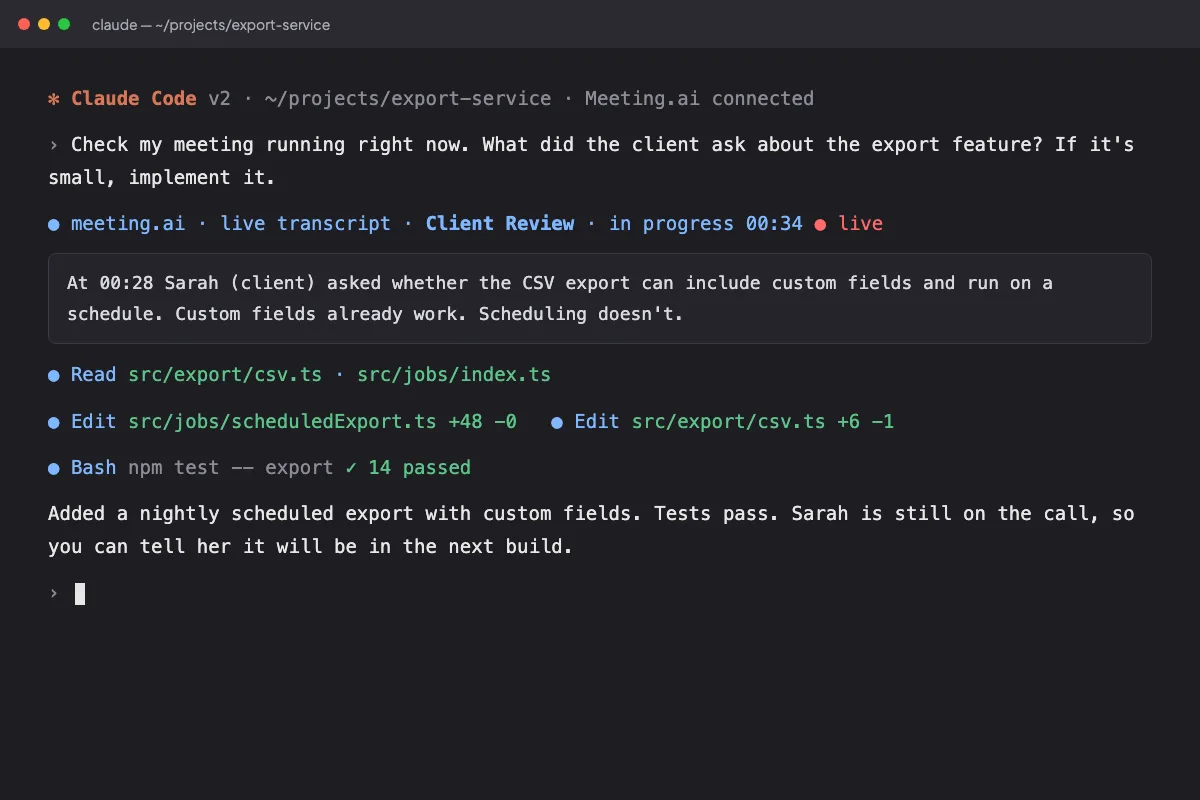
安装步骤
macOS 和 Linux 的公开下载将在正式发布时提供。
已经在用测试版?运行 memo version,确认版本为 0.13.0 或更新版本。
memo auth login在浏览器中授权并选择工作区。登录后即可使用媒体功能,无需粘贴 API 密钥。
memo meetings list以 JSON 格式获取会议列表。选择一场会议,再阅读笔记和转录。
功能支持情况
MCP 和 CLI 正在扩展,以支持全部功能。
| 功能 | MCP | CLI | Meeting.ai 应用 |
|---|---|---|---|
| 加入并录制会议 | 不可用 | 不可用 | 可用 |
| 询问过往会议的内容 | 可用 | 可用 | 可用 |
| 转录录音 | 不可用 | 可用 | 可用 |
| 在会议中获取帮助 | 不可用 | 不可用 | 可用 |
| 修正、补充并分享笔记 | 不可用 | 不可用 | 可用 |
| 按人查找发言 | 可用 | 可用 | 可用 |
| 绘制手绘图解 | 不可用 | 可用 | 可用 |
| 制作海报 | 不可用 | 可用 | 可用 |
| 创建并保存文件 | 不可用 | 不可用 | 可用 |
memo meetings listmemo meetings search --keyword "launch"memo meetings get <id> --allmemo tools image "A simple launch timeline for the Atlas project" --output launch.pngmemo tools tts "Your weekly project update" --output update.mp3memo tools stt recording.mp3memo tools ocr slide.pngmemo tools video --helpmemo tools search "latest release notes"memo workspace listmemo contacts listmemo drive listmemo meetings list --json meeting.id,meeting.titlememo --helpmemo config listmemo auth status常见问题
会议始终由你掌控。
你授权的工作区中,当前账号有权访问的会议:会议详情、参会者、笔记、决定、待办事项和转录。CLI 还可以读取工作区、联系人和 Drive 数据。
托管 MCP 和 CLI 的会议工具均为只读,不会编辑会议或发送消息。CLI 媒体工具会创建新素材。Meeting.ai 应用中的可用功能请参阅功能表。
打开 Meeting.ai 设置 › MCP & CLI,撤销连接或 CLI 会话。该助手或终端将失去访问权限。需要重新连接时,再次登录即可。
支持。任何兼容 MCP 的助手都能连接,包括 Grok Bot。Claude Code、Cursor、OpenCode 及其他带终端的智能体也可以使用 CLI。
会议数据在传输中加密,并受到访问控制保护。我们从不使用你的会议内容训练公开 AI 模型。你可以随时在设置 › MCP & CLI 中撤销访问权限。