


AI 会议记录能给你什么
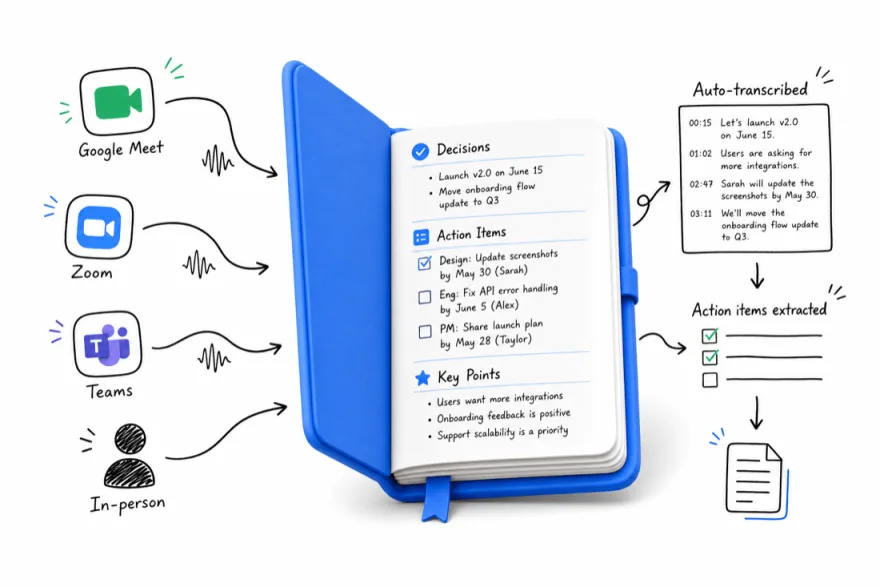
一份好用的会议记录有三层。转写保留对话的原话;摘要让人不必逐行阅读也能看懂讨论;待办让下一步一目了然,并在大家确实达成一致时写明负责人和日期。
这三层回答不同的问题。领导问有什么变化,就发摘要;同事对某个细节有疑问,就回到转写;团队要推进工作,就一起过一遍待办清单。原始上下文一直都在,简短的回顾才更好用。
Meeting.ai 支持 30+ 种语言的转写和说话人识别,中文为普通话。请根据你实际开的会,检查语言和录音设置。即使语言受支持,嘈杂的房间、音量太小的发言人或几个人同时说话,仍会影响效果。
在会议发生的地方记录
会议室里的讨论,用 iPhone 或 Android 上的 Meeting.ai App 记录,或者通过浏览器录音。把麦克风放在靠近大家的位置。重要会议前先试录一小段,听听离手机最远的人是否清楚。别让纸张、包或其他物品挡住手机。
线上会议,把 Meeting Bot 发到 Zoom、Google Meet 或 Microsoft Teams 会议中,并确认主持人允许机器人加入。如果会议已经开完,而你手上有录音,直接上传音频或视频,不必凭记忆重写。
请告知与会者正在录音,并遵守所在组织的录音规定。涉及敏感内容的对话,分享前先确定谁应该收到会议记录。记录再准确,也需要合适的读者。
核对真正重要的部分
发出回顾之前,先看决定。像“我们可以推迟发布”这样的建议,不应变成“发布已推迟”。确认截止日期是已经商定还是只是提议。如果没人认领任务,就把负责人留空,请团队指定。
可以按这个顺序核对:
- 检查与会者姓名和关键术语。
- 对照对话确认决定。
- 检查待办的负责人、日期和金额。
- 清楚标出尚未解决的问题。
- 分享团队审核过的版本。
这一步对客户项目尤其有用。大家在对话中常用简称,写进文档时需要补充完整说明。补上这些背景,没参会的人也能看懂发生了什么。
把会议记录用于下一项工作
Meeting.ai 可以把会议内容做成可编辑的演示文稿、文档、PDF,以及带实时公式的电子表格。例如,让它根据商定的范围和待定问题,起草一份客户跟进 PPT。展示之前,对照会议记录读一遍草稿。
Visual Note 把讨论整理成一页图文,方便团队浏览计划、看清各个话题之间的关系,或回顾一连串决定。图里需要更多解释时,完整转写随时可查。
按你的一周来选工具
列出你实际参加的会议:线上会议、会议室讨论、外出拜访或访谈。然后比较录制方式、语言支持、录音限制,以及会后需要完成的工作。用一场有人插话、有生僻人名的普通会议来测试,而不是只看一段事先准备好的短录音。
如果你的主要需求是不出现机器人的桌面录制,请专门比较这一项。Meeting.ai 公布的录制方式是会议机器人、手机或浏览器录音,以及上传文件。选择的工具应该符合团队开会的方式和需要保留的记录。
常见问题
AI 会议记录工具能记录线下会议吗?
能。Meeting.ai 可以用手机 App 或浏览器记录线下对话。把手机放在大家都能被听到的位置,提前告知与会者正在录音,分享前再核对一下会议记录。
Meeting.ai 支持哪些线上会议平台?
Meeting Bot 可以加入 Zoom、Google Meet 和 Microsoft Teams,你也可以上传已有的音频或视频。Webex 不在支持的机器人平台之列。如果会议在腾讯会议、钉钉或飞书等其他平台上进行,照常在电脑上入会并外放声音,把打开 Meeting.ai App 的手机放在电脑旁边即可。
分享前需要核对会议记录吗?
建议快速核对一遍。Meeting.ai 的转写准确率为 95%,分享前扫一眼人名、金额、决定和负责人,能让记录更准确。需要原话时,完整转写随时可查。
将会议内容转化为工作成果
首场会议免费