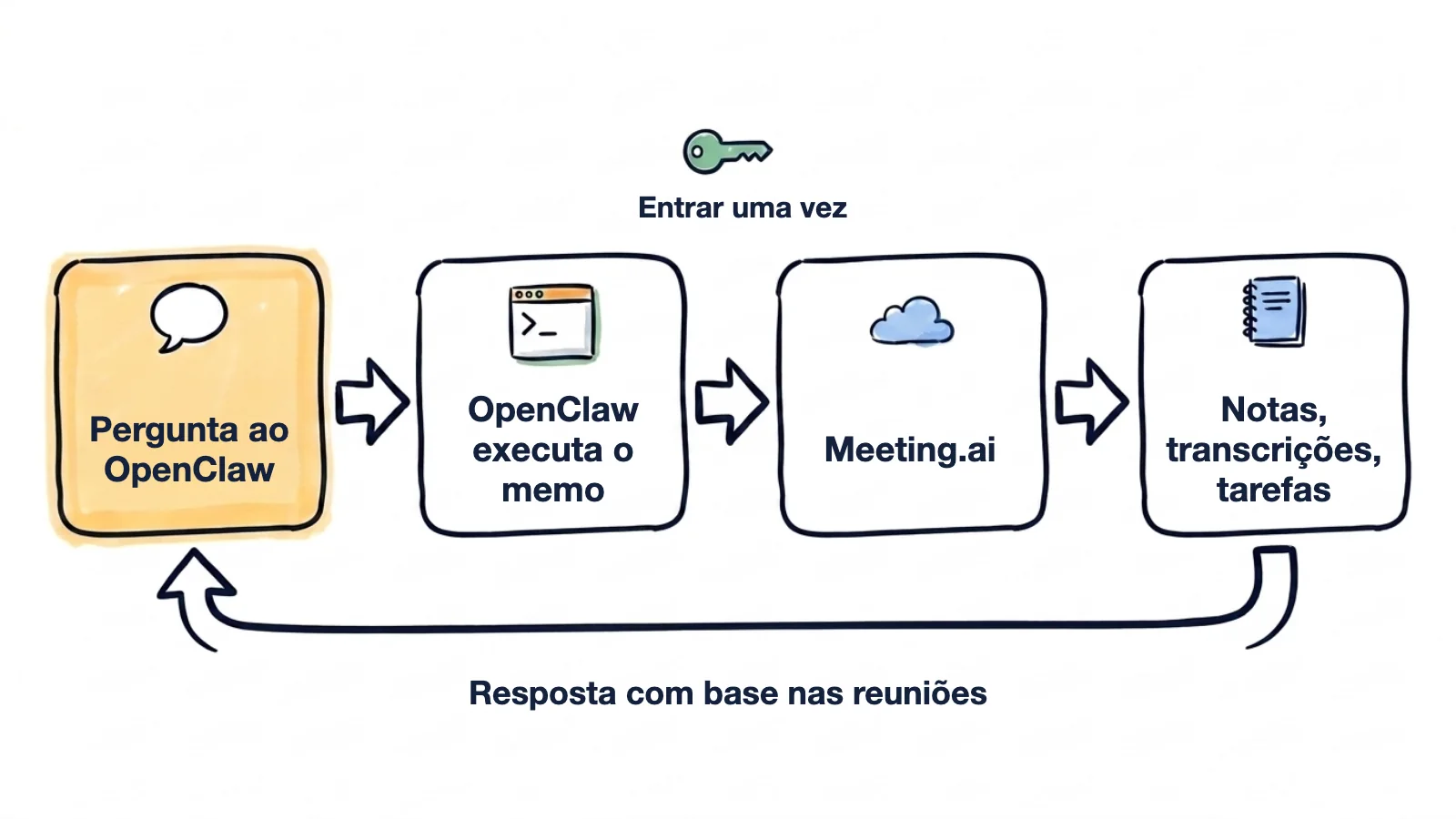
O Meeting.ai grava as suas reuniões e escreve as notas, uma transcrição e as tarefas. Depois de conectado, o seu assistente do OpenClaw responde no chat com base nessas reuniões e manda as tarefas da semana todas as sextas-feiras.
A ligação entre os dois é o memo, a ferramenta de linha de comando do Meeting.ai: um binário na máquina do Gateway, configurado com três comandos e sem chave de API. Ele devolve os dados em JSON (as exportações saem no formato pedido) e nunca para para fazer perguntas; assim, um agente consegue executá-los sem ninguém por perto, inclusive os comandos que alteram dados reais (veja “O que convém saber”).
Sexta-feira, 16h: as tarefas da semana chegam ao Telegram. O pedido foi escrito uma única vez, num comando openclaw automations create. As reuniões dos exemplos desta página são inventadas.
Tarefas, 12 a 16 de outubro

Priya
- Enviar à Halden o rascunho revisto do SLA (até 20 out., “Semanal Halden”)

Tomas
- Trocar as credenciais da base de dados de staging (até 21 out., “Revisão de infra”)

Ines
- Responder aos dois candidatos de backend (até 19 out., “Alinhamento de contratações”)

Sem responsável
- Decidir quem escreve o runbook da migração (“Revisão de infra”)
A caminho de uma chamada com um cliente, pergunte pelo telefone:
O que prometemos à Halden nas nossas duas últimas chamadas?
O OpenClaw pesquisa as suas reuniões, lê as notas e responde:
Prometido à Halden
- Rascunho revisto do SLA até 20 out. (Priya), da chamada de 13 out.
- Uma pessoa de contato para incidentes, da chamada de 6 out.

Ainda em aberto: perguntaram sobre residência de dados na UE e ninguém respondeu.
De segunda a sexta-feira, às 7h30, chega um briefing antes da primeira chamada. Para cada evento do calendário de hoje, ele diz o que ficou decidido da última vez e o que continua em aberto.
Como conectar o Meeting.ai ao OpenClaw?
É preciso ter um OpenClaw Gateway em funcionamento em macOS ou Linux, em arm64 ou amd64, e uma conta do Meeting.ai com pelo menos um espaço de trabalho, que é o nome que o Meeting.ai dá a uma equipe. No Windows, execute o Gateway no WSL2. Se a conta ainda não tiver reuniões, grave ou envie uma primeiro.
Execute estes comandos na máquina do Gateway:
curl -fsSL https://raw.githubusercontent.com/meeting-ai/memo-cli/main/install.sh | bashDepois abra um novo terminal, para o shell encontrar o memo em ~/.local/bin, e execute:
memo auth login
memo install-skill-md- Instale o memo. O primeiro comando faz o download da versão para a sua plataforma, valida a soma de verificação SHA-256 e põe o
memoem~/.local/bin. Dá para ler o instalador antes de executar. - Entre.
memo auth loginabre o Meeting.ai no navegador e guarda a sessão na máquina. - Instale o skill.
memo install-skill-mdescreve oSKILL.mdem~/.openclaw/skills/memo/, a pasta de skills gerida pelo OpenClaw. O instalador já tenta fazer isso; executar de novo não faz mal. - Veja se o OpenClaw encontra o skill. Execute
openclaw skills list. Numa sessão de chat que já estava aberta, envie/newpara o agente receber a lista de skills atualizada. - Pergunte. Mande ao seu assistente: “Use o memo para listar as minhas cinco reuniões mais recentes.” Se os títulos forem os das suas reuniões, funciona.
A máquina do Gateway não tem navegador? No passo 2, execute memo auth login email --email [email protected] e siga os passos que o comando mostra: o Meeting.ai envia um código por e-mail. No passo 4, openclaw skills info memo também serve.
Se o OpenClaw não encontrar o memo
O OpenClaw executa o memo com a ferramenta exec, e o daemon do OpenClaw começa com um PATH mínimo. Se o agente disser que não encontra o memo, acrescente ~/.local/bin à lista tools.exec.pathPrepend na configuração do OpenClaw:
{
  tools: {
    exec: {
      pathPrepend: ["~/.local/bin"],
    },
  },
}
Se a sandbox do OpenClaw estiver ativada, o binário também tem de existir dentro do container. A documentação de skills do OpenClaw explica como instalar um binário lá.
Um resumo com hora marcada
O agendador que já vem no OpenClaw são as automations. Cada automação é uma expressão cron, um prompt, um fuso horário e um chat de destino. Os dois comandos abaixo foram montados a partir das opções documentadas do OpenClaw. Este envia a lista de sexta-feira:
openclaw automations create "0 16 * * 5" \
  "Use o memo para listar as minhas reuniões desde segunda-feira. Em cada uma, leia as tarefas. Envie uma lista única, agrupada por responsável, com o prazo e a reunião de onde saiu cada item. Marque os itens sem responsável." \
  --name "Friday action items" \
  --tz "Asia/Jakarta" \
  --session isolated \
  --announce --channel telegram --to "<your chat id>"
O OpenClaw não aceita expressões como “todos os dias às 9h”; escreva 0 9 * * * e defina --tz. Troque os valores de --tz, --channel e --to pelo seu fuso horário e pelo seu chat.
O briefing da manhã é o mesmo comando, com um horário de segunda a sexta-feira e outro prompt. Ele lê os eventos de hoje e, por isso, precisa de um calendário conectado no Meeting.ai:
openclaw automations create "30 7 * * 1-5" \
  "Use o memo para listar os eventos de hoje no calendário. Para cada um, procure nas minhas reuniões anteriores o mesmo título e diga o que decidimos da última vez e o que continua em aberto. O resumo deve caber numa só tela." \
  --name "Morning brief" \
  --tz "Asia/Jakarta" \
  --session isolated \
  --announce --channel telegram --to "<your chat id>"
Para um resumo mensal, use o horário 0 8 1 * * e o prompt “Use o memo para resumir as reuniões de projeto do mês passado num arquivo Markdown na sua pasta de trabalho.” Quem é dono do agente pode depois pedir no chat para listar, alterar ou remover automações.
O que convém saber
- Não fizemos esta configuração dentro do OpenClaw. Todos os comandos do
memoforam verificados com o memo 0.19.2, e os passos do OpenClaw foram escritos a partir da documentação do OpenClaw, em 14 de outubro de 2026. Se algum passo for diferente na sua máquina, escreva para [email protected]. - Por padrão, os comandos são executados sem aprovação. O
execdo OpenClaw no host executa comandos sem perguntar, a menos quetools.exec.modeseja alterado, e os comandos domemoque criam uma reunião, editam notas, compartilham ou apagam alteram dados reais. - Prompts agendados começam do zero. Com
--session isolated, a automação é executada numa sessão nova: escreva a instrução inteira no prompt, incluindo “use o memo”. - Quem pode mandar mensagens ao agente pode perguntar sobre as suas reuniões. O
memoentra em seu nome e alcança os espaços de trabalho a que a sua conta do Meeting.ai tem acesso. Mantenha os canais e o emparelhamento do agente restritos ao seu próprio uso e só mande resumos para chats em que todos devam vê-los. - Ler está incluído. Entrar e ler não têm nenhum custo adicional enquanto o seu plano der acesso à reunião. Gravar, criar Visual Notes (uma reunião numa só imagem) e gerar conteúdo como imagens ou áudio contam para a sua assinatura do Meeting.ai ou gastam Coins, os créditos da sua conta.
O que pedir
Para chamar o skill diretamente, envie /skill memo seguido do seu pedido.
O e-mail de follow-up depois de uma chamada
A chamada com o cliente acabou agora mesmo.
O que decidimos na chamada com o cliente que acabou agora? Escreva o e-mail de follow-up em menos de 150 palavras.
O OpenClaw executa memo meetings list, lê as notas da reunião mais recente e devolve as decisões e um rascunho pronto para enviar. As notas demoram um pouco a ficar prontas depois de uma chamada; memo meetings progress mostra em que ponto está o processamento.
Alguém para tomar notas numa chamada que começa agora
Um cliente manda um convite com cinco minutos de antecedência.
Mande já o Meeting Bot para esta chamada: [cole o link do Zoom, do Google Meet ou do Microsoft Teams]
O OpenClaw executa memo meetings create --url <link> --confirm, e o Meeting Bot, o robô do Meeting.ai que toma notas, entra na chamada e grava. --confirm indica que a ação foi mesmo pedida; sem essa opção, o memo não cria nada e informa que está à espera de confirmação.
Uma palavra num trimestre inteiro de reuniões
As renovações vencem no mês que vem, e convém saber o que cada cliente disse sobre elas.
Procure “renovação” nas reuniões deste trimestre e liste o que cada cliente disse.
O OpenClaw executa memo meetings search com essa palavra-chave. O resultado são as reuniões encontradas, com as falas relevantes de cada uma.
Mais coisas para pedir
- O Meeting Bot na chamada de amanhã. “Ponha o Meeting Bot na chamada de amanhã às 10h com o pessoal da Halden.” O OpenClaw atualiza o evento do calendário; por isso, este pedido também precisa do calendário conectado.
- Um PDF das notas. “Exporte em PDF as notas da reunião de preparação do conselho de hoje para a sua pasta de trabalho.” O arquivo é escrito por
memo meetings export. - Uma Visual Note. “Transforme o workshop desta tarde numa Visual Note de uma página.”
- O que alguém realmente disse. “Cite o que o Tomas disse sobre a troca de credenciais na revisão de infra de terça-feira.” Para este pedido, o OpenClaw lê a transcrição.
- Todas as reuniões com uma pessoa. “Liste as reuniões deste mês em que a Ines esteve, com uma linha sobre o assunto de cada uma.”
- Tarefas sem dono. “Que tarefas do mês passado continuam sem responsável?”
O OpenClaw não consegue ler as minhas reuniões: o que fazer?
Quase sempre o memo não está no path do agente, a sessão não chegou a carregar o skill, ou o login não foi concluído.
| O que aparece | O que fazer |
|---|---|
O memo não é encontrado | Veja “Se o OpenClaw não encontrar o memo”, acima |
| O skill não aparece na lista | Execute memo install-skill-md e comece uma nova sessão com /new |
| O skill continua sem carregar | O arquivo do skill memo tem cerca de 100 KB. Veja se skills.limits.maxSkillFileBytes permite esse tamanho |
| Sem login | Execute memo auth status na máquina do Gateway e depois memo auth login ou o login com código por e-mail |
| Nenhuma reunião encontrada | Verifique o espaço de trabalho: execute memo workspace list e mude com memo workspace set |
| A automação nunca dispara | Veja se o Gateway está em execução e se a expressão e o --tz são os pretendidos |
| Aviso de que não há saldo | Essa ação precisa de assinatura ou de Coins |
O memo diz que a reunião está bloqueada | O espaço de trabalho da reunião não tem mais assinatura nem Coins que a cubram. Restabeleça a assinatura ou os Coins para ler a reunião de novo; se ela foi compartilhada com você, isso cabe ao dono dela |
MCP em vez da CLI
Por enquanto, use a CLI. O OpenClaw consegue guardar um servidor MCP remoto e entrar com OAuth:
openclaw mcp set meeting-ai '{"url":"https://mcp.meeting.ai/mcp","transport":"streamable-http","auth":"oauth"}'
openclaw mcp login meeting-ai
A sintaxe é a da documentação do OpenClaw. O ponto em aberto é o login: a documentação do OpenClaw descreve dynamic client registration, e o servidor do Meeting.ai não oferece isso. Ele identifica os clientes com Client ID Metadata Documents. Não temos confirmação de que openclaw mcp login chega ao fim com esse servidor. Trate, então, estes dois comandos como uma experiência e a CLI como o caminho que este guia documenta.
Como desconectar o Meeting.ai do OpenClaw?
Execute memo auth logout na máquina do Gateway para encerrar a sessão e memo install-skill-md --uninstall para remover o arquivo de skill. Remova as automações que chamam o memo. Para encerrar a sessão pelo lado do Meeting.ai, abra Configurações › MCP & CLI e revogue a sessão. A revogação tem efeito imediato.
Comece pelo básico
Peça ao OpenClaw as suas cinco reuniões mais recentes e depois crie a automação de sexta-feira. A página da CLI do Meeting.ai e o guia da CLI explicam os comandos com mais detalhe.
Guias para outros agentes e assistentes:
- Outro agente para manter na sua própria máquina: Hermes Agent
- No editor ou no terminal: Cursor, Claude Code e Codex
- Assistentes de chat: ChatGPT e Claude