



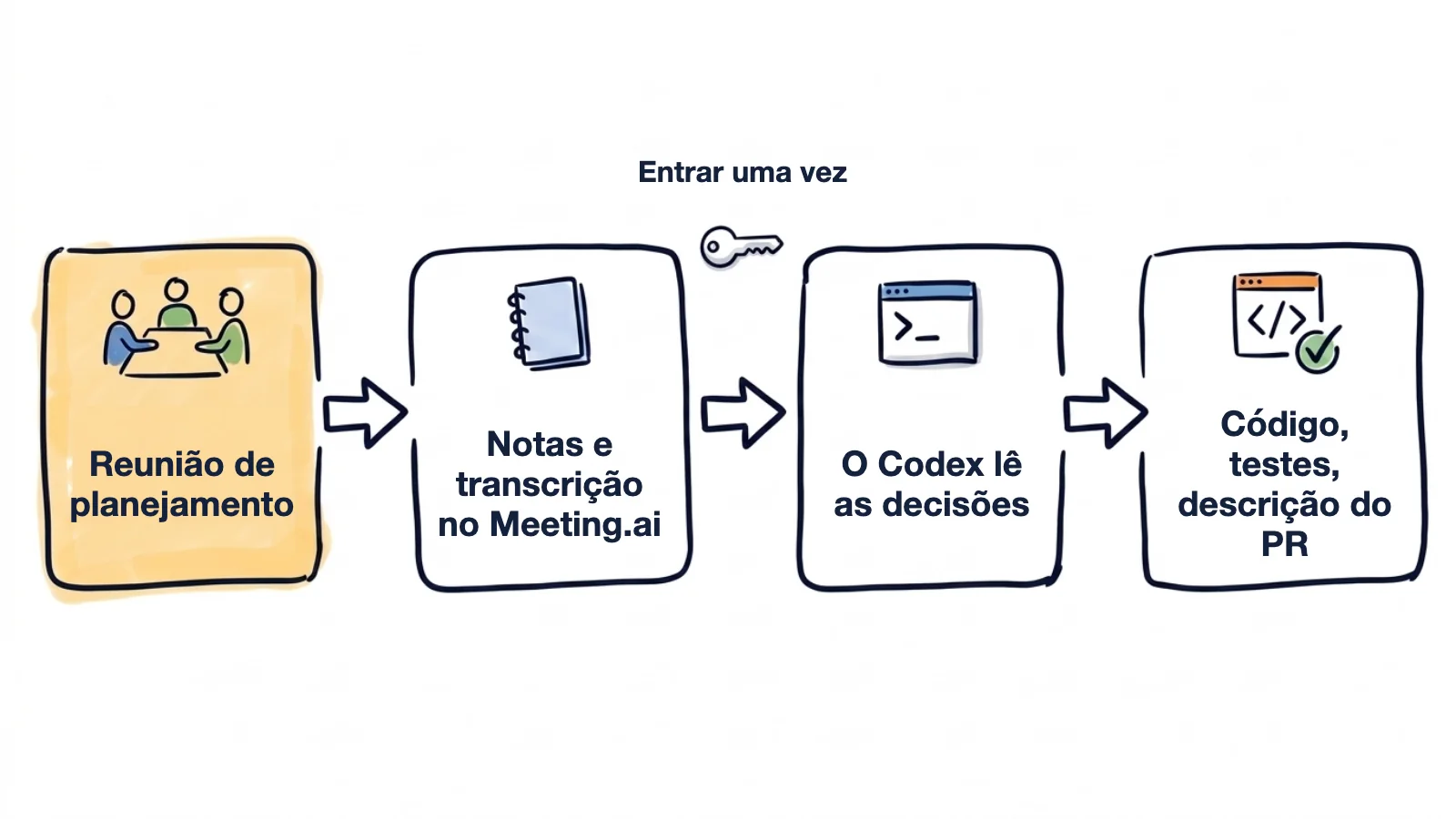
O Meeting.ai grava as reuniões da sua equipe, escreve as notas e guarda a transcrição completa. Conecte-o ao Codex e o Codex lê o que ficou decidido numa chamada de planejamento e programa a partir disso, dentro do repositório. Ninguém tem de reescrever nada.
Funciona com as reuniões que o Meeting.ai gravou: chamadas em que o Meeting Bot (o robô do Meeting.ai que toma notas) entrou e reuniões gravadas ou enviadas manualmente.
A configuração é um comando e um login no navegador. Não há chave de API nem token para guardar.
codex mcp add meeting-ai --url https://mcp.meeting.ai/mcpA conexão dá ao Codex 20 ferramentas. Sete só leem: pesquisar reuniões, ler notas, ler e pesquisar transcrições, pesquisar contatos e o Drive, listar espaços de trabalho. As outras escrevem, e a decisão de deixar o Codex usá-las é sua. Na parte de configuração está o bloco de config.toml que limita tudo à leitura.
A reunião de planejamento de ontem é a especificação. As regras de retry do webhook ficaram combinadas só na conversa, e ninguém abriu um ticket. No repositório, escreva:
Use o Meeting.ai para encontrar a reunião de planejamento de ontem sobre o retry do webhook. Leia as notas e depois procure na transcrição as regras exatas que ficaram combinadas. Implemente essas regras neste repositório, com um teste para cada uma. O que a reunião deixou em aberto, liste em vez de adivinhar.
O Codex faz a alteração e lista as regras que usou:
De “Planejamento do retry de webhooks” (13 de outubro):
1. Repetir 5 vezes uma entrega que falhou, com backoff exponencial a partir de 30 segundos.
2. Não repetir respostas 4xx, exceto 429.
3. Depois da última falha, marcar o endpoint como em falha e parar de enviar.

Ficou em aberto na reunião:
- Enviar ou não um e-mail ao cliente quando um endpoint é marcado como em falha.
  Não decidido. Ficou como TODO, com um teste ignorado (skip).

Alterado: internal/webhooks/retry.go, internal/webhooks/retry_test.go
(3 testes adicionados)
Os resultados mostrados neste post são exemplos, escritos para reuniões inventadas. Leia primeiro a lista do que ficou em aberto. Uma regra que ninguém decidiu volta para a equipe como pergunta.
Compare a branch com o que ficou decidido na revisão, antes de um revisor humano. A revisão da API de quinta-feira passada mudou o desenho da paginação, e a sua branch é anterior a essa mudança.
Compare o diff desta branch com o que ficou combinado sobre paginação na revisão da API de quinta-feira, no Meeting.ai. Liste cada ponto em que o código difere do combinado e cite a fala da transcrição correspondente.
Cada diferença aparece ao lado da frase que fechou a questão. A revisão escolheu paginação por cursor; a branch ainda aceita offset. O tamanho de página combinado era 50; no código está 100.
Pergunte sobre uma chamada que ainda não acabou. A revisão do incidente começou, e quem ainda está ocupado com a correção ficou de fora. Cole o link do convite:
Use o Meeting.ai para mandar o Meeting Bot para esta chamada: [cole o link do Zoom, do Google Meet ou do Microsoft Teams]
O Codex pergunta antes de executar a ferramenta, a não ser que as suas configurações de aprovação digam outra coisa. O Meeting Bot entra então como participante visível e grava a chamada. Isso conta para a sua assinatura do Meeting.ai ou gasta Coins, os créditos da sua conta do Meeting.ai; conectar e ler não custam nada a mais enquanto o seu plano der acesso à reunião. Vinte minutos depois, na mesma sessão:
Pelas notas ao vivo no Meeting.ai, o que já ficou decidido nesta chamada sobre o rollback? Esta branch faz a mesma coisa?
A resposta sai das notas ao vivo e da transcrição feita até aquele momento.
Como conectar o Meeting.ai ao Codex?
É preciso ter o Codex e uma conta do Meeting.ai com pelo menos um espaço de trabalho. O servidor é hospedado pelo Meeting.ai, por isso nada é instalado na sua máquina.
codex mcp add meeting-ai --url https://mcp.meeting.ai/mcp- Adicione o servidor. Execute o comando. O Codex guarda o servidor e abre o Meeting.ai no navegador.
- Entre e aprove. Entre com a sua conta do Meeting.ai. A página mostra o nome do aplicativo que pede a conexão e lista o que ele pode fazer. Leia, escolha o espaço de trabalho em Espaço de trabalho inicial e clique em Permitir acesso.
- Verifique a conexão. Execute
codex mcp list. A coluna Auth mostraNot logged inantes da aprovação eOAuthdepois. Dentro de uma sessão do Codex, escreva/mcppara ver os servidores ativos.
Se o navegador não abriu, ou se for preciso entrar de novo mais tarde, execute codex mcp login meeting-ai. Por SSH, acrescente --no-browser: o Codex mostra o endereço de autorização, que deve ser aberto numa máquina com navegador; depois é só colar no terminal o endereço de retorno (callback), quando o Codex pedir.
Teste com uma reunião em que esteve presente:
Use o Meeting.ai para encontrar a minha reunião mais recente e liste o que foi decidido.
Quem esteve na reunião percebe logo se a resposta está certa.
Adicionar pelo config.toml
O Codex guarda os servidores MCP em ~/.codex/config.toml. Esta entrada equivale ao comando:
[mcp_servers.meeting-ai]
url = "https://mcp.meeting.ai/mcp"
Depois execute codex mcp login meeting-ai. No arquivo fica apenas o endereço do servidor. Para compartilhar o servidor com os colegas, ponha a mesma tabela em .codex/config.toml, no repositório. O Codex só lê a configuração de projeto em projetos de confiança, e ainda assim cada pessoa entra com a sua própria conta do Meeting.ai.
Limitar o Codex à leitura
Liste as ferramentas que o Codex pode ver e faça com que ele pergunte antes de qualquer coisa que escreva:
[mcp_servers.meeting-ai]
url = "https://mcp.meeting.ai/mcp"
enabled_tools = ["meetings_search", "meetings_notes", "meetings_transcript", "meetings_transcript_search"]
default_tools_approval_mode = "writes"
enabled_tools é a lista completa do que o Codex recebe; aqui, quatro das ferramentas de leitura, como exemplo. A última linha faz o Codex pedir aprovação antes de qualquer ferramenta que não esteja marcada como apenas leitura. Para o Codex poder enviar o Meeting Bot, mas perguntando antes, tire enabled_tools e mantenha essa linha.
Usar a extensão para IDE ou a versão do ChatGPT para computador
A CLI, a extensão para IDE e a versão do ChatGPT para computador usam a mesma configuração, por isso o servidor que acabou de adicionar já está lá. Também dá para adicionar pela interface, com os passos abaixo. Os nomes dos menus e botões aparecem aqui em inglês, como na documentação da OpenAI, e podem ser outros se a interface estiver em outro idioma.
- No ChatGPT para computador, abra Settings e depois MCP servers. Na extensão para IDE, abra o menu da engrenagem e depois MCP servers.
- Clique em Add server, indique o nome
meeting-ai, escolha Streamable HTTP e cole o endereço. - Guarde e clique em Restart, no ChatGPT, ou em Restart extension, no IDE.
- Clique em Authenticate e entre no Meeting.ai.
O que convém saber
- O que foi testado e o que não foi. A sintaxe do comando e a tabela do
config.tomlforam verificadas por nós com o codex-cli 0.160.0; o login pelo navegador e os passos do ChatGPT para computador e do IDE foram escritos a partir da documentação da OpenAI e não foram executados por nós. Avise-nos se algum passo for diferente na sua máquina. - Primeiro as notas, depois a transcrição. As notas trazem as decisões, e normalmente as tarefas, em poucos blocos. A transcrição é longa e vem uma página de cada vez. Peça então ao Codex para ler as notas e depois procurar na transcrição o detalhe específico.
- Confirme o que ficou decidido na reunião. Uma decisão tomada numa chamada pode ser vaga, ou ser desfeita cinco minutos depois. Peça citações e peça ao Codex para listar o que ficou em aberto.
- As notas ao vivo são provisórias. Uma resposta no meio da chamada reflete o que foi captado até ali, e as notas mudam até a reunião terminar. Pergunte de novo antes de agir com base nela.
- Transcrições ficam fora do repositório. O lugar das decisões é a descrição do PR. Transcrições brutas, com as palavras dos colegas, não têm lugar num commit.
O que pedir ao Codex
Identifique a reunião pelo dia ou pelo assunto e mencione o Meeting.ai no prompt, para o Codex procurar lá.
Do planejamento da sprint aos tickets
A partir da reunião de planejamento da sprint de segunda-feira, no Meeting.ai, escreva um ticket em Markdown para cada tarefa combinada: título, contexto da discussão, critérios de aceitação e o responsável indicado na reunião. Guarde tudo em docs/sprint-tickets.md.
Um dos tickets desse arquivo:
## Devolver os cabeçalhos de rate limit em todas as respostas da API

Contexto: na semana passada, dois clientes atingiram o limite sem nenhum aviso.
Levantado pela Priya no planejamento da sprint de 12 de outubro.

Critérios de aceitação:
- Todas as respostas trazem X-RateLimit-Limit, X-RateLimit-Remaining
  e X-RateLimit-Reset.
- Uma resposta 429 traz também Retry-After, em segundos.
- Os tokens de serviços internos ficam isentos.

Responsável: Tomas
Os critérios saem da transcrição, casos-limite incluídos.
Uma descrição de PR que explica o porquê
Quem vai rever o código não esteve na revisão de design, e o diff não se explica sozinho.
Escreva a descrição do PR desta branch. Explique o porquê de cada alteração com base nas decisões da nossa revisão de design de 9 de outubro, no Meeting.ai, e liste o que a reunião combinou e este PR ainda não cobre.
A última parte do prompt já define o que entra no próximo PR.
Uma só lista de requisitos a partir de quatro reuniões
No Meeting.ai, liste todos os requisitos mencionados para a funcionalidade de exportação nas quatro últimas reuniões de planejamento e marque os que entram em conflito.
Uma funcionalidade que passou por quatro reuniões mudou um pouco em cada uma. Resolva os conflitos antes de alguém escrever código.
Mais coisas para pedir
- Uma citação para encerrar uma discussão. “Na revisão da API de quinta-feira, no Meeting.ai, o que dissemos exatamente sobre os rate limits? Cite a transcrição.”
- Uma migração e o seu rollback. “Escreva a migração e o rollback exatamente como ficou combinado na revisão da base de dados, no Meeting.ai. Liste o que a reunião deixou sem decisão.”
- Preparação para uma revisão. “Para a revisão de design de amanhã, resuma o que esta branch altera e liste as perguntas em aberto da última reunião de revisão no Meeting.ai.”
- Notas de versão com as fontes. “Escreva as notas de versão desta sprint a partir das decisões das reuniões de planejamento e de revisão da sprint, no Meeting.ai, e indique a reunião por trás de cada item.”
- A passagem de turno do on-call. “A partir da revisão do incidente de hoje, no Meeting.ai, escreva a nota de passagem de turno para o engenheiro on-call.”
- Uma gravação de que ninguém tomou notas. “Use o Meeting.ai para transcrever esta gravação da demonstração do fornecedor e liste todos os limites de API que eles mencionaram: [cole um link do Google Drive para o arquivo].” O arquivo tem de poder ser baixado por qualquer pessoa com o link; se não puder, faça o upload dele no Meeting.ai.
O Codex não encontra as minhas reuniões: o que fazer?
Quase sempre o login não chegou a ser concluído, ou o Codex procura no espaço de trabalho errado.
| O que aparece | O que fazer |
|---|---|
Not logged in em codex mcp list | Execute codex mcp login meeting-ai e conclua o login no navegador |
| Máquina sem navegador | Execute codex mcp login meeting-ai --no-browser e abra em outra máquina o endereço mostrado |
O servidor não aparece em /mcp | Veja se codex mcp get meeting-ai o mostra como ativado e comece uma nova sessão do Codex |
| O Codex não encontra nenhuma reunião | Peça para ele listar os seus espaços de trabalho do Meeting.ai e mudar para o certo, ou pesquise por uma palavra do título |
| “As conexões com aplicativos não estão ativadas” | As conexões ainda não foram ativadas para a sua conta do Meeting.ai. Clique em Falar com o suporte nessa página ou escreva para [email protected] |
| Uma ferramenta avisa que não há saldo | Essa ação precisa de assinatura ou de Coins |
| O Codex diz que a reunião está bloqueada | O espaço de trabalho da reunião não tem mais assinatura nem Coins que a cubram. Restabeleça a assinatura ou os Coins para ler a reunião de novo; se ela foi compartilhada com você, isso cabe ao dono dela |
| Falta uma ferramenta | Comece uma nova sessão do Codex, para a lista de ferramentas ser carregada de novo, e entre outra vez se for pedido |
| Erro de dynamic client registration | A conexão passa por uma ponte ou um proxy que usa dynamic client registration, coisa que o Meeting.ai não oferece. Adicione o servidor diretamente no Codex, como mostrado acima |
Como desconectar o Meeting.ai do Codex?
Execute codex mcp logout meeting-ai para descartar as credenciais guardadas, ou codex mcp remove meeting-ai para apagar a entrada do servidor.
Para cortar o acesso pelo lado do Meeting.ai, abra Configurações › MCP & CLI, encontre a entrada do Codex em Cliente MCP conectado e clique em Revogar. A entrada pode aparecer como ChatGPT, porque o Codex faz login por chatgpt.com. A revogação tem efeito imediato.
A memo CLI, para scripts
memo é a ferramenta de linha de comando do Meeting.ai. Chega às mesmas reuniões, com a mesma conta, e devolve JSON. O instalador funciona em macOS e Linux e valida a soma de verificação da versão.
curl -fsSL https://raw.githubusercontent.com/meeting-ai/memo-cli/main/install.sh | bashDepois abra um novo terminal, para o shell encontrar o memo em ~/.local/bin, e execute:
memo auth login
memo meetings search --keyword "checkout"
memo meetings get <id> --all
memo install-skill-md adiciona um arquivo que ensina os comandos a um agente de programação. Veja a página da CLI do Meeting.ai e o guia da CLI.
Comece pela reunião de planejamento de ontem
Adicione o servidor, entre e peça ao Codex para implementar uma coisa que a equipe combinou esta semana. A página de MCP do Meeting.ai lista todas as ferramentas.
A mesma conexão em outras ferramentas:


