


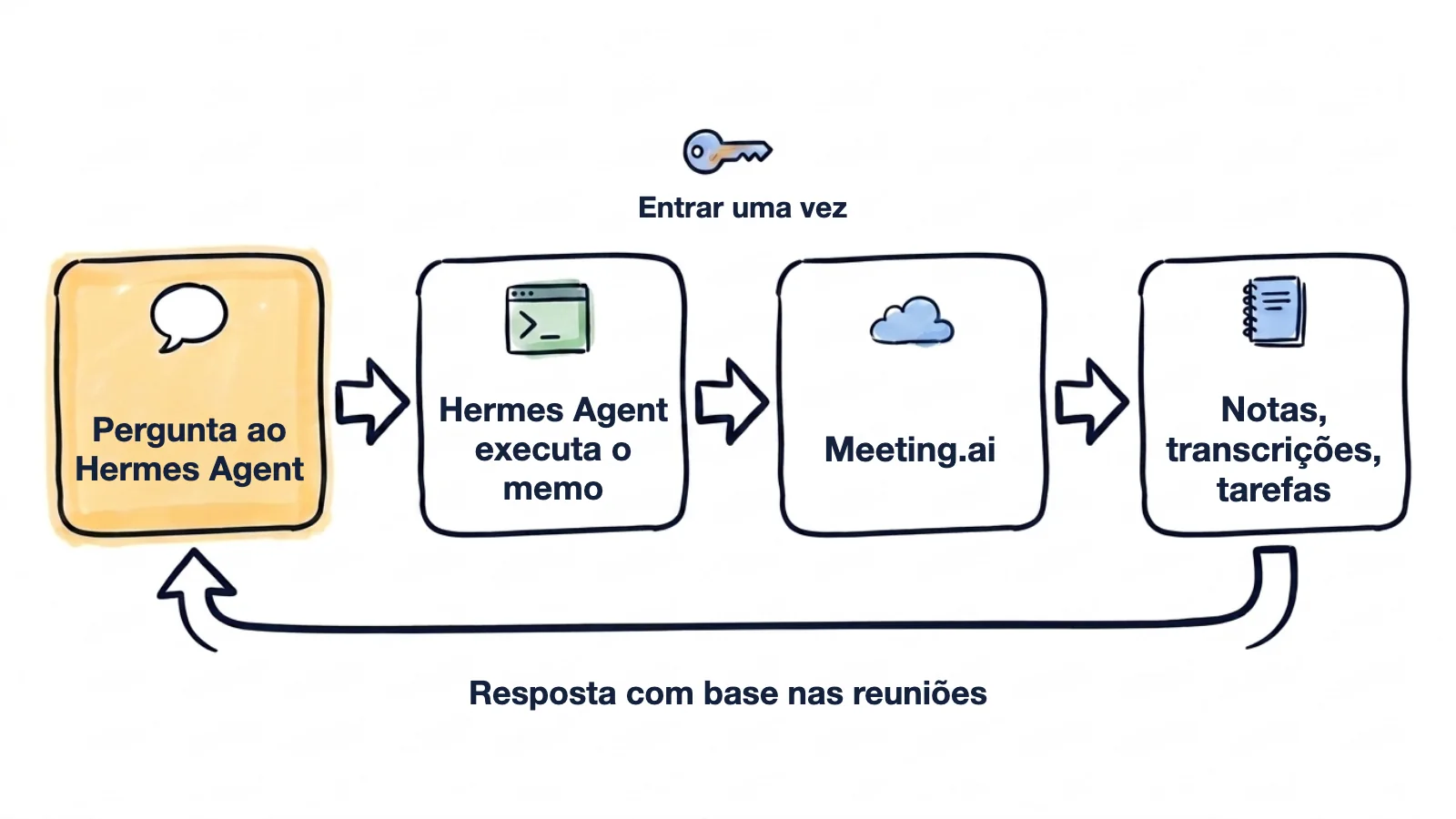
O Meeting.ai toma notas das reuniões: o Meeting Bot entra nas suas chamadas do Zoom, do Google Meet ou do Microsoft Teams e grava, e o Meeting.ai escreve a transcrição, as notas e as tarefas. Instale a CLI dele, o memo, na mesma máquina que o Hermes Agent e o agente passa a ler tudo isso. Dá para perguntar no chat sobre uma chamada, ou deixar um agendamento do cron mandar um resumo pelo Telegram.
Funciona com as reuniões que estão no Meeting.ai, gravadas ou enviadas. A configuração são três comandos, um deles o login. Não há chave de API, e ler notas e transcrições não tem nenhum custo adicional enquanto o seu plano der acesso à reunião.
Todas as sextas-feiras, às 16h, as tarefas da semana chegam ao Telegram. Um comando cria o agendamento:
hermes cron create "0 16 * * 5" \
  "Use o memo para listar as minhas reuniões desde segunda-feira. Em cada uma, leia as tarefas. Escreva uma lista única, agrupada por responsável, com o prazo e a reunião de onde saiu cada item. Marque os itens sem responsável." \
  --name "Friday action items" \
  --deliver telegram
O daemon do gateway do Hermes Agent executa o agendamento todas as sextas-feiras e entrega o resultado no seu canal principal do Telegram (o home channel), o chat definido como TELEGRAM_HOME_CHANNEL quando o Telegram é conectado ao Hermes Agent. A mensagem abaixo é um exemplo com reuniões inventadas, como todas as respostas desta página.
Tarefas, 12 a 16 de outubro

Priya
- Enviar à Northwind o plano de migração (até 19 out., “Onboarding da Northwind”)
- Rever a escala de on-call (até 21 out., “Alinhamento de plataforma”)

Tomas
- Renovar os certificados de staging (até 19 out., “Alinhamento de plataforma”)

Elif
- Compartilhar o plano de contratações do 4.º trimestre (até 23 out., “Semanal de líderes”)

Sem responsável
- Decidir quem paga o teste de carga (“Onboarding da Northwind”)
De segunda a sexta-feira, às 7h, um briefing antes das reuniões. Um segundo agendamento, mostrado mais abaixo, lista os eventos de hoje no calendário e diz o que ficou decidido da última vez em cada reunião e o que continua em aberto.
A qualquer hora, uma pergunta sobre uma chamada antiga. No chat:
Use o memo para encontrar a minha última chamada com a Northwind. Que desconto ficou combinado, e quem ainda tem de aprovar?
O agente pesquisa as suas reuniões, lê as notas dessa chamada e responde, por exemplo: 12% no plano anual, à espera da aprovação do responsável financeiro deles.
Como conectar o Meeting.ai ao Hermes Agent?
Execute três comandos na máquina em que o Hermes Agent funciona. Depois do login, os comandos do memo devolvem JSON e não fazem perguntas, e assim funcionam sem ninguém por perto.
É preciso ter o Hermes Agent em macOS ou Linux, com o backend de terminal local, que é o padrão. No Windows, execute o Hermes Agent no WSL2. Se ainda não houver reuniões no Meeting.ai, grave ou envie uma primeiro.
curl -fsSL https://raw.githubusercontent.com/meeting-ai/memo-cli/main/install.sh | bashDepois abra um novo terminal, para o shell encontrar o memo em ~/.local/bin, e execute:
memo auth login
memo install-skill-md- Instale o memo. O primeiro comando faz o download da versão para a sua plataforma (arm64 ou amd64), valida a soma de verificação SHA-256 e põe o
memoem~/.local/bin. Dá para ler o instalador antes de executar. - Entre. Num servidor sem navegador, execute
memo auth login email --email [email protected]e siga os passos que o comando mostra: o Meeting.ai envia um código por e-mail. Numa máquina com navegador,memo auth loginabre o Meeting.ai nele. A CLI entra em seu nome, com acesso aos mesmos espaços de trabalho da sua conta do Meeting.ai. - Instale o skill.
memo install-skill-mdescreve oSKILL.mdem~/.hermes/skills/memo/. Esse arquivo ensina os comandos ao Hermes Agent. O instalador já tenta fazer isso, e executar de novo não faz mal. - Veja se o Hermes Agent encontra o skill. Execute
hermes skills liste procure memo. Numa sessão que já estava aberta, envie/reload-skills. - Pergunte. Diga ao agente: “Use o memo para listar as minhas cinco reuniões mais recentes.” Se os títulos forem os que aparecem no Meeting.ai, funciona.
Deixe agendado
O agendamento de sexta-feira, lá no início, é criado pelo terminal. O briefing da manhã é criado pelo chat. Os dois comandos foram montados a partir das opções documentadas do Hermes Agent.
/cron add "0 7 * * 1-5" "Use o memo para listar os eventos de hoje no calendário. Para cada um, procure nas minhas reuniões anteriores o mesmo título e diga o que decidimos da última vez e o que continua em aberto. O resumo deve caber numa só tela."Envie este comando num chat com o seu agente, por exemplo no Telegram, e o briefing volta para esse chat; um agendamento criado pelo terminal guarda o resultado em arquivos locais, a menos que use --deliver. O briefing precisa de um calendário conectado no Meeting.ai.
Também dá para descrever o horário em linguagem natural, e o Hermes Agent transforma o pedido numa tarefa agendada: “Todas as sextas-feiras, às 4 da tarde, use o memo para reunir as tarefas desta semana e mande tudo para o meu Telegram.” Um pedido mensal funciona da mesma forma: “No primeiro dia de cada mês, use o memo para resumir as reuniões de projeto do mês passado e mande o resumo para o meu Telegram.”
O que convém saber
- Estes passos vêm da documentação. Foram escritos a partir da documentação do Hermes Agent e do memo 0.19.2, e não fizemos nós mesmos a configuração dentro do Hermes Agent; escreva para [email protected] se algum passo for diferente na sua máquina. O caminho por MCP deve funcionar, mas não fizemos esse teste.
- Só os comandos perigosos pedem aprovação. No modo padrão,
smart, o Hermes Agent compara cada comando com uma lista de padrões perigosos e executa os restantes. A maioria dos comandos domemosó lê; os que criam uma reunião, editam notas, compartilham ou apagam alteram dados reais. - Prompts agendados têm de ser completos. Um agendamento do cron é executado numa sessão nova, sem memória do seu chat: escreva a instrução inteira no agendamento, incluindo “use o memo”.
- O cron precisa do gateway. O daemon do gateway cuida dos agendamentos e das mensagens, e, se ele não estiver em execução, nada dispara. Os horários são os da hora local do servidor, a menos que
timezoneseja definido em~/.hermes/config.yaml. - Fique no backend local. Com um backend de container, os comandos são executados num container que não tem o
memoda sua máquina nem o login dele, a menos que sejam montados. - Gravar e criar Visual Notes gastam do seu plano. Gravar uma chamada com o Meeting Bot e desenhar uma Visual Note contam para a sua assinatura do Meeting.ai ou gastam Coins, os créditos da sua conta do Meeting.ai. Isso inclui o que o seu agente iniciar.
- Limite quem pode mandar mensagens ao agente. As suas reuniões incluem o que outras pessoas disseram. Restrinja quem pode mandar mensagens ao seu agente e só mande resumos para chats em que todos devam vê-los.
O que pedir no chat
O e-mail de follow-up, pelo telefone
O que decidimos na chamada com o cliente que acabou agora? Escreva o e-mail de follow-up em menos de 150 palavras.
O Hermes Agent encontra a reunião mais recente com memo meetings list, lê as notas e responde no mesmo chat com as decisões e um rascunho pronto para enviar. As notas não ficam prontas no instante em que a chamada termina; memo meetings progress mostra o estado do processamento.
Gravar uma chamada que está prestes a começar
Mande já o Meeting Bot para esta chamada: [cole o link do Zoom, do Google Meet ou do Microsoft Teams]
O Meeting Bot entra na chamada e grava. O comando por trás disso é memo meetings create --url <link> --confirm. A opção --confirm indica que a ação foi mesmo pedida; sem ela, o memo responde que está à espera de confirmação.
Uma palavra num trimestre inteiro de reuniões
Procure “renovação” nas reuniões deste trimestre e liste o que cada cliente disse.
O resultado são as reuniões encontradas, com as falas relevantes de cada uma. A pesquisa em si é memo meetings search.
Mais coisas para pedir
- As palavras exatas. “No alinhamento de plataforma de terça-feira, o que dissemos exatamente sobre os certificados de staging? Cite a transcrição.”
- O que uma pessoa disse numa reunião. “Liste tudo o que a Priya disse na chamada de onboarding da Northwind.”
- Todas as reuniões com uma pessoa. “Procure o Jonas nos meus contatos e liste todas as reuniões que tivemos este ano, com uma linha sobre o assunto de cada uma.” Os contatos são as pessoas das suas reuniões.
- As notas num arquivo. “Exporte em Markdown as notas da reunião de preparação do conselho de hoje para a minha pasta de notas.” O agente escreve o arquivo com
memo meetings export. - Gravação marcada com antecedência. “Ponha o Meeting Bot na chamada de amanhã às 10h com o pessoal da Northwind.” O agente atualiza o evento do calendário para o Meeting Bot entrar. Precisa de um calendário conectado no Meeting.ai.
- Parar uma gravação. “Pare de gravar a chamada para onde mandei o Meeting Bot.”
- Uma Visual Note. “Transforme o workshop desta tarde numa Visual Note de uma página.” A Visual Note é a reunião desenhada numa página, e chega como imagem.
O Hermes Agent não consegue ler as minhas reuniões: o que fazer?
Verifique três coisas primeiro: se o skill está carregado, se o login foi concluído e se o agente está no backend local.
| O que aparece | O que fazer |
|---|---|
| O skill não aparece | Execute memo install-skill-md e depois envie /reload-skills ou comece uma nova sessão |
O memo não é encontrado | Veja se ~/.local/bin está no path de um shell não interativo. Se o memo foi instalado depois do gateway, execute hermes gateway install de novo, para ele ficar com o path atual |
| Sem login | Execute memo auth status e depois memo auth login ou o login com código por e-mail |
| Só funciona no seu shell | O agente provavelmente está num backend de container. Mude terminal.backend para local |
| Nenhuma reunião encontrada | O memo procura num espaço de trabalho (equipe) de cada vez. Execute memo workspace list e mude com memo workspace set |
| Um agendamento nunca é executado | Veja hermes cron status e se o daemon do gateway está em execução |
| Erro de falta de saldo | Essa ação precisa de assinatura ou de Coins |
O memo diz que a reunião está bloqueada | O espaço de trabalho da reunião não tem mais assinatura nem Coins que a cubram. Restabeleça a assinatura ou os Coins para ler a reunião de novo; se ela foi compartilhada com você, isso cabe ao dono dela |
O caminho por MCP
O Hermes Agent também se conecta a servidores MCP, e o servidor MCP do Meeting.ai oferece uma coisa que os passos da CLI acima não cobrem: as notas ao vivo e a transcrição feita até ali, enquanto o Meeting Bot ainda está numa chamada.
Segundo a documentação, o Hermes Agent apresenta automaticamente a sua identidade ao servidor, com um Client ID Metadata Document, e o servidor do Meeting.ai aceita esse método. O servidor é adicionado em ~/.hermes/config.yaml:
mcp_servers:
  meeting-ai:
    url: "https://mcp.meeting.ai/mcp"
    auth: oauth
Depois execute hermes mcp login meeting-ai num terminal novo, aprove a conexão no navegador e comece uma nova sessão ou envie /reload-mcp. Uma conexão feita assim aparece em Cliente MCP conectado, no Meeting.ai, onde pode ser revogada.
Como desconectar o Meeting.ai do Hermes Agent?
Execute memo auth logout para encerrar a sessão e memo install-skill-md --uninstall para remover o arquivo de skill. Depois remova os agendamentos do cron que chamam o memo. Para encerrar a sessão pelo lado do Meeting.ai, abra Configurações › MCP & CLI e revogue a sessão. A revogação tem efeito imediato.
Comece pelo resumo de sexta-feira
Execute os três comandos, crie o agendamento de sexta-feira e veja o Telegram às 16h. A página da CLI do Meeting.ai e o guia da CLI explicam os comandos com mais detalhe.
Guias para outros agentes e assistentes:


