



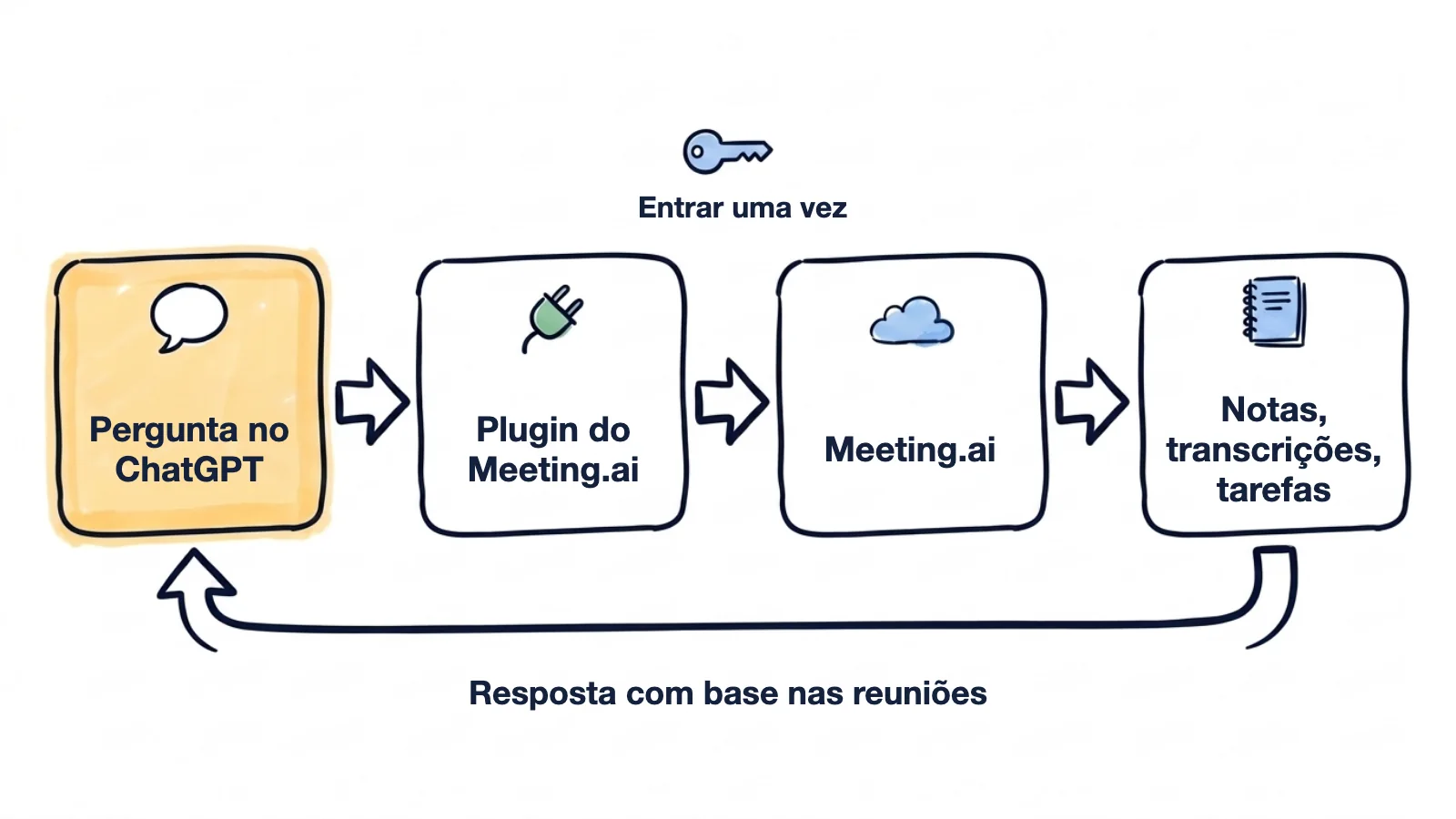
O Meeting.ai grava as suas reuniões e escreve as notas. Depois de conectado, o ChatGPT tem tudo isso à mão: as notas, as transcrições, quem prometeu o quê. Basta então dizer “confirme com a minha reunião de ontem”, e ele confirma.
Para configurar, basta um plugin e um login. Três momentos de um dia comum mostram o que muda.
Peça alguma coisa e o ChatGPT consulta a sua reunião. No meio de uma proposta surge a dúvida: qual foi mesmo o preço passado ao cliente? É só escrever:
@Meeting.ai Prepare a proposta para a Acme. Confirme o preço e a data de início com a reunião que tive ontem com eles.
O rascunho volta com os números da chamada. Neste exemplo inventado:
Proposta para a Acme

Preço: 4.200 dólares por mês, conforme conversado em 13 de outubro.
Início: 3 de novembro, primeiro com o suporte.
Em aberto desde a chamada: quem assina pelo lado da Acme.
Cole um link do Zoom e um robô entra para tomar notas. A próxima chamada começa em dois minutos:
@Meeting.ai Entre nesta chamada e tome notas: [cole o link do Zoom, do Google Meet ou do Microsoft Teams]
O ChatGPT pede a sua confirmação. Em seguida o Meeting Bot, o robô do Meeting.ai que toma notas, entra na chamada como participante, à vista de todos. Ele grava a reunião e escreve as notas enquanto a conversa continua.
No meio da chamada, pergunte o que já foi decidido. A discussão anda em círculos há vinte minutos. Na mesma conversa, escreva:
O que já decidimos nesta chamada até agora, e o que continua em aberto?
O ChatGPT lê as notas ao vivo e a transcrição feita até ali, e responde ainda durante a reunião.
O ChatGPT conhece as reuniões que o Meeting.ai gravou na sua conta: chamadas online, reuniões presenciais gravadas com o telefone e gravações enviadas ao Meeting.ai.
Como conectar o Meeting.ai ao ChatGPT?
Instale o plugin do Meeting.ai no ChatGPT e entre no Meeting.ai uma única vez. Não é preciso fazer nenhum download. Os nomes dos menus e botões do ChatGPT aparecem aqui em inglês, como na documentação da OpenAI, e podem ser outros se o ChatGPT estiver em outro idioma.
Ainda não usa o Meeting.ai? Grave ou envie uma reunião primeiro, para o ChatGPT ter o que ler.
- Abra o plugin. Use o link do plugin do Meeting.ai no ChatGPT ou abra Plugins no ChatGPT e procure Meeting.ai.
- Instale. Clique em Install plugin. O guia da OpenAI chama este controle de botão com o sinal de mais.
- Entre no Meeting.ai. Clique em Connect. O navegador abre uma página do Meeting.ai. Entre com a mesma conta que usa no Meeting.ai. Se o ChatGPT não pedir o login agora, vai pedir na primeira pergunta sobre uma reunião.
- Permita o acesso. Em Espaço de trabalho inicial, escolha o espaço de trabalho do Meeting.ai que o ChatGPT deve usar e clique em Permitir acesso.
- Faça a primeira pergunta. Comece uma nova conversa, escreva
@Meeting.aie pergunte sobre uma reunião. Também dá para escolher o plugin em + ou em Plugins, na caixa de mensagem.
Comece por uma pergunta fácil de verificar:
@Meeting.ai Quais foram as decisões da minha reunião mais recente, e quem ficou com cada próximo passo?
Abra essa reunião no Meeting.ai e compare. Se as duas coincidirem, está tudo certo.
O que pedir ao ChatGPT agora que ele lê as suas reuniões
Peça o trabalho que normalmente vem depois de uma reunião, como pediria a um colega que esteve em todas as chamadas. Comece a conversa com @Meeting.ai, para o ChatGPT procurar nas suas reuniões em vez de responder com conhecimento geral.
O e-mail de follow-up, pronto antes de fechar o computador
Encontre a reunião de ontem com o pessoal da Acme. Escreva um e-mail de follow-up que confirme as decisões e liste cada tarefa com responsável e prazo. No máximo 150 palavras.
O rascunho sai mais ou menos assim (a reunião é inventada):
Assunto: Resumo e próximos passos da chamada de 13 de outubro

Olá a todos,

Obrigado pelo tempo de ontem. Para confirmar o que ficou combinado:

- O piloto começa em 27 de outubro, com o suporte.
- Os relatórios continuam semanais durante o piloto.

Próximos passos:
- Maya: enviar a checklist do piloto até 16 de outubro
- Luis: confirmar a sala de treinamento até 19 de outubro

Em aberto: quem aprova o orçamento? Vou verificar e respondo até sexta-feira.
Compare com as notas e envie.
Todas as tarefas da semana numa só lista
Liste todas as tarefas das minhas reuniões desde segunda-feira. Agrupe por responsável, acrescente o prazo e a reunião de onde cada uma saiu, e marque as que estão sem responsável.
Em vez de cinco páginas de reunião, uma lista só. O título da reunião fica ao lado de cada item; se algo parecer estranho, é só abrir a reunião.
Um briefing para a reunião de amanhã com o cliente
Amanhã tenho outra reunião com o pessoal da Acme. Com base nas reuniões anteriores, resuma o que prometemos, o que eles pediram e que perguntas continuam em aberto. Termine com três perguntas que devo fazer.
O ChatGPT junta as reuniões anteriores com esse cliente num briefing de uma página. Para a rotina completa, veja como se preparar para uma reunião em 15 minutos.
Mais coisas para pedir
- As palavras exatas. “Na reunião de planejamento de quinta-feira passada, o que dissemos exatamente sobre a data de entrega? Cite as falas.” A resposta traz o trecho da transcrição.
- Um relatório de progresso para a chefia. “Escreva um relatório de progresso com base nas reuniões de projeto desta semana: avanços, bloqueios, decisões pendentes. No máximo cinco pontos, cada um com a reunião de onde saiu.”
- O resumo de um projeto inteiro. “Resuma todas as reuniões deste mês sobre o relançamento do site: decisões, perguntas em aberto e quem é responsável por quê.”
- Tudo o que foi combinado com uma pessoa. “Resuma as minhas três últimas reuniões em que o nome da Dana aparece e liste o que prometemos um ao outro.”
- Notas de uma gravação que já existe. “Transcreva esta gravação e faça as notas: [cole um link do Google Drive para o arquivo de áudio ou vídeo].” O arquivo tem de estar compartilhado de forma que qualquer pessoa com o link possa baixá-lo. Se preferir não compartilhar o arquivo assim, faça o upload da gravação no Meeting.ai.
- Uma Visual Note. “Transforme o kickoff de segunda-feira numa Visual Note.” A Visual Note é a reunião desenhada numa página, guardada nos seus arquivos no Meeting.ai.
- Um link para compartilhar. “Ative um link de compartilhamento para a chamada de ontem com o cliente e mande o link.” O link fica protegido por PIN, a menos que peça o contrário. Só funciona com reuniões suas.
- Um arquivo para guardar. “Exporte a reunião de segunda-feira em PDF” ou “marque as reuniões com clientes da semana passada com a minha tag Cliente”.
- Parar uma gravação. “Pare de gravar esta chamada.” O Meeting Bot sai, e o Meeting.ai conclui as notas com o que ele captou assim que termina o processamento. Só funciona com reuniões suas.
O que convém saber
- Ler está incluído. Criar gasta do seu plano. Conectar, pesquisar e ler não têm nenhum custo adicional enquanto o seu plano der acesso à reunião. Enviar o Meeting Bot a uma chamada, criar Visual Notes e gerar imagem ou áudio contam para a sua assinatura do Meeting.ai ou gastam Coins, os créditos da sua conta do Meeting.ai. Editar as notas redesenha a Visual Note, a não ser que peça ao ChatGPT para não redesenhar, e isso também gasta Coins.
- O ChatGPT pergunta antes de alterar qualquer coisa. Gravar, compartilhar, marcar com tags, exportar e editar exigem a sua confirmação por padrão. Leia o que ele vai fazer e só então aprove.
- As notas ao vivo vão mudando. Durante a chamada, o ChatGPT responde com o que foi captado até ali. Pergunte de novo um pouco depois para ter uma resposta mais atual. As notas só ficam definitivas depois que a reunião termina e o Meeting.ai conclui o processamento; até lá, o ChatGPT pode verificar o status da reunião e você pode perguntar de novo.
- Verifique nomes e números. A resposta é tão exata quanto a gravação em que se baseia. Um nome mal ouvido na chamada sai errado no e-mail também.
- Avise que há gravação. Há outras pessoas nessa gravação. Peça autorização antes de o Meeting Bot entrar e compartilhe os resumos só com quem deve recebê-los. Veja se é legal gravar uma reunião.
- O ChatGPT começa num único espaço de trabalho. Se a sua conta do Meeting.ai tiver vários, diga ao ChatGPT qual usar.
O ChatGPT não encontra as minhas reuniões: o que fazer?
Quase sempre é porque a conversa não usa o plugin ou porque o ChatGPT procura no espaço de trabalho errado do Meeting.ai.
| O que aparece | O que fazer |
|---|---|
| O ChatGPT responde com conhecimento geral | Escreva @, escolha Meeting.ai e pergunte de novo |
| O ChatGPT diz que não encontra a reunião | Peça para ele listar os seus espaços de trabalho do Meeting.ai e mudar para o certo, ou pesquise por uma palavra do título da reunião |
| “Esta solicitação de conexão expirou” | Volte ao ChatGPT e comece a conexão de novo |
| “As conexões com aplicativos não estão ativadas” | As conexões ainda não foram ativadas para a sua conta do Meeting.ai. Clique em Falar com o suporte nessa página ou escreva para [email protected] |
| O plugin ou o botão de instalar não aparece | Pode ser que o seu plano ou o seu espaço de trabalho não permita plugins. Veja logo abaixo |
| O ChatGPT diz que não há saldo | Essa ação precisa de assinatura ou de Coins |
| O ChatGPT diz que a reunião está bloqueada | O espaço de trabalho da reunião não tem mais assinatura nem Coins que a cubram. Restabeleça a assinatura ou os Coins para ler a reunião de novo; se ela foi compartilhada com você, isso cabe ao dono dela |
Se o plugin do Meeting.ai não aparecer no ChatGPT
Alguns planos e espaços de trabalho limitam os plugins que cada pessoa pode instalar. Nesse caso, a mesma conexão com o Meeting.ai pode ser adicionada à mão, por quem usa a conta ou pelo administrador de TI. Só é preciso um endereço:
https://mcp.meeting.ai/mcp- Abra ChatGPT Plugins, clique no botão com o sinal de mais (+) e depois em Add custom MCP server.
- Dê um nome, por exemplo
Meeting.ai. Em Connection, cole o endereço acima no campo Server URL. - Na autenticação, escolha OAuth e deixe o ID do cliente e o segredo em branco. Se o ChatGPT perguntar como registrar o cliente, escolha a opção Client ID Metadata Document. O Meeting.ai não oferece dynamic client registration.
- Leia o aviso de risco que o ChatGPT mostra, clique em I understand and want to continue e depois em Create as a plugin.
- Abra os seus plugins pessoais, abra o novo plugin e clique no botão com o sinal de mais (+) para instalar. Depois entre e permita o acesso como nos passos 3 e 4 acima.
Se Add custom MCP server também não aparecer, pode ser que o seu plano ou o seu espaço de trabalho não o permita; num espaço de trabalho da empresa, fale com o administrador. O guia da OpenAI explica essa configuração.
Como desconectar o Meeting.ai do ChatGPT?
Abra o Meeting.ai, entre em Configurações › MCP & CLI, encontre o ChatGPT em Cliente MCP conectado e clique em Revogar. O acesso termina de imediato. A mesma página mostra quando a conexão foi feita, quando foi usada pela última vez e que espaço de trabalho ela usa.
Quer voltar atrás? É só conectar de novo, da mesma forma.
Comece pela reunião que acabou agora mesmo
Abra o plugin do Meeting.ai no ChatGPT, instale e pergunte o que ficou decidido. A página de MCP do Meeting.ai tem o mesmo link e os detalhes técnicos.
Guias para outros assistentes:
- Como conectar o Meeting.ai ao Claude
- Para quem programa: Codex e Claude Code, para transformar decisões de reunião em código
- Para quem mantém o seu próprio agente, pela memo CLI: Cursor, OpenClaw e Hermes Agent


