



O Claude sabe escrever o memorando, mas não esteve na sua reunião. O Meeting.ai esteve. É ele que toma notas: grava as suas reuniões, online ou presenciais, e transforma cada uma em notas e numa transcrição completa.
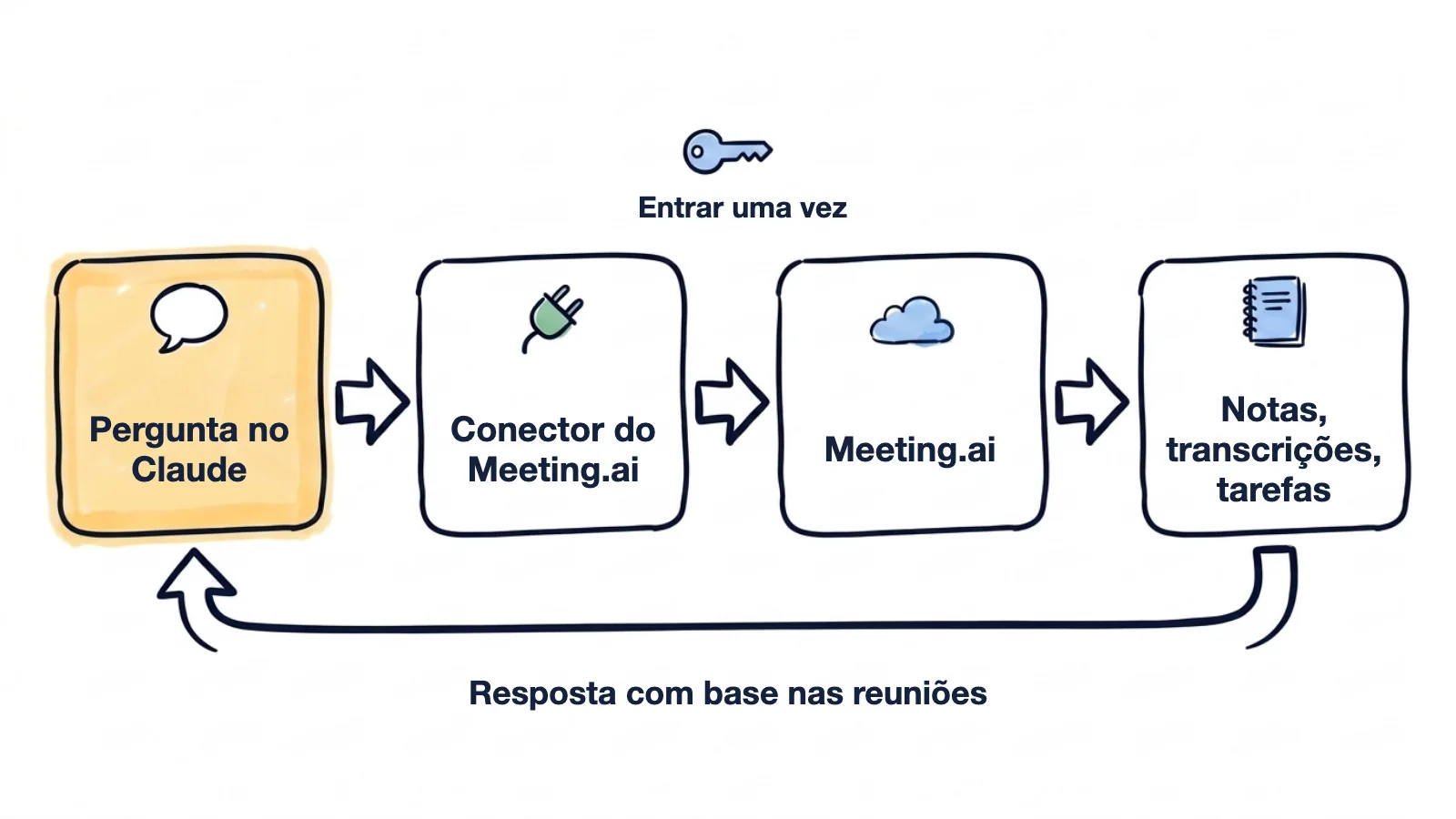
Conecte os dois e o Claude passa a ler as reuniões que o Meeting.ai gravou na sua conta. Assim, o memorando ou o resumo pedido sai do que foi realmente dito. Basta colar um endereço e entrar uma vez. Não há chave de API nem nada para instalar.
A direção quer o memorando até às cinco. A reunião de planejamento de segunda-feira durou noventa minutos e fechou duas questões. As suas próprias notas têm quatro linhas. Peça ao Claude:
Leia no Meeting.ai a minha reunião de planejamento de segunda-feira. Escreva um memorando de decisão de uma página: contexto em três frases, cada decisão com o seu motivo, os responsáveis e as datas, e o que ficou em aberto.
O Claude escreve:
MEMORANDO DE DECISÃO: contratações do 1.º trimestre (reunião de planejamento, 12 de outubro)

1. Contratar dois agentes de suporte antes do segundo vendedor.
   Motivo: hoje as respostas do suporte demoram nove horas.
   Responsável: Priya, vagas publicadas até 19 de outubro.
2. Passar o redesenho do site para janeiro.
   Motivo: a designer fica no lançamento mobile até dezembro.

Em aberto: quem cobre o suporte de fim de semana até os novos colegas começarem?
Ninguém assumiu.
Esta reunião é inventada, como todos os exemplos desta página.
Amanhã é dia de avisar um cliente de que o lançamento atrasa três semanas. Antes disso, convém saber exatamente o que lhe foi prometido.
Amanhã tenho de dizer ao pessoal da Kestrel que o lançamento atrasa três semanas. Nas nossas quatro últimas reuniões no Meeting.ai: o que prometemos sobre a data, e o que eles disseram que depende dela? Depois, ajude-me a preparar a abertura da chamada.
O que foi prometido
- 2 de setembro: “no ar até 20 de outubro”
- 23 de setembro: “20 de outubro continua de pé”

O que depende disso para eles
- 23 de setembro, responsável de marketing deles: a campanha começa na semana do lançamento.

Como abrir: primeiro a nova data, depois o motivo, depois a campanha deles.
Vinte minutos de atraso numa chamada. O Meeting Bot, a parte do Meeting.ai que entra na chamada e a grava, está lá desde o início. Não é preciso interromper ninguém. Basta escrever:
Entrei na revisão do orçamento com vinte minutos de atraso. Pelas notas ao vivo no Meeting.ai, o que perdi, e alguém me pediu alguma coisa?
A resposta chega ainda durante a chamada: duas decisões que perdeu e uma pergunta à sua espera.
Como conectar o Meeting.ai ao Claude?
Para adicionar o Meeting.ai ao Claude, basta colar um endereço. No Claude, é o chamado conector personalizado, que usa o MCP, o padrão aberto com que o Claude chega a ferramentas externas. Os nomes dos menus e botões do Claude aparecem aqui em inglês, como na documentação da Anthropic, e podem ser outros se o Claude estiver em outro idioma.
É preciso ter uma conta do Meeting.ai e uma conta do Claude. No plano Free do Claude, dá para adicionar um único conector personalizado. Nos planos Team e Enterprise, um Owner adiciona o conector primeiro, como explicado depois dos passos. Configure na web ou no Claude Desktop; depois funciona também no telefone. Se a sua conta do Meeting.ai for nova, grave ou envie uma reunião primeiro.
O caminho mais curto: abra o Claude com o formulário já preenchido, reveja os dados e continue a partir do passo 4.
Para fazer à mão, o endereço é este:
https://mcp.meeting.ai/mcp- Abra as configurações de conectores. No Claude, abra Customize > Connectors.
- Crie um conector personalizado. Clique em Add custom connector.
- Indique o nome e o endereço. Dê o nome
Meeting.aie cole o endereço acima. Clique em Continue sempre que a janela mostrar esse botão. - Não mexa nas opções de login. Se o Claude pedir para escolher, deixe em Use Claude's published identity. Depois clique em Add.
- Entre no Meeting.ai. O navegador abre uma página do Meeting.ai. Entre com a mesma conta que usa no Meeting.ai.
- Aprove o espaço de trabalho. Em Espaço de trabalho inicial, escolha o espaço de trabalho que o Claude deve usar e clique em Permitir acesso.
- Ative numa conversa. Clique em + na caixa de mensagem, depois em Connectors, e ative o Meeting.ai.
Não aparece Add custom connector no passo 2? Clique antes em + Add. A página do Meeting.ai não abriu no passo 5? Clique em Connect no conector.
Agora pergunte algo fácil de verificar:
Liste as minhas três reuniões mais recentes no Meeting.ai, com as datas. Depois diga o que foi decidido na mais recente.
O Claude pode pedir a sua aprovação na primeira vez que usa uma ferramenta do Meeting.ai. Se pedir, clique em Allow once. Depois compare a resposta com a reunião mais recente no Meeting.ai. Se as duas coincidirem, a conexão está feita.
Planos Team e Enterprise: um Owner adiciona primeiro
Um Owner ou Primary Owner adiciona o conector uma vez para toda a organização. Depois, cada membro conecta a sua própria conta do Meeting.ai.
- O Owner abre Organization settings > Connectors, clica em Add e depois em Custom, indica o nome e o endereço acima e clica em Add. Se o Claude perguntar o tipo, é Web.
- Cada membro abre Customize > Connectors, encontra o Meeting.ai na lista e clica em Connect.
Cada pessoa entra no Meeting.ai em separado, e por isso só vê as reuniões a que a sua própria conta tem acesso. O guia de conectores da Anthropic mostra como as páginas estão hoje.
O que pedir ao Claude agora que ele lê as suas reuniões
Ative o Meeting.ai na conversa, como no passo 7, e peça.
Uma decisão, com todos os argumentos à vista
Os argumentos estão espalhados por três reuniões, e o que ficou na memória foi o de quem falou mais alto.
Tenho de decidir até sexta-feira se aumentamos os preços em janeiro. Leia no Meeting.ai as três reuniões sobre preços do último mês. Apresente os argumentos a favor e contra, com quem defendeu cada um. Depois liste as perguntas a que ninguém respondeu.
A favor do aumento em janeiro
- Kofi, 22 de setembro: a margem caiu dois pontos desde junho.
- Ines, 6 de outubro: três concorrentes já aumentaram os preços.

Contra
- Greta, 6 de outubro: 40 clientes anuais renovam em janeiro
  e já lhes foi dito que os preços não iam mudar.

Sem resposta em nenhuma reunião
- Os clientes atuais mantêm o preço antigo?
- Quem avisa os 40 clientes que renovam em janeiro?
Continue na mesma conversa e vá mais fundo: pergunte qual é o argumento mais fraco, ou o que falta saber antes de decidir.
Um mês de chamadas com um cliente numa página
Um cliente quer um balanço na semana que vem, e em setembro houve seis reuniões com ele.
Junte todas as minhas reuniões de setembro com a Halden num único resumo: decisões, perguntas em aberto e tarefas com os responsáveis.
O Claude encontra as seis, lê todas e entrega uma página.
Um briefing para o colega que começa na semana que vem
Chega gente nova a um projeto que já tem quatro meses, e ninguém tem uma tarde livre para explicar tudo.
Um novo colega entra no projeto na semana que vem. Com base nas nossas cinco últimas reuniões de projeto, escreva um briefing de integração: objetivos, quem faz o quê, decisões já tomadas, riscos em aberto.
O briefing traz as razões por trás das decisões, coisa que costuma ficar de fora quando alguém passa o trabalho a outra pessoa.
Mais coisas para pedir
- A última verificação, antes de todos desligarem. “Faltam cinco minutos para a chamada acabar. Pelas notas ao vivo, liste o que cada pessoa ficou de fazer.” Leia em voz alta e deixe as pessoas corrigirem.
- Alguém para tomar notas na próxima chamada. “Mande o Meeting Bot para esta chamada e tome notas: [cole o link do Zoom, do Google Meet ou do Microsoft Teams].” A não ser que tenha escolhido Always allow para essa ferramenta, o Claude pede a sua confirmação primeiro. Em seguida, o Meeting Bot entra como participante.
- Uma ata formal. “Escreva a ata formal da reunião de direção de segunda-feira, com os títulos Participantes, Decisões, Tarefas e Questões em aberto. Marque o que faltar como ‘A confirmar’.”
- Os compromissos de uma pessoa. “O que o Jonas se comprometeu a fazer nas nossas reuniões deste mês? Liste cada compromisso com a reunião de onde saiu e o prazo.”
- O que o cliente realmente disse. “Cite o que o cliente disse sobre a renovação na chamada da semana passada.” A resposta traz o trecho da transcrição.
- As perguntas frequentes dos clientes. “Com base nas chamadas com clientes deste mês, liste as perguntas que eles mais fizeram e escreva uma resposta curta para cada uma, indicando de que chamadas ela saiu.”
- Uma proposta que só promete o que foi combinado. “Com base nas minhas duas últimas reuniões com o pessoal da Marlow, escreva as partes Escopo e Cronograma de uma proposta. Marque o que ainda não foi confirmado.”
- Uma Visual Note. “Transforme o kickoff de segunda-feira numa Visual Note de uma página.” É um desenho da reunião, guardado nos seus arquivos no Meeting.ai.
A pedido, o Claude também compartilha uma reunião, exporta em PDF, marca com tags ou transcreve uma gravação a partir de um link do Google Drive que qualquer pessoa com o link possa baixar. Se preferir não compartilhar um arquivo assim, faça o upload dele no Meeting.ai.
O que convém saber
- Avise antes de gravar. O Meeting Bot grava o que outras pessoas dizem. Peça autorização primeiro e envie os resumos só a quem deve recebê-los. Veja se é legal gravar uma reunião.
- Verifique nomes, números e datas. Compare com a página da reunião no Meeting.ai antes de enviar qualquer coisa.
- Exija aprovação para as ferramentas que alteram dados. Always allow serve para pesquisar e ler. Para editar, compartilhar e gravar, deixe o Claude perguntar todas as vezes.
- As notas ao vivo são um rascunho. Elas mudam até a reunião terminar; pergunte de novo quando precisar de uma resposta mais atual.
- Ler não custa nada a mais enquanto o seu plano der acesso à reunião. Enviar o Meeting Bot, criar Visual Notes e gerar imagem ou áudio contam para a sua assinatura do Meeting.ai ou gastam Coins, os créditos da sua conta. Editar as notas também gasta, porque a Visual Note é redesenhada por padrão.
- O Claude usa o espaço de trabalho aprovado. Ele só alcança aquilo a que a sua conta do Meeting.ai tem acesso. Se fizer parte de vários espaços de trabalho, diga qual usar.
- No seu Claude, as janelas podem ser diferentes. Os passos foram escritos a partir da documentação da Anthropic e não foram testados por nós no Claude, e a Anthropic diz que a janela varia conforme a organização. Se algum passo for diferente, escreva para [email protected].
O Claude não encontra as minhas reuniões: o que fazer?
Quase sempre o conector está desativado naquela conversa, ou o Claude procura no espaço de trabalho errado.
| O que aparece | O que fazer |
|---|---|
| O Claude responde com conhecimento geral | Clique em +, depois em Connectors, e ative o Meeting.ai nesta conversa |
| O Claude diz que não encontra a reunião | Peça para ele listar os seus espaços de trabalho do Meeting.ai e mudar para o certo, ou pesquise por uma palavra do título da reunião |
| O conector mostra Connect ou Reconnect | Clique nele e entre no Meeting.ai de novo |
| “Esta solicitação de conexão expirou” | Volte ao Claude e comece a conexão de novo |
| “As conexões com aplicativos não estão ativadas” | As conexões ainda não foram ativadas para a sua conta do Meeting.ai. Peça a ativação: clique em Falar com o suporte nessa página ou escreva para [email protected] |
| Não dá para adicionar um conector | No Team, peça a um Owner ou Primary Owner. No Enterprise, uma função personalizada que gere Libraries também pode adicionar. No Free, o limite é um conector personalizado |
| O Claude diz que a reunião está bloqueada | O espaço de trabalho da reunião não tem mais assinatura nem Coins que a cubram. Restabeleça a assinatura ou os Coins para ler a reunião de novo; se ela foi compartilhada com você, isso cabe ao dono dela |
Como desconectar o Meeting.ai do Claude?
No Meeting.ai, entre em Configurações › MCP & CLI, encontre o Claude em Cliente MCP conectado e clique em Revogar. O acesso termina de imediato, e o próximo pedido do Claude é recusado.
Essa página também mostra quando a conexão foi feita, quando foi usada pela última vez e qual é o espaço de trabalho ativo. Do lado do Claude, o conector também pode ser removido em Customize > Connectors.
Comece pelo memorando que ficou de entregar
Copie o endereço acima, adicione o conector e peça ao Claude o memorando da sua última reunião. Os detalhes técnicos estão na página de MCP do Meeting.ai.
Guias para outras ferramentas:
- Como conectar o Meeting.ai ao ChatGPT
- Para quem programa: Claude Code, que inclui o plugin do Meeting.ai para o Claude Code e o Cowork, e Codex, para transformar decisões de reunião em código
- Para quem mantém o seu próprio agente, pela memo CLI: Cursor, OpenClaw e Hermes Agent


