

Participar de uma reunião e gravar
Envie o assistente de notas para Google Meet, Zoom ou Teams.
MEETING.AI CLITambém disponível via MCP
O Meeting.ai participa das reuniões, grava, escreve notas e cria arquivos — agora seus agentes podem trabalhar com essas reuniões pelo Meeting.ai MCP ou pela CLI do Meeting.ai.
Assistentes de chat e agentes pessoais
 Claude
 ChatGPT
 Grok Bot
 OpenClaw
 Hermes Agent
Agentes de programação
Claude Code Cursor
 OpenCode
 Meeting.ai
Recursos do Meeting.ai
curl -fsSL https://raw.githubusercontent.com/meeting-ai/memo-cli/main/install.sh | bashNOVE COISAS QUE VOCÊ PODE PEDIR
O que seu agente pode fazer com o Meeting.ai
Envie o assistente de notas para Google Meet, Zoom ou Teams.
Decisões, tarefas e citações exatas.
Qualquer áudio ou vídeo, em mais de 30 idiomas.
Leia o que acabou de ser dito, pesquise e responda antes de a chamada terminar.
Corrija um nome, adicione contexto e compartilhe com um colega.
O que uma pessoa disse em todas as suas reuniões.
Fluxos, sistemas e árvores de decisão com traços à mão.
Ilustrações de cartazes desenhados à mão para anúncios ou eventos.
Apresentações e documentos a partir de uma reunião, salvos no Drive.
Conversas ilustrativas com reuniões de exemplo.
PARA AGENTES DE PROGRAMAÇÃO
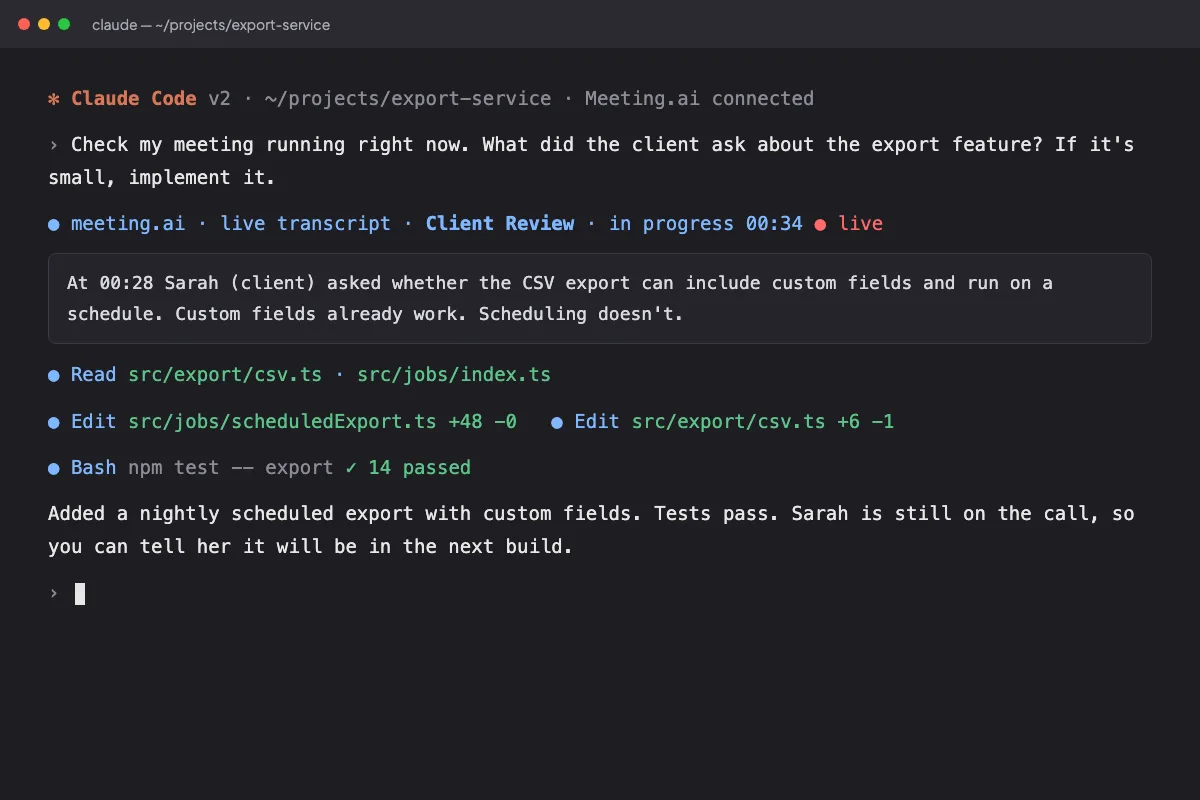
Leve o contexto das reuniões para Claude Code, Cursor, OpenCode ou qualquer agente com terminal.
INSTALAÇÃO
Instale o memo, entre na sua conta e faça a sua primeira pergunta.
curl -fsSL https://raw.githubusercontent.com/meeting-ai/memo-cli/main/install.sh | bashExecute o comando de instalação acima. Ele baixa a versão mais recente e instala o arquivo de habilidade do agente.
memo auth loginEntre pelo navegador. Se você tiver mais de um espaço de trabalho, siga o guia da CLI para escolher um. Não é preciso colar uma chave de API.
memo meetings listObtenha suas reuniões em JSON. Escolha uma e leia as notas e a transcrição.
DISPONIBILIDADE DOS RECURSOS
Tudo está disponível pelo MCP e pela CLI, exceto criar e salvar arquivos.
| Recurso | MCP | CLI | Aplicativo Meeting.ai |
|---|---|---|---|
| Participar de uma reunião e gravar | Disponível | Disponível | Disponível |
| Perguntar sobre reuniões anteriores | Disponível | Disponível | Disponível |
| Transcrever uma gravação | DisponívelGoogle Drive | Disponível | Disponível |
| Receber ajuda durante uma reunião | Disponível | Disponível | Disponível |
| Corrigir, complementar e compartilhar notas | Disponível | Disponível | Disponível |
| Consultar por pessoa | Disponível | Disponível | Disponível |
| Desenhar um diagrama | Disponível | Disponível | Disponível |
| Criar um cartaz | Disponível | Disponível | Disponível |
| Criar e salvar arquivos | Indisponível | Indisponível | Disponível |
memo meetings listmemo meetings search --keyword "launch"memo meetings get <id> --allmemo tools image "A simple launch timeline for the Atlas project" --output launch.pngmemo tools tts "Your weekly project update" --output update.mp3memo tools stt recording.mp3memo tools ocr slide.pngmemo tools video --helpmemo tools search "latest release notes"memo workspace listmemo contacts listmemo drive listmemo meetings list --json meeting.id,meeting.titlememo --helpmemo config listmemo auth statusPERGUNTAS E RESPOSTAS
Você mantém o controle das suas reuniões.
Reuniões acessíveis à sua conta no espaço de trabalho autorizado: detalhes, participantes, notas, decisões, tarefas e transcrições. A CLI também lê espaços de trabalho, contatos e dados do Drive.
Sim. O MCP e a CLI podem ler e gravar por meio dos recursos disponíveis para sua conta. Eles podem participar e gravar reuniões, transcrever, trabalhar com notas e criar mídia. A criação e o salvamento de arquivos ainda não estão disponíveis.
Abra Configurações do Meeting.ai › MCP & CLI e revogue a conexão ou sessão da CLI. Esse assistente ou terminal perderá o acesso. Entre novamente quando quiser reconectar.
Sim. Qualquer assistente compatível com MCP pode se conectar, incluindo Grok Bot. Claude Code, Cursor, OpenCode e outros agentes com terminal também podem usar a CLI.
Suas reuniões são criptografadas em trânsito e protegidas por controles de acesso. Nunca usamos o conteúdo das suas reuniões para treinar modelos públicos de IA. Revogue o acesso quando quiser em Configurações › MCP & CLI.