



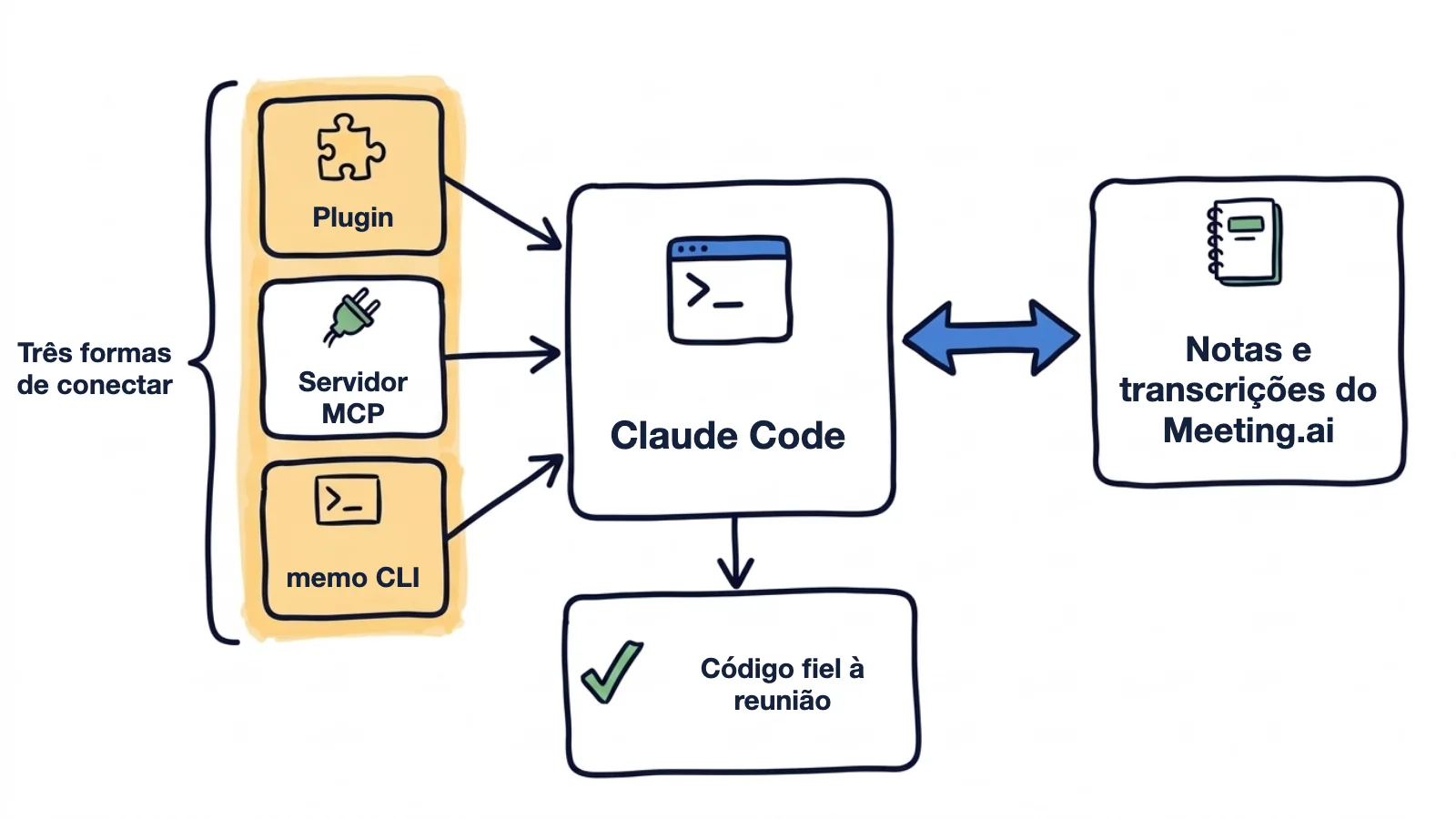
Quando o próprio Claude Code lê a reunião, acaba a rotina de colar um resumo no prompt e esperar que a memória não tenha falhado. O Meeting.ai é quem grava: guarda as notas e a transcrição das suas reuniões. Depois de conectado, o Claude Code lê esse material enquanto trabalha no repositório e escreve o ADR, o teste ou o código a partir do que foi dito.
A configuração são dois comandos e um login no navegador, sem chave de API para guardar. Funciona com as reuniões que o Meeting.ai gravou na sua conta: uma chamada em que o robô que toma notas entrou, ou uma gravação sua, feita ou enviada ao Meeting.ai.
Três casos de uma mesma sprint.
O ADR, escrito enquanto todos ainda se lembram dos motivos. Na terça-feira, foram precisos quarenta minutos para a equipe escolher uma fila de jobs. Daqui a um mês ninguém vai saber por que o Redis perdeu. Escreva:
A partir da reunião de arquitetura de terça-feira, no Meeting.ai, escreva um ADR em docs/adr/ com o modelo que já existe: contexto, as opções discutidas, a decisão e as consequências. Cite a transcrição no ponto em que a decisão foi tomada.
O Claude Code encontra a reunião, lê as notas, pesquisa a transcrição e escreve o arquivo. Os resultados mostrados neste post são exemplos, com reuniões inventadas:
Criado docs/adr/0014-job-queue-on-postgres.md

Decisão: os jobs em segundo plano ficam em Postgres com SKIP LOCKED. Sem Redis.
Motivo: cerca de 40 jobs por minuto, e um serviço a menos para manter.
Rejeitados: Redis Streams (um segundo datastore), SQS (o ambiente local precisaria da AWS).
Citação: “Não temos volume que justifique o Redis.”
O bug do cliente, na forma de um teste que falha. Na chamada de quinta-feira, um cliente explicou como a exportação de faturas mostra o dia errado. Ninguém anotou os passos.
Encontre no Meeting.ai a chamada de quinta-feira com a Northwind. Extraia os passos exatos que eles seguiram na exportação de faturas e o que esperavam ver. Escreva um teste que falha e reproduz o problema. Não corrija ainda.
O Claude Code tira os passos da transcrição e acrescenta test_export_uses_account_timezone. O teste falha: o cliente, em Auckland, esperava 1 de outubro, e a exportação mostra 30 de setembro. Os passos do teste são os do próprio cliente.
A chamada que ainda não acabou. A revisão do rate limit vai começar. Cole o link do convite:
Mande o Meeting Bot para esta chamada: [link do convite]
O Claude Code pergunta antes de usar a ferramenta, a não ser que as suas configurações de permissão já a autorizem. O Meeting Bot, o robô do Meeting.ai que toma notas, entra na chamada do Zoom, do Google Meet ou do Microsoft Teams como um participante que todos veem. Aos vinte e cinco minutos, antes de abrir uma branch, pergunte:
O que já ficou decidido nesta chamada sobre o rate limiter, e o que continua em aberto? Não escreva código ainda.
Decidido até agora:
- Limite por chave de API, não por endereço IP.
- Token bucket: 100 requests por minuto, burst de 20.

Ainda em aberto:
- Se uma resposta 429 leva o cabeçalho Retry-After.
Dá para começar pelos dois pontos fechados e não mexer no cabeçalho.
Como conectar o Meeting.ai ao Claude Code?
Instale o plugin do Meeting.ai de dentro de uma sessão do Claude Code. Se o Meeting.ai já for um conector na sua conta do claude.ai, não é preciso instalar: entre no Claude Code com a mesma conta, escreva /mcp e procure o servidor marcado como vindo do claude.ai. Os nomes das opções do Claude Code aparecem aqui em inglês, como na documentação da Anthropic, e podem ser outros se o Claude Code estiver em outro idioma.
/plugin marketplace add meeting-ai/memo-claude-plugin
/plugin install meeting-ai@meeting-ai- Leia os detalhes do plugin. O segundo comando abre os detalhes do plugin. Veja o que ele traz e escolha um escopo.
- Entre. Escreva
/mcp, selecione o servidor do Meeting.ai, pressione Enter e escolha Authenticate. O navegador abre a página de login do Meeting.ai. Se não abrir, copie o endereço mostrado no terminal e cole no navegador. - Permita o acesso. Escolha o espaço de trabalho em Espaço de trabalho inicial, leia o que o aplicativo tem permissão para fazer e clique em Permitir acesso. De volta ao Claude Code, o estado do servidor muda para conectado.
Teste com algo fácil de verificar:
Liste as minhas cinco reuniões mais recentes no Meeting.ai, com as datas.
Se a lista for igual à que aparece no Meeting.ai, está pronto. Se ainda não houver reuniões, grave ou envie uma primeiro.
A mesma instalação funciona pelo shell. Nesse caso, o plugin é carregado na próxima vez que o Claude Code for iniciado.
claude plugin marketplace add meeting-ai/memo-claude-plugin
claude plugin install meeting-ai@meeting-ai
Outros caminhos: só o servidor MCP, ou a memo CLI
O plugin é o servidor MCP hospedado do Meeting.ai mais cinco skills: visão geral, configuração, gravar uma reunião, editar notas e Visual Notes (uma Visual Note é a reunião desenhada numa página). Há dois outros caminhos para a mesma conta do Meeting.ai. Adicione só o servidor MCP se quiser apenas as ferramentas. Use a memo CLI se quiser comandos de shell que devolvem JSON.
Adicionar o servidor MCP sem o plugin
Use este caminho ou o plugin, não os dois: ambos chegam ao mesmo servidor hospedado, com o mesmo login. Execute isto no terminal, não dentro de uma sessão do claude:
claude mcp add --transport http meeting-ai https://mcp.meeting.ai/mcp- Verifique o estado. Execute
claude mcp list. O servidor aparece com! Needs authentication, o que é normal antes do login. - Entre. Inicie o Claude Code e siga os passos 2 e 3 do caminho do plugin. O servidor aparece na lista como
meeting-ai.
Também dá para entrar pelo shell, com claude mcp login meeting-ai.
Escolher o escopo
O padrão é o escopo local: só seu, só no projeto atual. Acrescente --scope user para valer em todos os seus projetos, ou --scope project para compartilhar o servidor com os colegas. Nesse caso, o Claude Code escreve na raiz do projeto um arquivo .mcp.json, que pode entrar num commit:
{
  "mcpServers": {
    "meeting-ai": {
      "type": "http",
      "url": "https://mcp.meeting.ai/mcp"
    }
  }
}
No arquivo fica apenas o endereço do servidor. O Claude Code pede a cada colega que aprove um servidor de escopo de projeto antes de usá-lo. Cada pessoa entra com a sua própria conta do Meeting.ai e, por isso, só vê as reuniões a que essa conta tem acesso.
Usar a memo CLI
memo é a ferramenta de linha de comando do Meeting.ai. Ela dá ao Claude Code as mesmas reuniões, na forma de comandos de shell que devolvem JSON:
curl -fsSL https://raw.githubusercontent.com/meeting-ai/memo-cli/main/install.sh | bashDepois abra um novo terminal, para o shell encontrar o memo em ~/.local/bin, e execute:
memo auth login
memo meetings search --keyword "webhook"
memo meetings get <id> --all
O instalador funciona em macOS e Linux e valida a soma de verificação da versão. memo install-skill-md adiciona o arquivo de skill que ensina os comandos a um agente de programação. Veja a página da CLI do Meeting.ai e o guia da CLI.
O que convém saber
- Leia o plugin antes de instalar. Em 14 de outubro de 2026 ele não está no diretório de plugins da Anthropic, e a Anthropic não analisa marketplaces de terceiros. Ele é instalado a partir do nosso repositório público, que contém dois manifestos JSON e cinco skills em Markdown, e nenhum código de servidor.
- O que foi testado e o que não foi. O comando
claude mcp addfoi executado por nós, no Claude Code 2.1.292. A instalação do plugin e o login pelo navegador foram escritos a partir da documentação da Anthropic e do README do nosso plugin e não foram executados por nós de ponta a ponta. Avise-nos, então, se algum passo for diferente na sua máquina. - Custo. Conectar, pesquisar e ler não têm nenhum custo adicional enquanto o seu plano der acesso à reunião. Enviar o Meeting Bot a uma chamada, criar Visual Notes e gerar imagens ou áudio contam para a sua assinatura do Meeting.ai ou gastam Coins, os créditos da sua conta do Meeting.ai.
- Leia antes de aprovar qualquer alteração. Sete das 20 ferramentas só leem. As outras editam notas, compartilham ou exportam reuniões, enviam o Meeting Bot ou geram imagens ou áudio, e algumas gastam Coins.
- Primeiro as notas, depois a transcrição. As notas trazem as decisões, e normalmente as tarefas, em poucos blocos. As transcrições são longas e vêm em páginas, e o Claude Code avisa quando uma ferramenta devolve mais de 10.000 tokens e, por padrão, limita o resultado a 25.000.
- Confirme o que foi dito na reunião. Peça citações e uma lista do que ficou em aberto, porque uma decisão tomada na conversa às vezes é desfeita mais tarde na mesma chamada. As notas ao vivo são provisórias e mudam até a reunião terminar.
- Transcrições ficam fora do repositório. Faça commit da decisão, num ADR ou na descrição de um PR. As palavras dos colegas ficam fora do commit.
O que pedir ao Claude Code
Peça o resultado concreto: o ADR, o teste, a descrição do PR. Se o Claude Code pesquisar o repositório quando a ideia era uma reunião, acrescente “no Meeting.ai” ao prompt.
Implementar a funcionalidade a partir da reunião de planejamento
Na chamada de planejamento de ontem ficou definido como funciona apagar uma conta. Nem quem esteve lá se lembra ao certo da terceira regra.
Encontre no Meeting.ai a reunião de planejamento de ontem sobre apagar contas. Leia as notas e depois procure na transcrição as regras que ficaram combinadas. Implemente essas regras neste repositório, com um teste para cada uma. Antes de escrever código, mostre as regras encontradas e tudo o que a reunião deixou sem decisão.
O Claude Code mostra o que encontrou antes de editar:
De “Planejamento: apagar contas” (13 de outubro):
1. Apagar uma conta deixa a conta marcada como apagada e encerra todas as sessões.
2. Os dados são eliminados após 30 dias. Entrar antes disso restaura a conta.
3. As faturas ficam, sem ligação ao titular da conta.

Sem decisão na reunião:
- Se o dono de uma equipe pode apagar a conta de um membro.
  Duas opções foram levantadas, e não consta nenhuma decisão.

Plano: app/accounts/deletion.py (novo), app/jobs/purge.py (novo),
testes em tests/accounts/test_deletion.py. Posso continuar?
Antes de dizer que sim, responda à pergunta em aberto ou leve a questão de volta à equipe.
Uma descrição de PR que explica o porquê
Quem vai rever o código não esteve na chamada, e o diff não diz por que o job de eliminação espera 30 dias.
Escreva a descrição do PR desta branch. Explique o porquê de cada alteração com base nas decisões da reunião de planejamento, no Meeting.ai, e liste o que foi decidido na reunião e este PR ainda não cobre.
A lista do fim é a sua próxima tarefa.
Uma só convenção a partir de três reuniões
O tratamento de erros foi discutido em três reuniões de arquitetura, e hoje o código trata erros de três maneiras.
O que decidimos sobre tratamento de erros nas três últimas reuniões de arquitetura, no Meeting.ai? Escreva isso no CONTRIBUTING.md e indique de que reuniões veio.
Antes de ele escrever, peça para mostrar onde as três reuniões divergiram.
Mais coisas para pedir
- Uma branch comparada com a reunião. “Compare o diff desta branch com o que ficou combinado na reunião de revisão da API. Liste cada ponto em que o código difere e cite a fala da transcrição correspondente.”
- Um arquivo de plano. “Transforme a reunião de planejamento de segunda-feira numa lista de tarefas em docs/plan.md, ordenada por dependência, com o responsável indicado na reunião.”
- Uma revisão pelas regras da casa. “Reveja esta branch com base nas regras de código que ficaram combinadas na reunião de engenharia do mês passado.”
- A retro, comparada com o código. “Que tarefas da última retro têm a ver com este repositório, e quais ainda não foram feitas?”
- O resumo para a daily. “Escreva o meu resumo para a daily em três linhas (feito, a seguir, bloqueado) a partir dos commits de ontem e das decisões das reuniões de ontem.”
- Um guia de onboarding. “Escreva um guia de onboarding para um novo engenheiro a partir das cinco últimas reuniões de arquitetura.”
- Uma fala da transcrição. “Procure ‘idempotency key’ na transcrição da revisão de design de terça-feira e cite o que foi dito sobre isso.”
Fora do repositório, a mesma conexão transcreve uma gravação a partir de um link do Google Drive que qualquer pessoa com o link possa baixar (ou uma que você enviar ao Meeting.ai), transforma uma reunião numa Visual Note e interrompe a gravação de uma reunião sua.
O Claude Code não encontra as minhas reuniões: o que fazer?
Quase sempre o login não chegou a ser concluído, ou o Claude Code procura no espaço de trabalho errado.
| O que aparece | O que fazer |
|---|---|
! Needs authentication | Numa sessão, escreva /mcp, selecione o servidor do Meeting.ai e escolha Authenticate |
| Servidor à espera de aprovação | Inicie o claude nesse projeto e aprove o servidor do .mcp.json |
| O servidor não aparece em outro projeto | Ele foi adicionado no escopo local. Remova e adicione de novo com --scope user |
| Nenhuma reunião encontrada | Peça ao Claude Code para listar os seus espaços de trabalho do Meeting.ai e mudar para o certo, ou pesquise por uma palavra do título |
| “As conexões com aplicativos não estão ativadas” | A funcionalidade ainda não foi ativada para a sua conta. Clique em Falar com o suporte nessa página ou escreva para [email protected] |
| Aviso de resultado MCP muito grande | Peça as notas ou uma pesquisa na transcrição, ou aumente MAX_MCP_OUTPUT_TOKENS |
| Falta uma ferramenta | Escreva /mcp, selecione o servidor e reconecte, para a lista de ferramentas ser carregada de novo |
| Erro de dynamic client registration | A conexão passa por uma ponte ou um proxy que usa dynamic client registration, coisa que o Meeting.ai não oferece. Adicione o servidor diretamente com claude mcp add, como mostrado acima |
| O Claude Code diz que a reunião está bloqueada | O espaço de trabalho da reunião não tem mais assinatura nem Coins que a cubram. Restabeleça a assinatura ou os Coins para ler a reunião de novo; se ela foi compartilhada com você, isso cabe ao dono dela |
Como desconectar o Meeting.ai do Claude Code?
Execute claude mcp remove meeting-ai. O Claude Code apaga também o login que tinha guardado para esse servidor. Para sair e manter a entrada, execute claude mcp logout meeting-ai ou use Clear authentication no menu do /mcp. Se o que instalou foi o plugin, desinstale o plugin.
Para cortar o acesso pelo lado do Meeting.ai, abra Configurações › MCP & CLI, encontre o Claude Code em Cliente MCP conectado e clique em Revogar. O acesso termina de imediato.
Comece pela última decisão que ficou só na conversa
Instale o plugin do Meeting.ai, entre e peça o ADR ao Claude Code. A página de MCP do Meeting.ai lista todas as ferramentas.
Guias para outras ferramentas:
- Como conectar o Meeting.ai ao Codex
- Como conectar o Meeting.ai ao Claude, para o Claude no chat, na web, no computador e no telefone
- Como conectar o Meeting.ai ao ChatGPT
- Pela memo CLI: Cursor, OpenClaw e Hermes Agent


