



Instale uma CLI e o Agent do Cursor passa a ler o que a sua equipe decidiu numa reunião, enquanto trabalha no seu repositório. Chega de colar notas de reunião no chat.
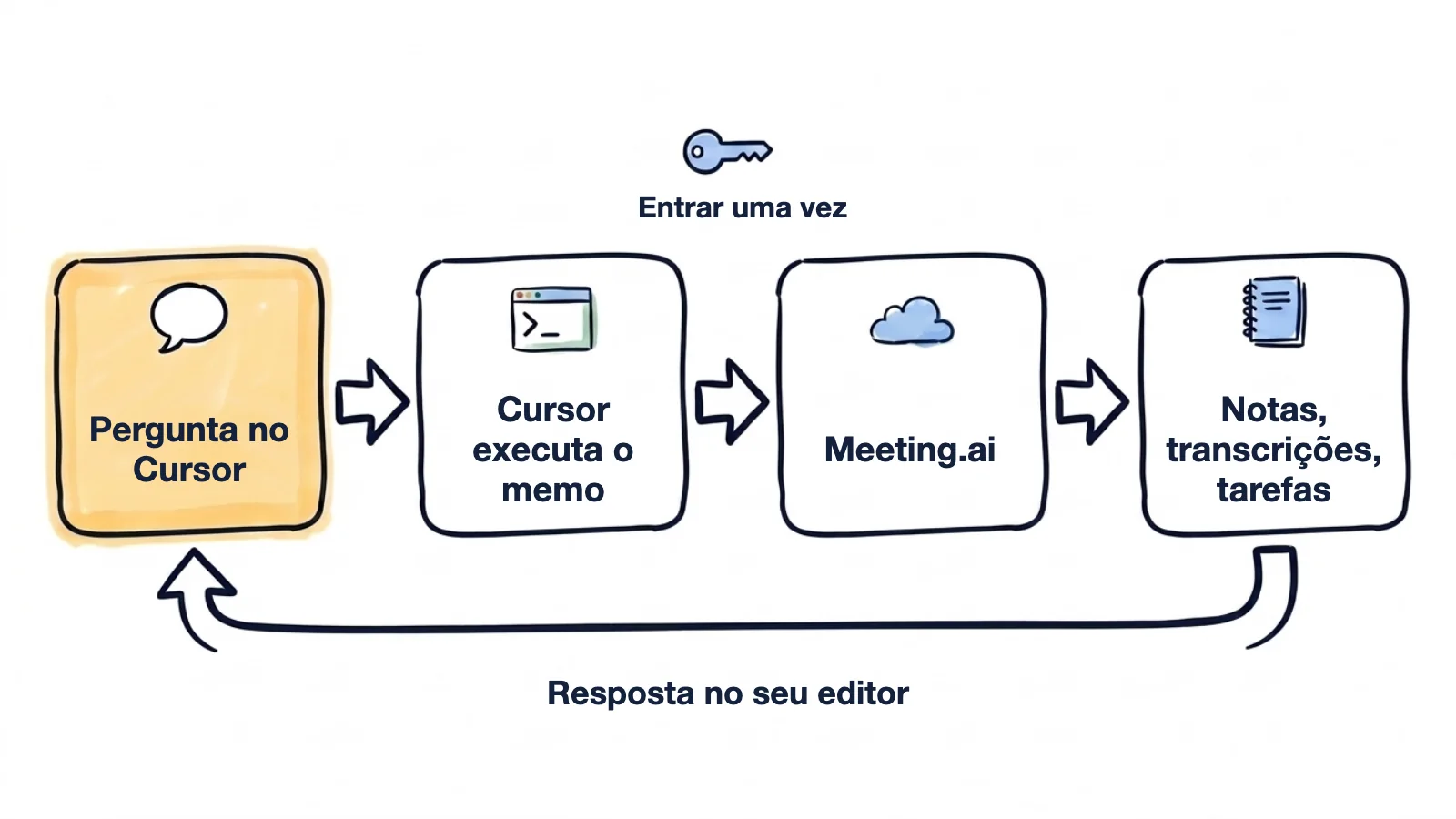
Funciona com as reuniões que o Meeting.ai gravou. O Meeting.ai grava as suas chamadas e escreve as notas e a transcrição, e o Agent lê tudo isso pelo memo, a CLI do Meeting.ai. Este caminho é uma CLI que o Agent executa no terminal, não um servidor MCP; o motivo está explicado mais abaixo. O memo devolve os dados em JSON (as exportações saem no formato pedido) e nunca para para fazer perguntas. A configuração são dois comandos e um login no navegador. Não há chave de API.
As reuniões e as respostas abaixo são exemplos inventados.
Antes de mexer num número que parece arbitrário. O worker de sincronização tenta cinco vezes. Três parece mais do que suficiente.
Antes de eu reduzir o MAX_ATTEMPTS em workers/sync/retry.py: use o memo para encontrar a reunião em que ficou decidido usar cinco tentativas e diga o motivo.
O Agent encontra a revisão do incidente de 22 de setembro e cita o motivo: o failover da API do parceiro pode demorar até quatro minutos, e cinco tentativas com backoff cobrem essa janela. Ficam as cinco.
O ticket diz “adicionar estados vazio e de erro”, e os detalhes foram combinados numa chamada. Da revisão de design de quinta-feira passada, só ficou na memória mais ou menos metade.
Use o memo para encontrar a revisão de design de quinta-feira sobre a lista de faturas. Procure na transcrição o que ficou combinado para os estados vazio e de erro. Implemente em src/billing/InvoiceList.tsx e mostre as regras encontradas antes de editar.
O Agent executa memo meetings search e memo meetings get, lê o JSON e mostra o que encontrou antes de tocar no arquivo:
De “Revisão de design da lista de faturas” (8 de outubro):
1. Estado vazio: uma linha de texto de ajuda e um único botão “Importar faturas”.
2. Estado de erro: manter o cabeçalho da tabela; erro num banner com “Tentar de novo”.
3. Carregamento: linhas de skeleton, sem spinner.

Sem decisão: se o banner tem link para a página de status.

Plano: editar src/billing/InvoiceList.tsx, adicionar InvoiceList.test.tsx. Posso continuar?
Um cliente mostrou o bug numa chamada, e ninguém abriu um ticket.
Use o memo para encontrar a chamada da semana passada com a Northwind sobre a importação de timesheets. Extraia os passos que eles seguiram e o que esperavam. Escreva em tests/import/ um teste que falha e reproduz o problema, e pare aí.
O teste envia o mesmo arquivo duas vezes e falha porque todas as linhas saem duplicadas, exatamente o que o cliente disse na chamada.
Como conectar o Meeting.ai ao Cursor?
É preciso ter o Cursor com o Agent, macOS ou Linux, e uma conta do Meeting.ai com alguma reunião. Se a conta estiver vazia, grave ou envie uma reunião primeiro. Os nomes dos menus e das opções do Cursor aparecem aqui em inglês, como na documentação do Cursor, e podem ser outros se o Cursor estiver em outro idioma. Depois execute estes comandos num terminal:
curl -fsSL https://raw.githubusercontent.com/meeting-ai/memo-cli/main/install.sh | bashDepois abra um novo terminal, para o shell encontrar o memo em ~/.local/bin, e execute:
memo auth login- Instale o memo. O primeiro comando faz o download da versão para a sua plataforma, valida a soma de verificação SHA-256, põe o
memoem~/.local/bine instala um arquivo de skill, um arquivo Markdown que diz ao Agent que comandos domemoexistem. Dá para ler o instalador antes de executar. - Entre.
memo auth loginabre o Meeting.ai no navegador. Entre e aprove; não é preciso colar nada de volta. A partir daí omemoage em seu nome e alcança os espaços de trabalho a que a sua conta do Meeting.ai tem acesso. - Verifique a sessão. Execute
memo auth status. Se fizer parte de vários espaços de trabalho, executememo workspace liste depoismemo workspace setcom o id do espaço de trabalho. - Verifique o skill. Execute
memo install-skill-md --list. O comando mostra~/.agents/skills/memo/SKILL.md, e o Cursor carrega skills de~/.agents/skills. No Cursor, abra Customize na barra lateral e entre em Skills para ver o skill. - Pergunte ao Agent. Abra o Agent e escreva: “Use o memo para listar as minhas cinco reuniões mais recentes e depois mostre as decisões da última.” Compare a resposta com a página da reunião no Meeting.ai.
Se o skill não aparecer no passo 4, execute memo install-skill-md e reinicie o Cursor. Para chamar o skill diretamente, escreva / no chat do Agent e procure memo.
Deixar o Cursor executar o memo sem perguntar todas as vezes
É em Settings > Agents > Approvals & Execution que se define quando os comandos de terminal são executados. No modo padrão, Auto-review, o memo não consegue funcionar dentro da sandbox, porque a sandbox bloqueia o acesso à rede e o memo precisa de rede. Nesse caso o Cursor pode pedir a sua aprovação para o comando.
Para acabar com os pedidos nos comandos de leitura, acrescente os que usa à lista de comandos permitidos do terminal (allowlist), em Cursor Settings; por exemplo, memo meetings list, memo meetings search e memo meetings get. Cada entrada vale como prefixo: uma entrada só com memo deixaria passar sem pedido também os comandos que compartilham ou apagam. As equipes que mantêm a allowlist num arquivo podem usar o campo terminalAllowlist de .cursor/permissions.json; quando esse arquivo define uma allowlist, ela substitui a de Cursor Settings.
O que convém saber
- Como estes passos foram verificados. Foram escritos a partir da documentação do Cursor, consultada em 14 de outubro de 2026, e do memo 0.19.2, e não fizemos nós mesmos a configuração completa dentro do Cursor. Se algum passo for diferente na sua máquina, escreva para [email protected].
- Quanto custa. Entrar e ler notas e transcrições não têm nenhum custo adicional enquanto o seu plano der acesso à reunião. Gravar, criar Visual Notes (uma reunião desenhada numa página) e gerar imagens ou áudio contam para a sua assinatura do Meeting.ai ou gastam Coins, os créditos da sua conta.
- Leia o comando antes de aprovar. A maioria dos comandos do
memosó lê; os que criam uma reunião, editam notas, compartilham ou apagam alteram dados reais. Sem--confirm,memo meetings createfica à espera de confirmação em vez de criar a reunião, e o Agent só deve acrescentar essa opção quando o pedido foi exatamente esse. - Primeiro as notas, depois as citações. Uma transcrição completa é longa: peça as notas e as tarefas e depois mande o Agent procurar na transcrição o detalhe que falta. Uma decisão falada pode ser vaga, ou ser desfeita mais tarde na mesma chamada; peça então as falas citadas e o que ficou em aberto.
- Transcrições ficam fora do repositório. O lugar das decisões é a descrição de um PR ou um documento de decisão. Transcrições brutas, com as palavras dos colegas, não têm lugar num commit.
- Só macOS, Linux e o Agent local. O
memopode ser instalado em macOS e Linux (arm64 e amd64) e dentro do WSL, combinação que não chegou a ser testada por nós com a versão do Cursor para computador; não há versão para Windows. A documentação do Cursor diz que os skills em~/.agents/skillsnão são copiados para os Cloud Agents nem para workers remotos. Use o Agent local.
O que pedir depois de conectar o Meeting.ai
Escreva “use o memo” no prompt e identifique a reunião, para o Agent ir à reunião certa.
A reunião de planejamento num arquivo pronto para commit
A chamada de planejamento de segunda-feira rendeu onze tarefas e uma ordem aproximada. Na quarta-feira já ninguém concorda quanto à ordem.
Use o memo para ler a reunião de planejamento de segunda-feira e escreva as tarefas em docs/plan.md, ordenadas por dependência, com o responsável indicado na reunião.
1. Criar a tabela api_keys (Priya)
2. Endpoint de criação de chaves (Tomas), depois da 1
3. Página de configuração das chaves (Wen), depois da 2
...
Sem responsável indicado na reunião: rate limiting por chave.
A branch, comparada com o que foi combinado
A branch está pronta. Antes de pedir revisão, convém saber se ela faz o que ficou definido na revisão da API.
Use o memo para encontrar a reunião de revisão da API. Compare esta branch com o que ficou combinado lá. Liste cada diferença e cite a fala da transcrição.
Branch feature/api-keys comparada com “Revisão da API” (6 de outubro): 2 diferenças

1. Prefixo da chave. Na branch: "sk_". Combinado: "mk_live_" e "mk_test_".
   “As chaves de teste têm de ser impossíveis de confundir com as reais.”
2. Validade. Na branch: as chaves nunca expiram. Combinado: 90 dias por padrão.
   “Noventa dias, e o dono pode prorrogar.”

Coincidem: escopos por chave, segredo mostrado uma única vez.
Uma descrição de PR que explica o porquê
Metade de quem vai rever o código não esteve na chamada, e o diff não se explica sozinho.
Use o memo para encontrar a reunião de revisão da API. Escreva a descrição do PR desta branch e indique a decisão por trás de cada alteração.
- As chaves expiram após 90 dias por padrão. Decidido na revisão da API de 6 de outubro.
- As chaves de teste começam por "mk_test_", para ninguém as confundir com uma chave real.
Mais coisas para pedir
- Um documento de decisão. “Use o memo para ler a reunião de arquitetura de quarta-feira passada e escreva docs/adr/0012-job-queue.md: contexto, decisão, opções rejeitadas.”
- Preparação para uma revisão. “Use o memo para listar os eventos de amanhã no calendário. Para a revisão de design, resuma o que esta branch altera e as perguntas em aberto da última revisão.” Precisa de um calendário conectado no Meeting.ai.
- O que ficou da retro. “Use o memo para ler a última retro. Que tarefas têm a ver com este repositório, e quais ainda não foram feitas?”
- Requisitos de um mês de reuniões. “Use o memo para procurar ‘página de preços’ nas reuniões deste mês. Escreva os requisitos em docs/pricing-requirements.md e marque os que entram em conflito.”
- Notas de versão. “Use o memo para ler as reuniões de planejamento e de revisão desta sprint. Escreva as notas de versão e indique a reunião por trás de cada item.”
- As notas num arquivo Markdown. “Use o memo para exportar a revisão do incidente de hoje em Markdown para docs/incidents/: notas e tarefas, sem transcrição.” O Agent executa
memo meetings exportcom--include sections,key-points: sections são as notas, e key points, as tarefas. - Alguém para tomar notas na próxima chamada. “Use o memo para mandar o Meeting Bot para esta chamada: [cole o link do Zoom, do Google Meet ou do Microsoft Teams].” Este pedido não se limita a ler, executa uma ação: o Agent executa
memo meetings create --url <link> --confirm, e o Meeting Bot, o robô do Meeting.ai que toma notas, entra na chamada e grava.
O Cursor não encontra as minhas reuniões: o que fazer?
Quase sempre o Cursor não executou o comando, ou o memo está sem login.
| O que aparece | O que fazer |
|---|---|
O Agent responde sem executar o memo | Diga “use o memo” no prompt, ou escreva / e escolha o skill memo |
| O Cursor bloqueia o comando | Aprove quando o Cursor pedir, ou acrescente à allowlist do terminal os comandos de leitura que usa |
memo: command not found | Abra um novo terminal, para ~/.local/bin entrar no path, e reinicie o Cursor |
O memo diz que falta o login | Execute memo auth login de novo |
| O skill memo não aparece na lista | Execute memo install-skill-md e reinicie o Cursor |
| Nenhuma reunião encontrada | Execute memo workspace list e mude para o espaço de trabalho certo com memo workspace set |
| Um comando informa que não há saldo | Essa ação precisa de assinatura ou de Coins |
O memo diz que a reunião está bloqueada | O espaço de trabalho da reunião não tem mais assinatura nem Coins que a cubram. Restabeleça a assinatura ou os Coins para ler a reunião de novo; se ela foi compartilhada com você, isso cabe ao dono dela |
CLI em vez do servidor MCP: o motivo
Por enquanto, use a CLI. O Cursor adiciona servidores MCP remotos em mcp.json, e a documentação dele descreve duas formas de fazer login num servidor desses: dynamic client registration, ou um client ID fornecido pelo próprio serviço. O servidor do Meeting.ai, em https://mcp.meeting.ai/mcp, não oferece nenhuma das duas. Usa um terceiro método, Client ID Metadata Documents, que a documentação de MCP do Cursor não menciona. Não temos confirmação de que o Cursor consegue fazer login, e é por isso que este guia não segue esse caminho.
Como desconectar o Meeting.ai do Cursor?
Execute memo auth logout para encerrar a sessão e memo install-skill-md --uninstall para remover o arquivo de skill. Para encerrar a sessão pelo lado do Meeting.ai, abra Configurações › MCP & CLI e revogue a sessão. A revogação tem efeito imediato.
Comece por uma pergunta
Execute os dois comandos acima e pergunte ao Agent sobre uma decisão em que vai mexer. A página da CLI do Meeting.ai traz o mesmo comando de instalação, e o guia da CLI explica os comandos com mais detalhe.
Guias para outras ferramentas:
- Agentes de programação que se conectam por MCP: Claude Code e Codex
- Para quem mantém o seu próprio agente, também pelo
memo: OpenClaw e Hermes Agent - Assistentes de chat: ChatGPT e Claude


