

회의에 참여하고 녹음하기
Google Meet, Zoom, Teams에 회의록 도우미를 보내세요.
MEETING.AI CLIMCP로도 이용할 수 있어요
Meeting.ai는 회의에 참여해 녹음하고, 노트를 쓰고, 파일을 만듭니다. 이제 Meeting.ai MCP나 Meeting.ai CLI를 통해 늘 쓰던 에이전트에서도 이 모든 기능을 사용할 수 있습니다.
채팅 어시스턴트와 개인 에이전트
 Claude
 ChatGPT
 Grok Bot
 OpenClaw
 Hermes Agent
코딩 에이전트
Claude Code Cursor
 OpenCode
 Meeting.ai
Meeting.ai 기능
요청할 수 있는 아홉 가지
에이전트가 Meeting.ai로 할 수 있는 일
Google Meet, Zoom, Teams에 회의록 도우미를 보내세요.
결정 사항, 실행 항목, 정확한 인용문까지.
모든 오디오와 영상, 30개 이상의 언어 지원.
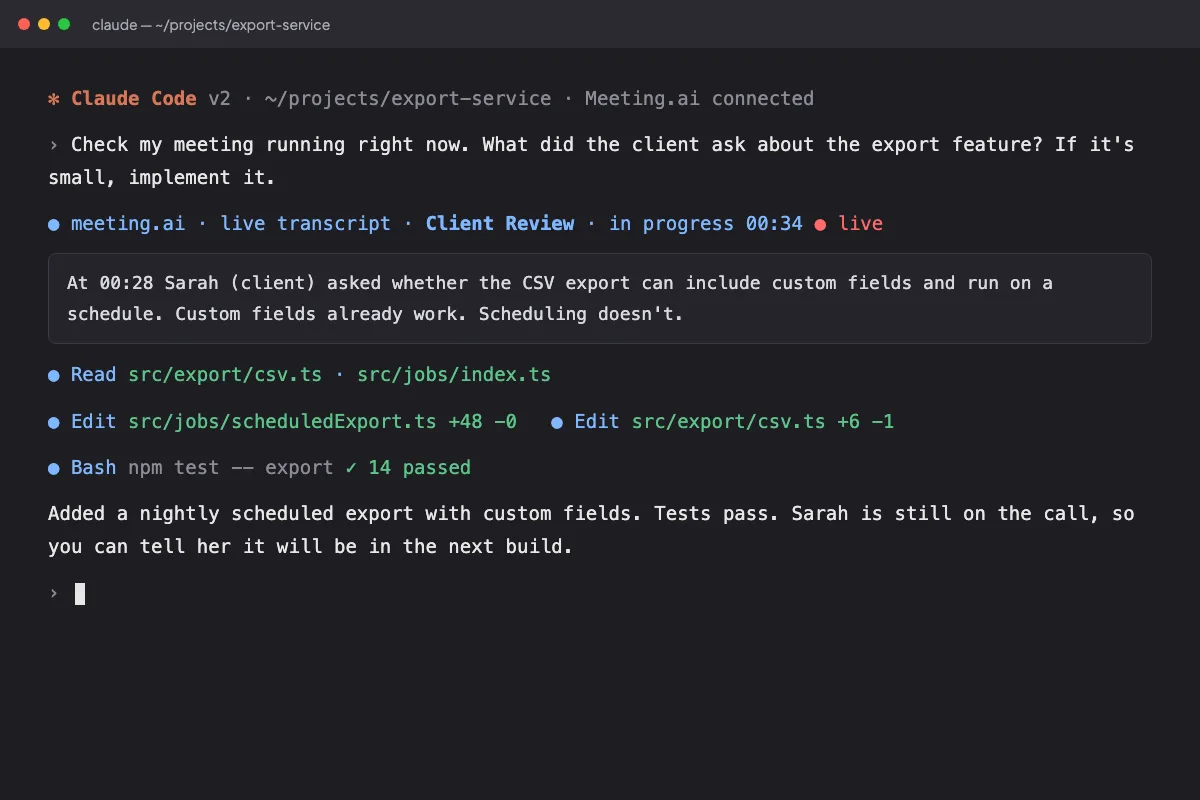
방금 나온 발언을 읽고 조사해서 통화가 끝나기 전에 답하세요.
이름을 고치고, 맥락을 추가하고, 동료와 공유하세요.
모든 회의에서 특정 사람이 한 말을 찾아보세요.
흐름, 시스템, 의사 결정 트리를 손그림 스타일로.
공지나 행사에 쓸 손그림 스타일의 포스터.
회의 내용을 바탕으로 만든 발표 자료와 문서를 Drive에 저장하세요.
샘플 회의를 사용한 대화 예시입니다.
코딩 에이전트용
Claude Code, Cursor, OpenCode 또는 터미널이 있는 에이전트에 회의 맥락을 전달하세요.
설치 방법
macOS와 Linux용 공개 다운로드는 정식 출시 때 제공됩니다.
이미 베타를 사용 중인가요? memo version를 실행해 0.13.0 이상인지 확인하세요.
memo auth login브라우저에서 승인하고 워크스페이스를 선택하세요. 로그인하면 미디어 접근 권한도 제공됩니다. API 키를 붙여 넣을 필요가 없습니다.
memo meetings list회의를 JSON으로 가져오세요. 하나를 선택한 뒤 노트와 전사를 읽어보세요.
기능 지원 현황
MCP와 CLI는 전체 기능을 지원하도록 확장 중입니다.
| 기능 | MCP | CLI | Meeting.ai 앱 |
|---|---|---|---|
| 회의에 참여하고 녹음하기 | 사용 불가 | 사용 불가 | 사용 가능 |
| 지난 회의에 대해 질문하기 | 사용 가능 | 사용 가능 | 사용 가능 |
| 녹음 파일 전사하기 | 사용 불가 | 사용 가능 | 사용 가능 |
| 회의 중에 도움받기 | 사용 불가 | 사용 불가 | 사용 가능 |
| 노트를 수정하고 보완해 공유하기 | 사용 불가 | 사용 불가 | 사용 가능 |
| 사람별로 질문하기 | 사용 가능 | 사용 가능 | 사용 가능 |
| 스케치 다이어그램 그리기 | 사용 불가 | 사용 가능 | 사용 가능 |
| 포스터 만들기 | 사용 불가 | 사용 가능 | 사용 가능 |
| 파일을 만들고 저장하기 | 사용 불가 | 사용 불가 | 사용 가능 |
memo meetings listmemo meetings search --keyword "launch"memo meetings get <id> --allmemo tools image "A simple launch timeline for the Atlas project" --output launch.pngmemo tools tts "Your weekly project update" --output update.mp3memo tools stt recording.mp3memo tools ocr slide.pngmemo tools video --helpmemo tools search "latest release notes"memo workspace listmemo contacts listmemo drive listmemo meetings list --json meeting.id,meeting.titlememo --helpmemo config listmemo auth status자주 묻는 질문
회의에 대한 통제권은 늘 사용자에게 있습니다.
승인한 워크스페이스에서 계정이 접근할 수 있는 회의의 세부 정보, 참여자, 노트, 결정 사항, 실행 항목, 전사를 읽습니다. CLI는 워크스페이스, 연락처, Drive 데이터도 읽을 수 있습니다.
호스팅형 MCP와 CLI의 회의 도구는 읽기 전용입니다. 회의를 수정하거나 메시지를 보내지 않습니다. CLI 미디어 도구는 새 자료를 만듭니다. Meeting.ai 앱에서 사용할 수 있는 기능은 지원 표를 확인하세요.
Meeting.ai 설정 › MCP & CLI에서 연결이나 CLI 세션을 취소하세요. 해당 어시스턴트나 터미널의 접근 권한이 사라집니다. 다시 연결하려면 로그인하세요.
네. Grok Bot을 포함해 MCP를 지원하는 어시스턴트라면 연결할 수 있습니다. Claude Code, Cursor, OpenCode 등 터미널이 있는 에이전트는 CLI도 사용할 수 있습니다.
회의 데이터는 전송 중 암호화되며 접근 제어로 보호됩니다. 회의 내용을 공개 AI 모델 학습에 사용하지 않습니다. 설정 › MCP & CLI에서 언제든 접근을 취소할 수 있습니다.