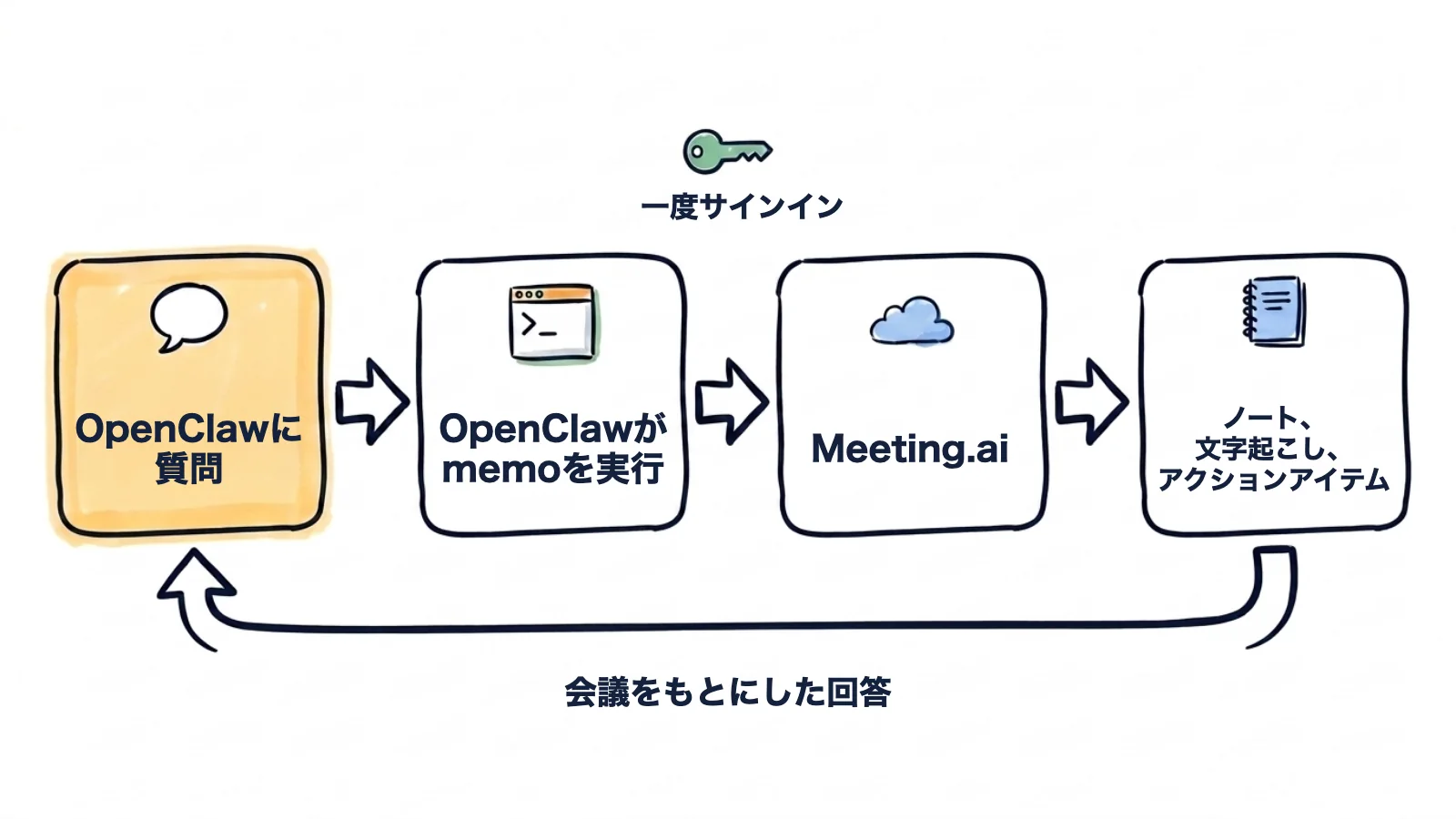
Meeting.aiは会議を録音し、会議ノート(要約や決定事項)、文字起こし、アクションアイテムを作成します。OpenClawと連携すると、アシスタントがチャットでその会議の内容をもとに答え、毎週金曜には1週間分のアクションアイテムを送ってくれます。
2つをつなぐのは、Meeting.aiのコマンドラインツールmemoです。ゲートウェイホストに置くバイナリは1つだけで、コマンド3つで設定でき、APIキーは不要です。データはJSONで出力され(エクスポートは指定した形式で返ります)、途中で入力を求めて止まることもありません。そのため、席を外している間もエージェントが実行できます。実際のデータを変更するコマンドも例外ではありません(「知っておきたいこと」を参照)。
金曜の16:00に、1週間分のアクションアイテムがTelegramに届きます。 やったことは、openclaw automations createコマンドを一度実行しただけです。なお、このページの例に出てくる会議は、架空のものです。
アクションアイテム(10月12日〜16日)

Priya
- 改訂したSLAの草案をHalden社に送る(期限:10月20日、「Halden週次定例」)

Tomas
- ステージング用データベースの認証情報をローテーションする(期限:10月21日、「インフラレビュー」)

Ines
- バックエンドの候補者2名に返信する(期限:10月19日、「採用ミーティング」)

担当者なし
- マイグレーションの手順書を誰が書くか決める(「インフラレビュー」)
クライアントとの会議に向かう途中、スマートフォンからこう聞きます。
直近2回の会議で、Halden社に約束したことを教えて。
OpenClawが会議を検索し、ノートを読んで答えます。
Halden社に約束したこと
- 改訂したSLAの草案を10月20日までに送る(Priya)。10月13日の会議より
- 障害対応の窓口担当者を決めて伝える。10月6日の会議より

未回答:EU域内でのデータ保管について質問があったが、誰も答えていない。
平日の朝7時30分には、最初の会議の前に要点のまとめが届きます。 今日のカレンダーにある予定ごとに、前回決まったことと、まだ決まっていないことがわかります。
Meeting.aiとOpenClawを連携するには?
必要なのは、macOSまたはLinux(arm64またはamd64)で動いているOpenClaw Gatewayと、ワークスペースが1つ以上あるMeeting.aiアカウントです。ワークスペースは、Meeting.aiでチームを指す言葉です。Windowsでは、GatewayをWSL2で動かしてください。アカウントにまだ会議がない場合は、先に1件、録音またはアップロードしておきましょう。
ゲートウェイホストで、次のコマンドを実行します。
curl -fsSL https://raw.githubusercontent.com/meeting-ai/memo-cli/main/install.sh | bash次に、シェルが~/.local/binにあるmemoを見つけられるように新しいターミナルを開いて、次のコマンドを実行します。
memo auth login
memo install-skill-md- memoをインストールします。 1つ目のコマンドは、お使いのプラットフォーム向けのリリースをダウンロードし、SHA-256チェックサムを確認して、
memoを~/.local/binに置きます。実行する前に、インストーラーの中身を読むこともできます。 - サインインします。
memo auth loginを実行すると、ブラウザでMeeting.aiが開き、セッションがホストに保存されます。 - スキルをインストールします。
memo install-skill-mdは、OpenClawの管理対象スキルフォルダーである~/.openclaw/skills/memo/に、SKILL.mdを書き込みます。この処理はインストーラーがすでに試みていますが、もう一度実行しても問題ありません。 - OpenClawがスキルを認識しているか確認します。
openclaw skills listを実行します。すでに開いているチャットセッションでは、/newを送信して、更新されたスキル一覧をエージェントに読み込ませます。 - 聞いてみます。 アシスタントに、「memo を使って、直近5件の会議を一覧にして」とメッセージを送ります。自分の会議のタイトルが返ってくれば、連携は成功です。
ゲートウェイホストにブラウザがない場合は、手順2でmemo auth login email --email [email protected]を実行し、表示される手順に従ってください。Meeting.aiからコードがメールで届きます。手順4では、openclaw skills info memoも使えます。
OpenClawがmemoを見つけられない場合
OpenClawはexecツールでmemoを実行しますが、OpenClawのデーモンは最小限のPATHで起動します。memoが見つからないとエージェントが報告する場合は、OpenClawの設定にあるtools.exec.pathPrependのリストに、~/.local/binを追加してください。
{
  tools: {
    exec: {
      pathPrepend: ["~/.local/bin"],
    },
  },
}
OpenClawのサンドボックスを有効にしている場合は、コンテナの中にもバイナリが必要です。コンテナにバイナリをインストールする方法は、OpenClawのスキルに関するドキュメントに書かれています。
決まった時刻に、会議のまとめを受け取る
OpenClawに組み込まれているスケジューラーは、automations(オートメーション)と呼ばれます。ジョブは、cron式、プロンプト、タイムゾーン、送信先のチャットで構成されます。ここで紹介する2つのコマンドは、OpenClawのドキュメントにあるフラグを組み合わせて作ったものです。次のコマンドは、金曜の一覧を送ります。
openclaw automations create "0 16 * * 5" \
  "memo を使って、月曜日以降の会議を一覧にしてください。会議ごとにアクションアイテムを読み、担当者別の一覧にまとめ、期限と元の会議名を添えて送ってください。担当者のいない項目には印を付けてください。" \
  --name "Friday action items" \
  --tz "Asia/Jakarta" \
  --session isolated \
--announce --channel telegram --to "<your chat id>"OpenClawは、「毎日午前9時」のような言い回しを受け付けません。0 9 * * *と書き、--tzを指定してください。--tz、--channel、--toの値は、自分のタイムゾーンとチャットに置き換えます。
朝の要点まとめは、同じコマンドのスケジュールを平日にして、プロンプトを変えたものです。今日の予定を読むので、Meeting.aiにカレンダーを連携している必要があります。
openclaw automations create "30 7 * * 1-5" \
  "memo を使って、今日のカレンダーの予定を一覧にしてください。予定ごとに、同じタイトルの過去の会議を検索し、前回決まったことと、まだ決まっていないことを教えてください。1画面に収まる長さにしてください。" \
  --name "Morning brief" \
  --tz "Asia/Jakarta" \
  --session isolated \
--announce --channel telegram --to "<your chat id>"月次のまとめには、スケジュールを0 8 1 * *にして、「memo を使って、先月のプロジェクト会議を要約し、作業フォルダーにMarkdownファイルとして保存してください」というプロンプトを使います。エージェントのオーナーであれば、あとからチャットで、オートメーションの一覧表示、変更、削除を頼めます。
知っておきたいこと
- この設定は、私たちがOpenClaw上で実際に試したものではありません。
memoのコマンドはすべて、memo 0.19.2 と照合しました。OpenClawでの手順は、2026年10月14日に、OpenClawのドキュメントをもとに書いたものです。お手元の環境で手順が違って見える場合は、[email protected] までご連絡ください。 - コマンドは、既定では承認なしで実行されます。 OpenClawのホスト側の
execは、tools.exec.modeを変更しない限り、確認なしでコマンドを実行します。そして、会議の作成、ノートの編集、共有、削除を行うmemoのコマンドは、実際のデータを変更します。 - スケジュール実行のプロンプトは、毎回まっさらな状態から始まります。
--session isolatedを付けると、ジョブは新しいセッションで実行されます。「memo を使って」も含め、指示はすべてプロンプトに書いてください。 - エージェントにメッセージを送れる人は、誰でも会議について質問できます。
memoはサインインしたアカウントの権限で動作し、そのMeeting.aiアカウントでアクセスできるワークスペースを扱えます。エージェントのチャンネルとペアリングは自分だけに限り、まとめの送信先は、読む人全員が見てよいチャットだけにしてください。 - 読み取りは、追加料金なしで使えます。 お使いのプランでその会議にアクセスできる間は、サインインと読み取りに、追加料金はかかりません。録音、Visual Note(会議を1枚の画像にしたもの)、画像や音声などのメディア生成には、Meeting.aiのサブスクリプションまたはCoins(アカウントのクレジット)が必要です。
OpenClawに頼めること
スキルを直接呼び出すには、/skill memoに続けて依頼内容を送ります。
会議後のフォローアップメール
クライアントとの会議が、たったいま終わりました。
さっき終わったクライアントとの会議で、何が決まった?フォローアップメールの下書きを300字以内で作って。
OpenClawはmemo meetings listを実行し、いちばん新しい会議のノートを読んで、決定事項と、そのまま転送できる下書きを返します。会議のあと、ノートの処理には少し時間がかかります。処理がどこまで進んだかは、memo meetings progressで確認できます。
まもなく始まる会議に、記録係を参加させる
顧客から、開始5分前に招待が届きました。
いますぐ、この会議にMeeting Botを参加させて:[Zoom、Google Meet、Microsoft Teamsのいずれかのリンクを貼り付け]
OpenClawがmemo meetings create --url <link> --confirmを実行し、Meeting.aiの記録係「Meeting Bot」が会議に参加して録音します。--confirmは、ユーザー自身が頼んだ操作であることを示すフラグです。これがないと、memoは何も作成せず、確認待ちであることを報告します。
四半期分の会議を、キーワード1つで検索する
来月は契約更新の時期です。各顧客が更新について何と言っていたかを、把握しておきたいところです。
今四半期の会議から「更新」を検索して、顧客ごとに発言をまとめて。
OpenClawが、そのキーワードでmemo meetings searchを実行します。該当する会議と、それぞれの関連する発言が返ってきます。
ほかにも頼めること
- 明日の会議にMeeting Botを参加させる。 「明日10:00のHalden社との会議に、Meeting Botを参加させて」と頼みます。OpenClawがカレンダーの予定を更新するので、これにもカレンダーの連携が必要です。
- ノートのPDF。 「今日の取締役会準備のノートを、PDFで作業フォルダーにエクスポートして」と頼みます。ファイルは、
memo meetings exportで書き出されます。 - Visual Note。 「今日の午後のワークショップを、1ページのVisual Noteにして」
- 実際の発言。 「火曜のインフラレビューで、Tomasさんが認証情報のローテーションについて言ったことを引用して」と頼みます。この場合、OpenClawは文字起こしを読みます。
- 特定の人が出席した会議の一覧。 「今月Inesさんが出ていた会議を一覧にして、それぞれ何の会議だったかを1行で添えて」
- 担当者のいない項目。 「先月のアクションアイテムのうち、まだ担当者が決まっていないものはどれ?」
OpenClawが会議の記録を読めないときは
たいていは、エージェントの環境でmemoにパスが通っていないか、セッションがスキルを読み込んでいないか、サインインが完了していないかのいずれかです。
| 症状 | 対処 |
|---|---|
memoが見つからない | 上の「OpenClawがmemoを見つけられない場合」をご覧ください |
| スキルが一覧にない | memo install-skill-mdを実行し、/newで新しいセッションを開始します |
| それでもスキルが読み込まれない | memoのスキルファイルは約100 KBあります。skills.limits.maxSkillFileBytesがこのサイズを許容しているか確認してください |
| サインインしていない | ゲートウェイホストでmemo auth statusを実行し、そのあとmemo auth loginか、メールのコードによるサインインを行います |
| 会議が見つからない | ワークスペースを確認します。memo workspace listを実行し、memo workspace setで切り替えてください |
| オートメーションが動かない | Gatewayが動いていること、cron式と--tzが意図どおりであることを確認します |
| 残高がないというエラーが出る | その操作にはサブスクリプションまたはCoinsが必要です |
memoで会議がロックされていると表示される | その会議のワークスペースに、この会議をまかなえるサブスクリプションやCoinsがなくなっています。サブスクリプションを再開するかCoinsを補充すれば、また読めるようになります。ほかの人から共有された会議の場合は、その会議のオーナーによる対応が必要です |
CLIの代わりにMCPを使う場合
いまのところは、CLIを使ってください。OpenClawでは、リモートのMCPサーバーを登録して、OAuthでサインインできます。
openclaw mcp set meeting-ai '{"url":"https://mcp.meeting.ai/mcp","transport":"streamable-http","auth":"oauth"}'
openclaw mcp login meeting-ai
構文は、OpenClawのドキュメントどおりです。はっきりしていないのは、サインインの部分です。OpenClawのドキュメントに書かれているのは動的クライアント登録ですが、Meeting.aiのサーバーはこれに対応しておらず、Client ID Metadata Documentsでクライアントを識別します。このサーバーに対してopenclaw mcp loginが完了することを、私たちは確認していません。この2つのコマンドは、あくまで実験的なものと考えてください。このガイドが案内する方法はCLIです。
Meeting.aiとOpenClawの連携を解除するには?
ゲートウェイホストで、セッションを終了するにはmemo auth logoutを、スキルファイルを削除するにはmemo install-skill-md --uninstallを実行します。memoを呼び出すオートメーションも、すべて削除してください。Meeting.ai側からセッションを終了するには、設定 › MCP & CLIを開いて取り消します。取り消しはただちに反映されます。
小さく始める
まずOpenClawに直近5件の会議を聞き、それから金曜のオートメーションを作ってみてください。コマンドの詳細は、Meeting.ai CLIのページとCLIガイドで説明しています。
ほかのエージェントやアシスタント向けのガイドもあります。
- セルフホスト型の別のエージェント:Hermes Agent
- エディターやターミナルで使う:Cursor、Claude Code、Codex
- チャットアプリで使う:ChatGPT、Claude