



Meeting.aiは、会議を録音して会議ノート(要約や決定事項)を自動で作成するサービスです。ChatGPTと連携すると、ノートも文字起こしも、誰が何を約束したかも、すべてChatGPTが読めるようになります。「昨日の会議で話した内容と合っているか確認して」と頼めば、実際に記録を調べて確かめてくれます。
設定は、プラグインを1つ入れてサインインを1回するだけです。何ができるようになるのか、ふだんの仕事の3つの場面で見てみましょう。
書類の作成を頼むと、ChatGPTが会議の記録で裏を取ります。 提案書を書いている途中で、先方にいくらと伝えたのか自信がなくなってきました。そこで、こう入力します。
@Meeting.ai Acme社向けの提案書の下書きを作ってください。金額と開始日は、昨日の先方との会議の記録と合っているか確認してください。
会議で出た数字が入った下書きが返ってきます。以下は架空の例です。
Acme様向けご提案

料金:月額4,200ドル(10月13日の会議でお伝えしたとおり)
開始:11月3日。まずサポートチームから
未決事項:Acme様側の契約署名者
Zoomのリンクを貼ると、記録係のボットが参加します。 次の会議が始まるまで、あと2分です。
@Meeting.ai この会議に参加して、議事録を取ってください:[Zoom、Google Meet、Microsoft Teamsのいずれかのリンクを貼り付け]
ChatGPTが実行してよいかを尋ねてくるので、承認します。すると、Meeting.aiの記録係「Meeting Bot」が参加者の1人として会議に入ります。ボットがいることは、参加者全員にわかります。会議が進むあいだ、Meeting Botが録音し、ノートを作成していきます。
会議の途中で、何が決まったかを聞けます。 議論がもう20分も堂々巡りしています。同じチャットに、こう入力します。
この会議でここまでに決まったことと、まだ決まっていないことを教えてください。
ChatGPTはライブノート(会議中にリアルタイムで更新されるノート)と、その時点までの文字起こしを読み、会議の最中でも答えてくれます。
ChatGPTが参照できるのは、Meeting.aiで記録した会議です。オンライン会議のほか、スマートフォンで録音した対面の会議、アップロードした録音も含まれます。
Meeting.aiとChatGPTを連携するには?
ChatGPTにMeeting.aiプラグインをインストールし、Meeting.aiに一度サインインします。ダウンロードするものはありません。なお、ChatGPTのメニュー名とボタン名はOpenAIのドキュメントどおり英語で記載しており、表示言語によっては異なる場合があります。
Meeting.aiを使い始めたばかりなら、先に会議を1件、録音またはアップロードしておいてください。会議の記録が1件もないと、ChatGPTには読むものがないためです。
- プラグインを開きます。 ChatGPTのMeeting.aiプラグインを開くか、ChatGPTでPluginsを開いてMeeting.aiを検索します。
- インストールします。 Install pluginをクリックします。OpenAIのガイドでは、このボタンはプラスボタンと呼ばれています。
- Meeting.aiにサインインします。 Connectをクリックすると、ブラウザでMeeting.aiのページが開きます。Meeting.aiアプリで使っているアカウントでサインインしてください。この時点でサインインを求められなかった場合は、会議について最初に質問したときに求められます。
- アクセスを許可します。 最初に使うワークスペースで、ChatGPTに使わせるMeeting.aiのワークスペースを選び、アクセスを許可をクリックします。
- 最初の質問をします。 新しいチャットを開いて
@Meeting.aiと入力し、会議について質問します。メッセージ欄の + または Plugins からプラグインを選ぶこともできます。
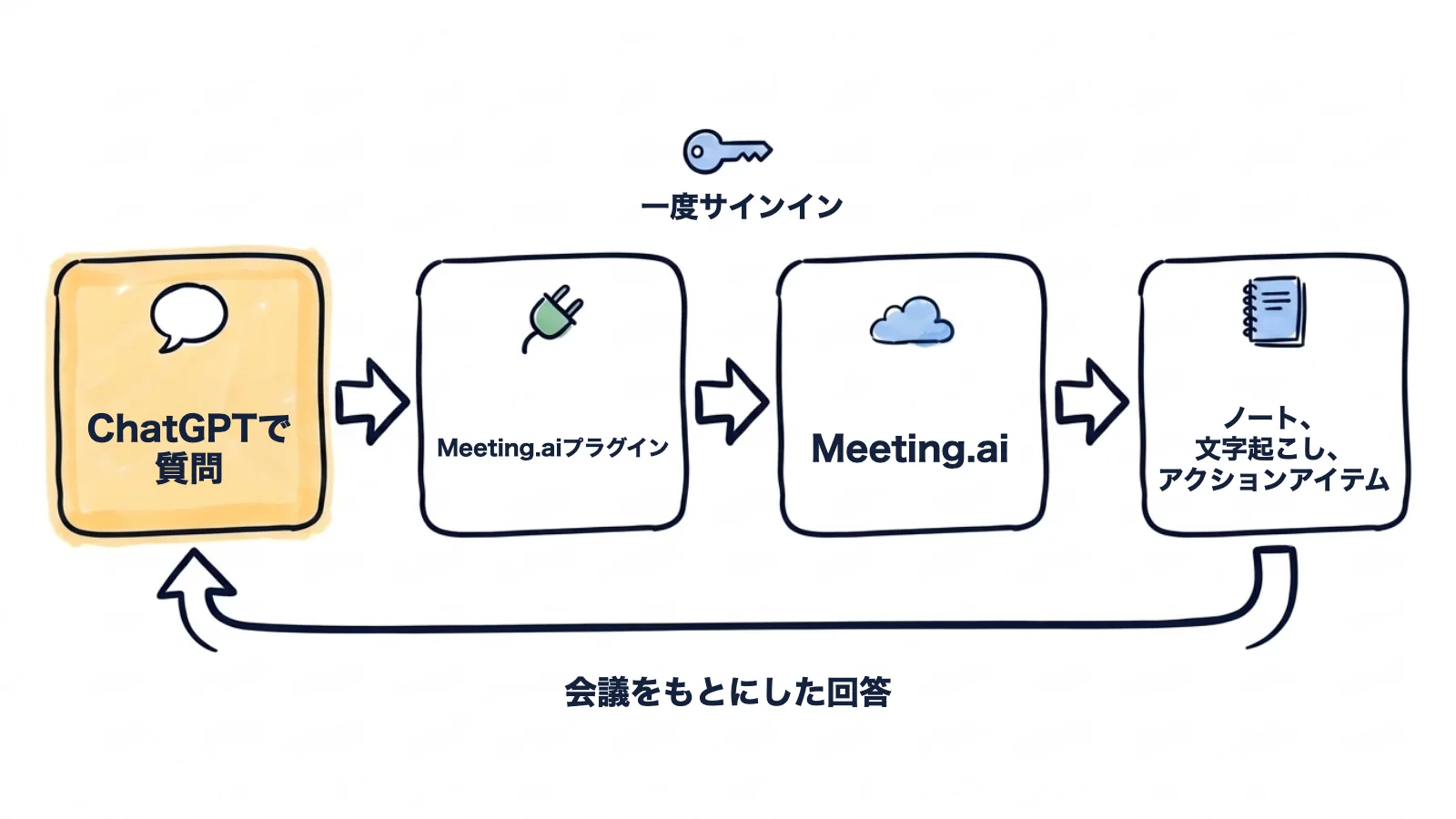
まずは、答え合わせができる質問から始めましょう。
@Meeting.ai 直近の会議の決定事項と、次にやること、その担当者を教えてください。
Meeting.aiでその会議を開いて見比べます。内容が合っていれば、連携は成功です。
連携したら、ChatGPTに何を頼めますか?
会議のたびに発生する後処理を、どの会議にも同席していた同僚に頼むつもりで任せてみてください。チャットの冒頭に@Meeting.aiを付けると、ChatGPTは一般論で答えるのではなく、会議の記録を調べて答えます。
パソコンを閉じる前に、フォローアップメールを仕上げる
昨日のAcme社との会議を探して、フォローアップメールの下書きを作ってください。決定事項の確認と、担当者・期限付きのアクションアイテム一覧を入れて、300字以内に収めてください。
次のような下書きが返ってきます。会議は架空のものです。
件名:10月13日の打ち合わせの確認

皆さま

昨日はありがとうございました。合意内容の確認です。

- パイロットは10月27日、サポートチームから開始
- 期間中の報告は週次のまま

今後の対応:
- Maya:10月16日までにパイロットのチェックリストを送付
- Luis:10月19日までに研修室を確保

未決:予算の承認者。確認して金曜までに返信します。
ノートと一度照らし合わせてから、送信しましょう。
今週のアクションアイテムを一覧にまとめる
月曜日以降の会議で出たアクションアイテムをすべて洗い出してください。担当者ごとにまとめ、期限と元の会議名を添えて、担当者が決まっていないものには印を付けてください。
会議のページを5つ開いて回らなくても、一覧ひとつで確認できます。各項目の横に会議名が付いているので、気になる点があれば元の会議をすぐに開けます。
明日のクライアントとの会議に備える事前メモ
明日、Acme社とまた打ち合わせがあります。これまでの会議から、こちらが約束したこと、先方から依頼されたこと、まだ結論が出ていない点をまとめてください。最後に、こちらから聞くべき質問を3つ挙げてください。
ChatGPTが、そのクライアントとの過去の会議を1ページの事前メモにまとめます。会議準備の進め方全体は、15分で進める会議準備をご覧ください。
ほかにも頼めること
- 発言をそのまま確認する。 「先週木曜の計画会議で、納期について具体的に何と言っていましたか。該当する発言を引用してください」と頼むと、文字起こしの該当箇所が返ってきます。
- 上司への進捗報告。 「今週のプロジェクト会議から進捗報告を作ってください。進捗、課題、判断が必要な事項を箇条書き5点以内にまとめ、それぞれ元の会議名を添えてください」
- プロジェクト全体の振り返り。 「ウェブサイトのリニューアルに関する今月の会議をすべて振り返り、決定事項、未解決の質問、誰が何を担当するかをまとめてください」
- 特定の相手との合意事項をまとめる。 「Danaさんの名前が出てくる直近3回の会議を要約し、お互いに約束したことを一覧にしてください」
- 手元にある録音からノートを作る。 「この録音を文字起こしして、ノートにまとめてください:[音声または動画ファイルのGoogle Driveリンクを貼り付け]」ファイルは、リンクを知っている全員がダウンロードできるように共有しておく必要があります。この方法で共有したくない場合は、代わりにMeeting.aiに録音をアップロードしてください。
- Visual Note。 「月曜のキックオフをVisual Noteにしてください」と頼みます。Visual Noteは会議を1枚の絵にまとめたもので、Meeting.aiのファイルに保存されます。
- 共有用のリンク。 「昨日のクライアントとの会議の共有リンクを有効にして、リンクを教えてください」と頼みます。特に指定しなければ、リンクはPINで保護されます。自分がオーナーの会議で使えます。
- エクスポートとタグ付け。 「月曜の会議をPDFでエクスポートしてください」や「先週のクライアント会議に『クライアント』タグを付けてください」と頼めます。
- 録音の終了。 「この会議の録音を止めてください」と頼むと、Meeting Botが退出し、処理が終わると、そこまでに記録した内容からMeeting.aiがノートを仕上げます。自分がオーナーの会議で使えます。
知っておきたいこと
- 読み取りは追加料金なし。作成にはサブスクリプションまたはCoinsが必要です。 お使いのプランでその会議にアクセスできる間は、連携、検索、読み取りに追加料金はかかりません。Meeting Botを会議に参加させる、Visual Noteを作る、画像や音声を生成する、といった操作には、Meeting.aiのサブスクリプションまたはCoins(Meeting.aiアカウントのクレジット)が必要です。ノートを編集すると、ChatGPTに「描き直しは不要」と伝えない限りVisual Noteも描き直され、その分のCoinsも消費します。
- 何かを変更する前に、ChatGPTは確認を求めます。 録音、共有、タグ付け、エクスポート、編集は、初期設定では確認が必要です。これから何をするのかを読んでから承認してください。
- ライブノートは会議中、更新され続けます。 会議中、ChatGPTはその時点までに記録された内容から答えます。少し時間をおいて聞き直せば、より新しい答えが返ってきます。ノートが確定するのは、会議が終わり、Meeting.aiでの処理が完了してからです。それまでの間も、ChatGPTに会議の処理状況を確認してもらえるので、少し待ってからもう一度聞いてください。
- 名前と数字は確認しましょう。 回答の正確さは、もとになる録音しだいです。録音の時点で聞き取りを誤った名前は、メールにもそのまま入ります。
- 録音することを伝えましょう。 録音にはほかの人の発言も入ります。Meeting Botを参加させる前に了承を得て、要約は共有すべき相手にだけ送ってください。会議を録音しても違法にならないかもご覧ください。
- ChatGPTが最初に参照するワークスペースは1つだけです。 Meeting.aiアカウントに複数のワークスペースがある場合は、どれを使うかをChatGPTに伝えてください。
ChatGPTが会議を見つけられないときは
たいていは、そのチャットでプラグインが使われていないか、ChatGPTが別のMeeting.aiワークスペースを見ているかのどちらかです。
| 症状 | 対処 |
|---|---|
| ChatGPTが一般論で答えてしまう | @を入力してMeeting.aiを選び、もう一度質問します |
| 会議が見つからないと言われる | Meeting.aiのワークスペースを一覧表示して正しいものに切り替えるようChatGPTに頼むか、会議名に含まれる言葉で検索します |
| 「この接続リクエストの有効期限が切れました」 | ChatGPTに戻り、接続を最初からやり直します |
| 「アプリ接続は有効になっていません」 | お使いのMeeting.aiアカウントでは、接続機能がまだ有効になっていません。その画面でサポートに問い合わせるをクリックするか、[email protected] までご連絡ください |
| プラグインやインストールボタンがない | お使いのプランやワークスペースで、プラグインが使えない可能性があります。次のセクションをご覧ください |
| 残高がないと言われる | その操作にはサブスクリプションまたはCoinsが必要です |
| 会議がロックされていると言われる | その会議のワークスペースに、この会議をまかなえるサブスクリプションやCoinsがなくなっています。サブスクリプションを再開するかCoinsを補充すれば、また読めるようになります。ほかの人から共有された会議の場合は、その会議のオーナーによる対応が必要です |
ChatGPTにMeeting.aiプラグインが表示されない場合
プランやワークスペースによっては、インストールできるプラグインが制限されています。その場合でも、ご自身かIT管理者が、同じMeeting.aiの接続を手動で追加できます。必要なのは、次のアドレス1つだけです。
https://mcp.meeting.ai/mcp- ChatGPT Pluginsを開き、プラスボタンをクリックして、Add custom MCP serverを選びます。
Meeting.aiなどの名前を入力します。ConnectionのServer URLに、上のアドレスを貼り付けます。- 認証方式はOAuthを選び、クライアントIDとシークレットは空欄のままにします。クライアントの登録方法を聞かれたら、Client ID Metadata Documentを選んでください。Meeting.aiは動的クライアント登録に対応していません。
- ChatGPTが表示するリスクの警告を読み、I understand and want to continue、Create as a pluginの順にクリックします。
- 個人用プラグインの一覧から新しいプラグインを開き、プラスボタンをクリックしてインストールします。そのあと、上の手順3と4と同じようにサインインしてアクセスを許可します。
Add custom MCP serverも見当たらない場合は、お使いのプランやワークスペースで使えない可能性があります。職場のワークスペースなら、管理者に確認してください。設定方法はOpenAIのガイドに書かれています。
Meeting.aiとChatGPTの連携を解除するには?
Meeting.aiを開き、設定 › MCP & CLIに進みます。接続済みMCPクライアントの中からChatGPTを探し、取り消すをクリックしてください。アクセスはただちに無効になります。同じページで、接続した日時、最後に使われた日時、使っているワークスペースも確認できます。
やはり使いたくなったら、同じ手順でもう一度接続できます。
まずは、終わったばかりの会議で試す
ChatGPTのMeeting.aiプラグインを開いてインストールし、何が決まったかを聞いてみてください。同じリンクと技術的な詳細は、Meeting.ai MCPのページにあります。
ほかのアシスタント向けのガイドもあります。
- Meeting.aiとClaudeを連携する方法
- 開発者向け:会議の決定事項をコードにつなげるCodexとClaude Code
- 自分の環境で動かすエージェント向け(memo CLIを使用):Cursor、OpenClaw、Hermes Agent


