



Claudeは報告書を書けますが、会議には出ていません。その場にいて記録していたのはMeeting.aiです。Meeting.aiは会議の記録係で、オンラインでも対面でも会議を録音し、1件ごとに会議ノート(要約や決定事項)と全文の文字起こしを作成します。
この2つを連携すると、Meeting.aiで記録した会議の内容をClaudeが読めるようになります。報告書や要約を頼めば、会議で実際に話された内容をもとに書いてくれます。設定は、アドレスを1つ貼り付けて、一度サインインするだけです。APIキーは不要で、インストールするものもありません。
夕方5時までに、部長へ報告書を出さなければなりません。 月曜の計画会議は90分かかり、決まったことは2つ。自分で取ったメモは4行しかありません。そこで、こう入力します。
Meeting.aiで月曜の計画会議の記録を読んで、決定事項を1枚の報告書にまとめてください。背景を3文で書き、続けて各決定とその理由、担当者と期日、未決事項を入れてください。
Claudeはこう書きます。
決定事項のまとめ:第1四半期の採用計画(計画会議、10月12日)

1. 2人目の営業担当より先に、サポート担当を2名採用する。
   理由:サポートの返信に、現在9時間かかっている。
   担当:Priya。10月19日までに求人を公開する。
2. ウェブサイトのリニューアルを1月に延期する。
   理由:デザイナーが12月までモバイル版のリリースにかかりきりになる。

未決:新メンバーの着任まで、週末のサポートを誰が受け持つか。引き受けた人はいない。
この会議は架空のものです。このページのほかの例も同様です。
明日、リリースが3週間遅れるとクライアントに伝えなければなりません。 その前に、こちらが何を約束していたのかを正確に知っておきたいところです。
明日、Kestrel社に、リリースが3週間延びると伝えなければなりません。Meeting.aiにある直近4回の会議から、こちらが日程について約束したことと、先方がその日程を前提にしていると話したことを教えてください。そのうえで、会議の切り出し方を一緒に考えてください。
こちらが約束したこと
- 9月2日:「10月20日までに公開」
- 9月23日:「10月20日のままで変更なし」

先方がこの日程を前提にしていること
- 9月23日、先方のマーケティング責任者:キャンペーンは公開の週に始める。

切り出し方:まず新しい日程、次に理由、それから先方のキャンペーンの話。
会議に20分遅れて参加しました。 Meeting Bot(会議に参加して録音するMeeting.aiの機能)は、最初から会議に入っています。誰の話もさえぎる必要はありません。こう入力します。
予算レビューに20分遅れて参加しました。Meeting.aiのライブノートから、聞き逃した内容と、私に何か依頼が出ていないかを教えてください。
ライブノート(会議中にリアルタイムで更新されるノート)をもとに、会議が終わらないうちに答えが返ってきます。聞き逃した決定が2つ、自分あての質問が1つありました。
Meeting.aiとClaudeを連携するには?
アドレスを1つ貼り付けて、Meeting.aiをClaudeに追加します。Claudeではこれをカスタムコネクターと呼び、仕組みにはMCPが使われています。MCPは、Claudeが外部のツールを使うためのオープン標準です。なお、Claudeのメニュー名とボタン名はAnthropicのドキュメントどおり英語で記載しており、表示言語によっては異なる場合があります。
必要なのは、Meeting.aiのアカウントとClaudeのアカウントです。ClaudeのFreeプランでは、カスタムコネクターを1つ追加できます。TeamプランとEnterpriseプランでは、手順のあとで説明するとおり、先にオーナー(Owner)がコネクターを追加します。設定はウェブ版かClaude Desktopで行い、そのあとはスマートフォンでも使えます。Meeting.aiのアカウントを作ったばかりなら、先に会議を1件、録音またはアップロードしておいてください。
いちばんの近道は、フォームが入力済みの状態でClaudeを開くことです。内容を確認して、手順4に進んでください。
手動で設定する場合のアドレスは、次のとおりです。
https://mcp.meeting.ai/mcp- コネクターの設定を開きます。 ClaudeでCustomize > Connectorsに進みます。
- カスタムコネクターの追加を始めます。 Add custom connectorをクリックします。
- 名前とアドレスを入力します。 名前を
Meeting.aiとし、上のアドレスを貼り付けます。ダイアログにContinueが表示されたら、そのつどクリックします。 - サインインの設定は変更しません。 選択肢が表示された場合は、Use Claude's published identityのままにします。そのあとAddをクリックします。
- Meeting.aiにサインインします。 ブラウザでMeeting.aiのページが開きます。Meeting.aiアプリで使っているアカウントでサインインしてください。
- ワークスペースを許可します。 最初に使うワークスペースで、Claudeに使わせるワークスペースを選び、アクセスを許可をクリックします。
- チャットで有効にします。 メッセージ欄の + をクリックし、Connectorsをクリックして、Meeting.aiをオンにします。
手順2でAdd custom connectorが見当たらない場合は、先に + Add をクリックします。手順5でMeeting.aiのページが開かない場合は、コネクターのConnectをクリックしてください。
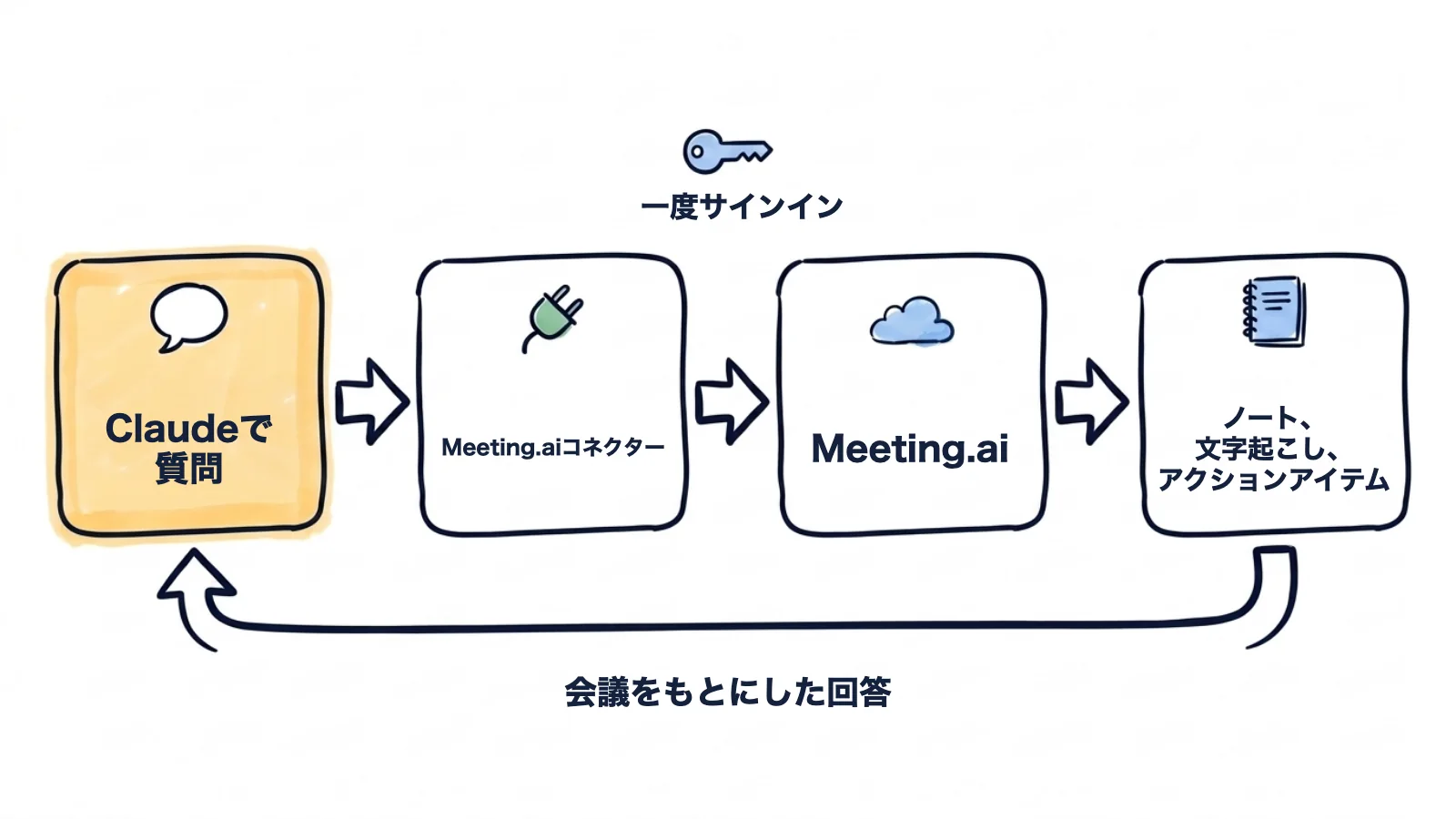
では、答え合わせができる質問をしてみましょう。
Meeting.aiにある直近3件の会議を、日付と一緒に一覧にしてください。そのうえで、いちばん新しい会議で何が決まったかを教えてください。
Meeting.aiのツールを初めて使うとき、Claudeが承認を求めることがあります。その場合はAllow onceをクリックします。回答が届いたら、Meeting.aiにあるいちばん新しい会議と見比べてください。内容が合っていれば、連携は完了です。
Team/Enterpriseプランでは、先にオーナーが追加する
オーナー(Owner)またはプライマリオーナー(Primary Owner)が、組織用にコネクターを一度追加します。そのあと、各メンバーが自分のMeeting.aiアカウントを接続します。
- オーナーがOrganization settings > Connectorsを開き、Add、Customの順にクリックして、名前と上のアドレスを入力し、Addをクリックします。種類を聞かれた場合は、Webを選びます。
- 各メンバーがCustomize > Connectorsを開き、一覧からMeeting.aiを探して、Connectをクリックします。
Meeting.aiへのサインインは1人ずつ行うので、各自に見えるのは、自分のアカウントでアクセスできる会議だけです。最新の画面は、Anthropicのコネクターガイドで確認できます。
連携したら、Claudeに何を頼めますか?
手順7のとおり、チャットでMeeting.aiをオンにしてから依頼します。
すべての意見を並べたうえで判断する
意見は3回の会議に散らばっていて、記憶に残っているのは、いちばん声の大きかった意見ばかりです。
1月に値上げするかどうかを、金曜までに決めなければなりません。Meeting.aiにある、この1か月の、価格に関する会議3件の記録を読んでください。賛成・反対それぞれの理由を、誰の発言かわかるように整理し、まだ答えが出ていない論点を一覧にしてください。
1月の値上げに賛成
- Kofi、9月22日:利益率が6月から2ポイント下がっている。
- Ines、10月6日:競合3社がすでに値上げしている。

反対
- Greta、10月6日:年間契約の顧客40社が1月に更新を迎え、
  価格は据え置くと伝えてある。

どの会議でも答えが出ていないこと
- 既存の顧客は旧価格のままにするのか。
- 1月に更新する顧客40社には、誰が伝えるのか。
同じチャットのまま、さらに掘り下げましょう。どの主張がいちばん弱いか、決める前に何を知っておくべきかを聞いてみてください。
1か月分のクライアント会議を1ページにまとめる
クライアントから、来週レビューをしたいと言われました。9月だけで6回も打ち合わせをしています。
9月のHalden社との会議をすべて振り返り、ひとつにまとめてください。決定事項、未解決の質問、担当者付きのアクションアイテムを入れてください。
Claudeが6件すべてを見つけて読み、1ページにまとめます。
来週から加わるメンバーのための引き継ぎ資料
始まって4か月になるプロジェクトに、新しいメンバーが加わります。ところが、半日かけて説明する余裕のある人はいません。
来週、新しいメンバーがプロジェクトに加わります。直近5回のプロジェクト会議から、オンボーディング用の資料を作ってください。目標、誰が何を担当しているか、すでに決まったこと、残っているリスクを入れてください。
この資料には、決定に至った理由も入ります。ふつうの引き継ぎでは抜け落ちがちな部分です。
ほかにも頼めること
- 会議を終える前の読み合わせ。 「この会議は残り5分です。ライブノートから、各自が引き受けたことを一覧にしてください」と頼みます。それを読み上げ、違っていればその場で直してもらいましょう。
- 次の会議の記録係。 「この会議にMeeting Botを参加させて、議事録を取ってください:[Zoom、Google Meet、Microsoft Teamsのいずれかのリンクを貼り付け]」と頼みます。そのツールで Always allow を選んでいない限り、Claudeは先に確認を求めます。そのあと、Meeting Botが参加者の1人として会議に入ります。
- 正式な議事録。 「月曜のステアリングコミッティの正式な議事録を、出席者、決定事項、アクションアイテム、未決事項の見出しで作ってください。足りない情報は『要確認』としてください」
- 特定の人が引き受けたこと。 「今月の会議で、Jonasさんが引き受けたことは何ですか。それぞれ、元の会議と期限を添えて一覧にしてください」
- クライアントの実際の発言。 「先週の会議で、クライアントが契約更新について話したことを引用してください」と頼むと、文字起こしの該当箇所が返ってきます。
- 顧客向けのFAQ。 「今月の顧客との会議から、よく聞かれた質問を挙げ、それぞれに短い回答案を付けてください。どの会議で出た質問かも添えてください」
- 合意済みの内容だけで書く提案書。 「Marlow社との直近2回の会議から、提案書の『スコープ』と『スケジュール』の章を下書きしてください。まだ確定していないことには印を付けてください」
- Visual Note。 「月曜のキックオフを1ページのVisual Noteにしてください」と頼みます。会議を絵にまとめたもので、Meeting.aiのファイルに保存されます。
このほか、会議の共有、PDFでのエクスポート、タグ付け、リンクを知っている全員がダウンロードできるGoogle Driveのリンクにある録音の文字起こしも、Claudeに頼めます。ファイルをそのように共有したくない場合は、代わりにMeeting.aiにアップロードしてください。
知っておきたいこと
- 録音する前に伝えましょう。 Meeting Botは、ほかの人の発言も録音します。先に同意を得て、要約は共有すべき相手にだけ送ってください。会議を録音しても違法にならないかもご覧ください。
- 名前、数字、日付は確認しましょう。 何かを送る前に、Meeting.aiの会議ページと見比べてください。
- 変更を伴うツールは、承認制のままにしましょう。 Always allowは、検索と読み取りに向いています。編集、共有、録音は、そのつどClaudeに確認させてください。
- ライブノートは下書きです。 会議が終わるまで更新され続けるので、最新の状況を知りたいときは、もう一度聞いてください。
- 読み取りに追加料金はかかりません。 ただし、お使いのプランでその会議にアクセスできることが条件です。Meeting Botを参加させる、Visual Noteを作る、画像や音声を生成する、といった操作には、Meeting.aiのサブスクリプションまたはCoins(アカウントのクレジット)が必要です。ノートの編集にも必要です。初期設定では、Visual Noteが描き直されるためです。
- Claudeは、許可したワークスペースを使います。 参照できるのは、Meeting.aiアカウントでアクセスできる範囲だけです。複数のワークスペースに参加している場合は、どれを使うかを伝えてください。
- 画面が違って見えることがあります。 この手順はAnthropicのドキュメントをもとに書いたもので、私たちがClaudeの画面で実際に操作して確かめたものではありません。また、Anthropicは、ダイアログが組織によって異なるとしています。手順と違うところがあれば、[email protected] までご連絡ください。
Claudeが会議を見つけられないときは
たいていは、そのチャットでコネクターがオフになっているか、Claudeが別のワークスペースを見ているかのどちらかです。
| 症状 | 対処 |
|---|---|
| Claudeが一般論で答えてしまう | + をクリックし、Connectorsを選んで、このチャットでMeeting.aiをオンにします |
| 会議が見つからないと言われる | Meeting.aiのワークスペースを一覧表示して正しいものに切り替えるようClaudeに頼むか、会議名に含まれる言葉で検索します |
| ConnectかReconnectと表示される | そのボタンをクリックして、Meeting.aiにもう一度サインインします |
| 「この接続リクエストの有効期限が切れました」 | Claudeに戻り、接続を最初からやり直します |
| 「アプリ接続は有効になっていません」 | お使いのMeeting.aiアカウントでは、接続機能がまだ有効になっていません。有効にするよう依頼してください。その画面でサポートに問い合わせるをクリックするか、[email protected] までご連絡ください |
| コネクターを追加できない | Teamプランでは、オーナーかプライマリオーナーに頼みます。Enterpriseプランでは、Librariesを管理するカスタムロールでも追加できます。Freeプランでは、カスタムコネクターは1つまでです |
| 会議がロックされていると言われる | その会議のワークスペースに、この会議をまかなえるサブスクリプションやCoinsがなくなっています。サブスクリプションを再開するかCoinsを補充すれば、また読めるようになります。ほかの人から共有された会議の場合は、その会議のオーナーによる対応が必要です |
Meeting.aiとClaudeの連携を解除するには?
Meeting.aiで設定 › MCP & CLIに進み、接続済みMCPクライアントの中からClaudeを探して、取り消すをクリックします。アクセスはただちに無効になり、Claudeからの次のリクエストは拒否されます。
同じページで、接続した日時、最後に使われた日時、現在のワークスペースも確認できます。Claude側でも、Customize > Connectorsからコネクターを削除できます。
まずは、締め切りが近い報告書から
上のアドレスをコピーしてコネクターを追加し、直近の会議の報告書をClaudeに頼んでみてください。技術的な詳細は、Meeting.ai MCPのページにあります。
ほかのツール向けのガイドもあります。
- Meeting.aiとChatGPTを連携する
- 開発者向け:Claude Code(Claude CodeとCowork向けのMeeting.aiプラグインも紹介)と、会議の決定事項をコードにつなげるCodex
- 自分の環境で動かすエージェント向け(memo CLIを使用):Cursor、OpenClaw、Hermes Agent


