



CLIを1つインストールするだけで、CursorのAgentがリポジトリで作業しながら、チームが会議で決めたことを読めるようになります。会議メモをチャットに貼り付ける必要は、もうありません。
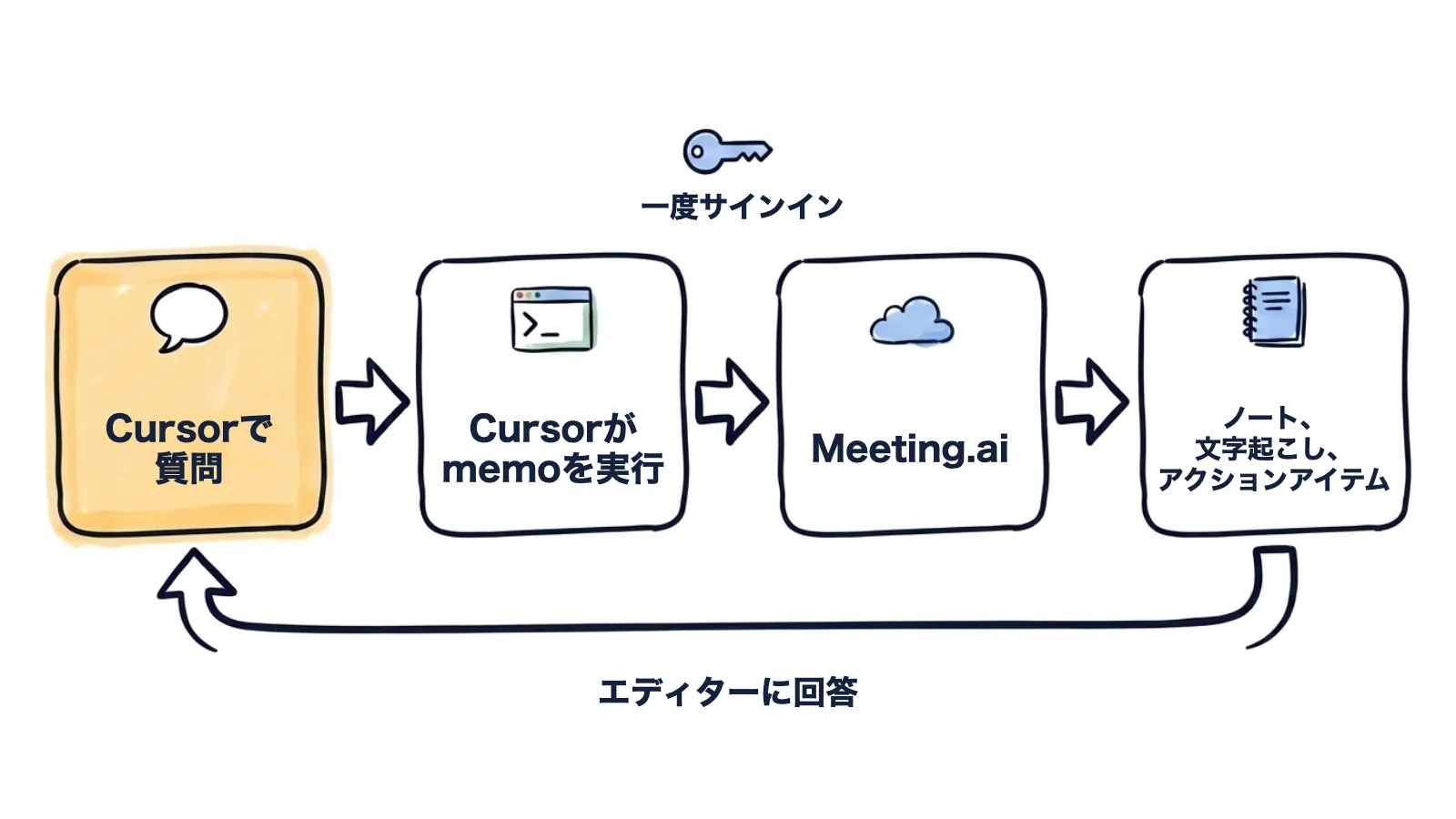
対象は、Meeting.aiで記録した会議です。Meeting.aiは会議を録音して会議ノート(要約や決定事項)と文字起こしを作成し、Agentは、Meeting.aiのCLIであるmemoを通じてそれを読みます。この方法で使うのは、Agentがターミナルで実行するCLIで、MCPサーバーではありません。理由は記事の後半で説明します。memoはデータをJSONで出力し(エクスポートは指定した形式で返します)、途中で入力を求めて止まることはありません。設定は、コマンド2つと、ブラウザでのサインイン1回です。APIキーは不要です。
以下の会議と回答は、架空の例です。
根拠のなさそうな数字を、変えようとしています。 同期ワーカーは5回リトライします。3回で十分に思えます。
workers/sync/retry.py の MAX_ATTEMPTS を下げる前に確認したい。memo を使って、リトライを5回に決めた会議を探して、理由を教えて。
Agentが9月22日の障害振り返り会議を見つけ、理由を引用します。パートナーのAPIはフェイルオーバーに最大4分かかり、バックオフ付きで5回リトライすれば、その時間をカバーできるからです。5回のままにしておきます。
チケットには「空状態・エラー状態の表示を追加する」としか書かれておらず、詳細は会議で決まりました。 先週木曜のデザインレビューには出席しましたが、覚えているのは半分ほどです。
memo を使って、請求書一覧について話した木曜のデザインレビューを探して。空状態とエラー状態について合意した内容を文字起こしから検索して、src/billing/InvoiceList.tsx に実装して。編集する前に、見つけたルールを見せて。
Agentはmemo meetings searchとmemo meetings getを実行してJSONを読み、ファイルに手を付ける前に報告します。
「請求書一覧のデザインレビュー」(10月8日)より:
1. 空状態:ヘルプテキストを1行と、「請求書をインポート」ボタンを1つだけ表示する。
2. エラー状態:表のヘッダーは残し、エラーは「再試行」付きのバナーに表示する。
3. 読み込み中:スケルトン行を表示する。スピナーは使わない。

決まっていないこと:バナーからステータスページにリンクするかどうか。

計画:src/billing/InvoiceList.tsx を編集し、InvoiceList.test.tsx を追加。進めてよいですか?
顧客が会議でバグを見せてくれたのに、チケットは誰も書いていません。
memo を使って、タイムシートのインポートについて話した先週のNorthwind社との会議を探して。先方が行った手順と、期待していた結果を抜き出して、その現象を再現するテスト(いまは失敗するもの)を tests/import/ に書いたら、そこで止めて。
テストは同じファイルを2回アップロードし、すべての行が二重になるために失敗します。顧客が会議で話していたとおりの現象です。
Meeting.aiとCursorを連携するには?
必要なのは、Agentを使えるCursor、macOSまたはLinux、会議が入っているMeeting.aiアカウントです。アカウントにまだ会議がない場合は、先に会議を録音またはアップロードしてください。準備ができたら、ターミナルで次のコマンドを実行します。なお、Cursorのメニュー名はCursorのドキュメントどおり英語で記載しており、表示言語によっては異なる場合があります。
curl -fsSL https://raw.githubusercontent.com/meeting-ai/memo-cli/main/install.sh | bash次に、シェルが~/.local/binにあるmemoを見つけられるように新しいターミナルを開いて、次のコマンドを実行します。
memo auth login- memoをインストールします。 1つ目のコマンドは、お使いのプラットフォーム向けのリリースをダウンロードし、SHA-256チェックサムを確認して、
memoを~/.local/binに置き、スキルファイルをインストールします。スキルファイルは、どんなmemoコマンドがあるかをAgentに伝えるMarkdownファイルです。実行する前に、インストーラーの中身を読むこともできます。 - サインインします。
memo auth loginを実行すると、ブラウザでMeeting.aiが開きます。サインインして承認してください。ターミナルに貼り付けるものはありません。以降、memoはサインインしたアカウントの権限で動作し、そのMeeting.aiアカウントでアクセスできるワークスペースを扱えます。 - セッションを確認します。
memo auth statusを実行します。複数のワークスペースに参加している場合は、memo workspace listを実行し、続けて、ワークスペースのIDを付けてmemo workspace setを実行します。 - スキルを確認します。
memo install-skill-md --listを実行すると、~/.agents/skills/memo/SKILL.mdが表示されます。Cursorは、~/.agents/skillsからスキルを読み込みます。Cursorでは、サイドバーのCustomizeを開いてSkillsに進むと確認できます。 - Agentに聞いてみます。 Agentを開き、「memo を使って直近5件の会議を一覧にして、いちばん新しい会議の決定事項を見せて」と入力します。回答を、Meeting.aiの会議ページと照らし合わせてください。
手順4でスキルが見つからない場合は、memo install-skill-mdを実行し、Cursorを再起動します。スキルを直接呼び出すには、Agentのチャットで/を入力し、memoを検索します。
毎回の確認なしで、Cursorにmemoを実行させる
ターミナルのコマンドをどんなときに実行させるかは、Settings > Agents > Approvals & Executionで設定します。既定のモードであるAuto-reviewでは、memoはサンドボックス内で実行できません。サンドボックスがネットワークアクセスをブロックする一方、memoにはネットワークが必要だからです。そのため、Cursorがコマンドの承認を求めることがあります。
読み取りコマンドで確認が出ないようにするには、自分が使うコマンドを、Cursor Settingsのターミナル許可リストに追加します。たとえば、memo meetings list、memo meetings search、memo meetings getです。エントリは前方一致で照合されるので、memoだけのエントリを追加すると、共有や削除を行うコマンドまで確認なしで実行されてしまいます。許可リストをファイルで管理しているチームは、.cursor/permissions.jsonのterminalAllowlistフィールドを使えます。このファイルで許可リストを設定すると、Cursor Settingsの許可リストは置き換えられます。
知っておきたいこと
- この手順をどう確認したか。 手順は、2026年10月14日に確認したCursorのドキュメントと、memo 0.19.2 をもとに書きました。設定全体を、私たち自身がCursor上で通しで実行したわけではありません。お手元の環境で手順が違って見える場合は、[email protected] までご連絡ください。
- 料金。 お使いのプランでその会議にアクセスできる間は、サインインと、ノートや文字起こしの読み取りに、追加料金はかかりません。録音、Visual Note(会議を1枚の絵にまとめたもの)、メディア生成には、Meeting.aiのサブスクリプションまたはCoins(アカウントのクレジット)が必要です。
- 承認する前に、コマンドを読みましょう。
memoのコマンドの大半は、読み取り専用です。一方、会議の作成、ノートの編集、共有、削除を行うコマンドは、実際のデータを変更します。--confirmを付けない場合、memo meetings createは会議を作成せずに確認を待ちます。Agentがこのフラグを付けてよいのは、自分がその操作を頼んだときだけです。 - まずノート、次に引用。 文字起こしの全文は長いので、まずノートとアクションアイテムを求め、必要な細部は、Agentに文字起こしを検索させましょう。口頭での決定は、あいまいなこともあれば、同じ会議の中であとから覆ることもあります。該当する発言の引用と、決まらなかったことの一覧を出させてください。
- 文字起こしはリポジトリに入れないでください。 決定事項は、PRの説明や決定記録に書くものです。同僚の発言がそのまま入った文字起こしは、コミットに入れるものではありません。
- macOS、Linux、ローカルのAgentのみ。
memoは、macOSとLinux(arm64とamd64)、およびWSL内にインストールできます。ただし、WSLとCursorデスクトップアプリの組み合わせは、私たちは試していません。Windows向けのビルドはありません。Cursorのドキュメントによると、~/.agents/skillsにあるスキルは、Cloud Agentsやリモートワーカーにはコピーされません。ローカルのAgentを使ってください。
連携したら頼めること
プロンプトに「memo を使って」と書き、会議を指定すると、Agentが目的の会議にたどり着けます。
計画会議を、コミットできるファイルにする
月曜の計画会議で、タスクが11個と、おおまかな順番が決まりました。ところが水曜には、その順番について全員の認識がずれています。
memo を使って月曜の計画会議のノートを読んで、タスクを docs/plan.md に書いて。依存関係の順に並べて、会議で名前が挙がった担当者を付けて。
1. api_keys テーブルを追加(Priya)
2. キー作成のエンドポイント(Tomas)。1のあと
3. キーの設定画面(Wen)。2のあと
...
会議で担当者が決まらなかったもの:キーごとのレート制限。
ブランチを、合意した内容と照らし合わせる
ブランチはできあがりました。レビューを依頼する前に、APIレビューで決まったとおりになっているかを確かめておきたいところです。
memo を使って、APIレビューの会議を探して。このブランチを、そこで合意した内容と比べて、違いをすべて挙げて。文字起こしの該当行も引用して。
ブランチ feature/api-keys と「APIレビュー」(10月6日)の比較:違いは2点

1. キーのプレフィックス。ブランチ:「sk_」。合意:「mk_live_」と「mk_test_」。
   「テスト用のキーは、本番用と絶対に見間違えないようにしたい」
2. 有効期限。ブランチ:キーは無期限。合意:既定で90日。
   「90日にして、オーナーが延長できるようにしましょう」

一致:キーごとのスコープ、シークレットの表示は1回だけ。
「なぜ」が伝わるPRの説明
レビュアーの半数は会議に出ておらず、差分を見ただけでは意図が伝わりません。
memo を使って、APIレビューの会議を探して。このブランチのPRの説明を書いて、変更ごとに、もとになった決定を書き添えて。
- キーは既定で90日後に失効します。10月6日のAPIレビューで決定。
- テスト用のキーは「mk_test_」で始まるので、本番用のキーと見間違えることはありません。
ほかにも頼めること
- 決定記録。 「memo を使って先週水曜のアーキテクチャ会議のノートを読んで、docs/adr/0012-job-queue.md を書いて。背景、決定、見送った選択肢を入れて」
- レビューの準備。 「memo を使って、明日のカレンダーの予定を一覧にして。デザインレビューについて、このブランチの変更点と、前回のレビューで残った未解決の質問を要約して」と頼みます。Meeting.aiにカレンダーを連携している必要があります。
- 振り返りのフォローアップ。 「memo を使って、前回の振り返り会のノートを読んで。このリポジトリに関係するアクションアイテムはどれ?そのうち、まだ終わっていないものは?」
- 1か月分の会議から要件を集める。 「memo を使って、今月の会議から『料金ページ』を検索して。要件を docs/pricing-requirements.md に書いて、互いに矛盾するものに印を付けて」
- リリースノート。 「memo を使って、このスプリントの計画会議とレビュー会議のノートを読んで。リリースノートを書いて、各項目に、もとになった会議の名前を添えて」
- ノートをMarkdownファイルにする。 「memo を使って、今日の障害振り返り会議をMarkdownで docs/incidents/ にエクスポートして。ノートとアクションアイテムだけで、文字起こしは不要」と頼むと、Agentは
--include sections,key-pointsを付けてmemo meetings exportを実行します。sectionsがノート、key pointsがアクションアイテムです。 - 次の会議の記録係。 「memo を使って、この会議にMeeting Botを参加させて:[Zoom、Google Meet、Microsoft Teamsのいずれかのリンクを貼り付け]」と頼みます。これは読み取りではなく、実際に操作を行う依頼です。Agentが
memo meetings create --url <link> --confirmを実行し、Meeting.aiの記録係「Meeting Bot」が会議に参加して録音します。
Cursorが会議を見つけられないときは
たいていは、Cursorがコマンドを実行していないか、memoがサインインしていないかのどちらかです。
| 症状 | 対処 |
|---|---|
Agentがmemoを実行せずに答える | プロンプトに「memo を使って」と書くか、/を入力してmemoスキルを選びます |
| Cursorがコマンドをブロックする | Cursorに聞かれたら承認するか、自分が使う読み取りコマンドをターミナル許可リストに追加します |
memo: command not found | 新しいターミナルを開いて~/.local/binにパスが通った状態にし、Cursorを再起動します |
memoでサインインしていないと表示される | もう一度memo auth loginを実行します |
| memoスキルが一覧にない | memo install-skill-mdを実行し、Cursorを再起動します |
| 会議が見つからない | memo workspace listを実行し、memo workspace setで正しいワークスペースに切り替えます |
| 残高がないというエラーが出る | その操作にはサブスクリプションまたはCoinsが必要です |
memoで会議がロックされていると表示される | その会議のワークスペースに、この会議をまかなえるサブスクリプションやCoinsがなくなっています。サブスクリプションを再開するかCoinsを補充すれば、また読めるようになります。ほかの人から共有された会議の場合は、その会議のオーナーによる対応が必要です |
MCPサーバーではなくCLIを使う理由
いまのところは、CLIを使ってください。CursorではリモートのMCPサーバーをmcp.jsonに追加しますが、Cursorのドキュメントに書かれているサインイン方法は2つです。動的クライアント登録と、プロバイダーから渡されるクライアントIDを使う方法です。https://mcp.meeting.ai/mcpにあるMeeting.aiのサーバーは、どちらにも対応していません。使っているのは3つ目の方法であるClient ID Metadata Documentsで、CursorのMCPドキュメントには記載がありません。Cursorからサインインできることを私たちは確認していないため、このガイドではその方法を案内していません。
Meeting.aiとCursorの連携を解除するには?
セッションを終了するにはmemo auth logoutを、スキルファイルを削除するにはmemo install-skill-md --uninstallを実行します。Meeting.ai側からセッションを終了するには、設定 › MCP & CLIを開いて取り消します。取り消しはただちに反映されます。
まずは、質問を1つ
上の2つのコマンドを実行し、これから変えようとしている決定について、Agentに聞いてみてください。同じインストールコマンドはMeeting.ai CLIのページにもあり、コマンドの詳細はCLIガイドで説明しています。
ほかのツール向けのガイドもあります。
- MCPで接続するコーディングエージェント:Claude CodeとCodex
- セルフホスト型のエージェント(こちらも
memoを使用):OpenClawとHermes Agent - チャットアシスタント:ChatGPTとClaude


