



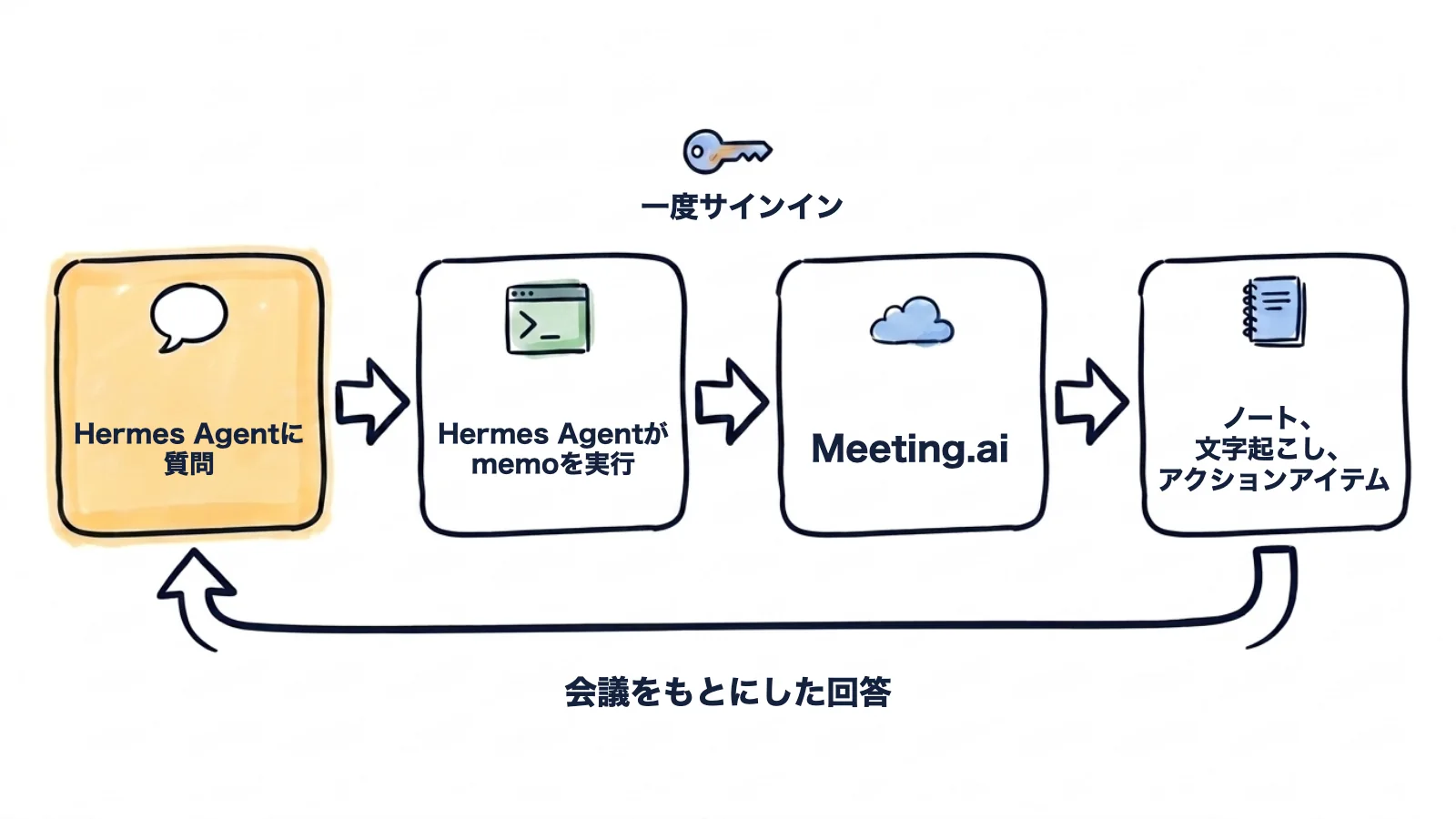
Meeting.aiは、会議の記録係です。Meeting BotがZoom、Google Meet、Microsoft Teamsの会議に参加して録音し、Meeting.aiが文字起こし、会議ノート(要約や決定事項)、アクションアイテムを作成します。Meeting.aiのコマンドラインツールmemoを、Hermes Agentと同じマシンにインストールすると、エージェントがこれらをすべて読めるようになります。チャットで会議について聞くこともできますし、cronジョブで会議のまとめをTelegramに届けてもらうこともできます。
対象は、録音またはアップロードして、Meeting.aiに入っている会議です。設定に必要なコマンドは3つで、うち1つはサインインです。APIキーは不要で、お使いのプランでその会議にアクセスできる間は、ノートや文字起こしの読み取りに追加料金はかかりません。
毎週金曜の16:00に、1週間分のアクションアイテムがTelegramに届きます。 ジョブは、コマンド1つで作れます。
hermes cron create "0 16 * * 5" \
  "memo を使って、月曜日以降の会議を一覧にしてください。会議ごとにアクションアイテムを読み、担当者別の一覧にまとめ、期限と元の会議名を添えてください。担当者のいない項目には印を付けてください。" \
  --name "Friday action items" \
  --deliver telegram
Hermes Agentのゲートウェイデーモンが毎週金曜にジョブを実行し、結果をTelegramのホームチャンネルに届けます。ホームチャンネルとは、Hermes AgentにTelegramを接続するときにTELEGRAM_HOME_CHANNELとして設定したチャットのことです。下のメッセージは、架空の会議を使ったイメージです。このページのほかの回答例も同様です。
アクションアイテム(10月12日〜16日)

Priya
- Northwind社に移行計画を送る(期限:10月19日、「Northwindオンボーディング」)
- オンコールの当番表を見直す(期限:10月21日、「プラットフォーム定例」)

Tomas
- ステージング環境の証明書を更新する(期限:10月19日、「プラットフォーム定例」)

Elif
- 第4四半期の採用計画を共有する(期限:10月23日、「リーダー週次」)

担当者なし
- 負荷テストの費用を誰が負担するか決める(「Northwindオンボーディング」)
平日の朝7時には、会議の前に要点のまとめが届きます。 あとで紹介する2つ目のジョブが、今日のカレンダーの予定を一覧にし、それぞれの会議について、前回決まったことと、まだ決まっていないことを知らせます。
過去の会議については、いつでも聞けます。 チャットでこう聞きます。
memo を使って、Northwind社との直近の会議を探して。割引はいくらで合意した?あと誰の承認が必要?
エージェントが会議を検索し、その会議のノートを読んで答えます。たとえば、「年間プランで12%。先方の財務責任者の承認待ち」といった回答です。
Meeting.aiとHermes Agentを連携するには?
Hermes Agentを動かしているマシンで、コマンドを3つ実行します。サインインが済めば、memoのコマンドはJSONを出力し、入力を求めることがないので、無人でも実行できます。
必要なのは、macOSまたはLinuxで、既定のローカルターミナルバックエンドを使って動いているHermes Agentです。Windowsでは、Hermes AgentをWSL2で動かしてください。Meeting.aiにまだ会議がない場合は、先に1件、録音またはアップロードしておきましょう。
curl -fsSL https://raw.githubusercontent.com/meeting-ai/memo-cli/main/install.sh | bash次に、シェルが~/.local/binにあるmemoを見つけられるように新しいターミナルを開いて、次のコマンドを実行します。
memo auth login
memo install-skill-md- memoをインストールします。 1つ目のコマンドは、お使いのプラットフォーム(arm64またはamd64)向けのリリースをダウンロードし、SHA-256チェックサムを確認して、
memoを~/.local/binに置きます。実行する前に、インストーラーの中身を読むこともできます。 - サインインします。 ブラウザのないサーバーでは、
memo auth login email --email [email protected]を実行し、表示される手順に従ってください。Meeting.aiからコードがメールで届きます。ブラウザのあるマシンでは、memo auth loginを実行すると、そのマシンでMeeting.aiが開きます。CLIはサインインしたアカウントの権限で動き、そのMeeting.aiアカウントと同じワークスペースにアクセスできます。 - スキルをインストールします。
memo install-skill-mdは、~/.hermes/skills/memo/にSKILL.mdを書き込みます。このファイルが、Hermes Agentにコマンドの使い方を教えます。この処理はインストーラーがすでに試みていますが、もう一度実行しても問題ありません。 - Hermes Agentがスキルを認識しているか確認します。
hermes skills listを実行し、memoがあることを確認します。すでに開いていたセッションでは、/reload-skillsを送信します。 - 聞いてみます。 エージェントに、「memo を使って、直近5件の会議を一覧にして」と伝えます。Meeting.aiに表示されるタイトルと合っていれば、連携は成功です。
スケジュールを設定する
冒頭の金曜のジョブは、ターミナルから作成しました。朝の要点まとめは、チャットから作成します。どちらのコマンドも、Hermes Agentのドキュメントにあるフラグを組み合わせて作ったものです。
/cron add "0 7 * * 1-5" "memo を使って、今日のカレンダーの予定を一覧にしてください。予定ごとに、同じタイトルの過去の会議を検索し、前回決まったことと、まだ決まっていないことを教えてください。1画面に収まる長さにしてください。"このコマンドをエージェントとのチャット(たとえばTelegram)で実行すると、まとめはそのチャットに返ってきます。ターミナルから作成したジョブは、--deliverを指定しない限り、出力をローカルのファイルに保存します。まとめを作るには、Meeting.aiにカレンダーを連携している必要があります。
スケジュールは、自然な文章で伝えることもできます。Hermes Agentが、その依頼を定期実行のタスクに変えてくれます。たとえば、「毎週金曜の午後4時に、memo を使って今週のアクションアイテムを集めて、Telegramで送って」と頼みます。月次のまとめも同じ要領です。「毎月1日に、memo を使って先月のプロジェクト会議を要約して、Telegramで送って」
知っておきたいこと
- この手順は、ドキュメントをもとにしています。 手順は、Hermes Agentのドキュメントとmemo 0.19.2 をもとに書いたもので、私たちがHermes Agent上でこの設定を実行したわけではありません。お手元の環境で手順が違う場合は、[email protected] までご連絡ください。MCPを使う方法は動くはずですが、私たちは実行していません。
- 承認を求めるのは、危険なコマンドだけです。 既定の
smartモードでは、Hermes Agentが各コマンドを危険なパターンのリストと照合し、それ以外は実行します。memoのコマンドの大半は、読み取り専用です。一方、会議の作成、ノートの編集、共有、削除を行うコマンドは、実際のデータを変更します。 - スケジュール実行のプロンプトは、それだけで完結させます。 cronジョブは、チャットの記憶を持たない新しいセッションで実行されます。「memo を使って」も含め、指示はすべてジョブに書いてください。
- cronにはゲートウェイが必要です。 スケジュールされたジョブとメッセージのやり取りは、ゲートウェイデーモンが実行します。デーモンが動いていなければ、何も実行されません。時刻は、
~/.hermes/config.yamlでtimezoneを設定しない限り、サーバーのローカル時刻です。 - ローカルバックエンドのまま使いましょう。 コンテナバックエンドでは、コマンドはコンテナの中で実行されます。そこには、マウントしない限り、ホストの
memoも、そのサインイン情報もありません。 - 録音とVisual Noteには、サブスクリプションまたはCoinsが必要です。 Meeting Botによる会議の録音と、Visual Noteの作成には、Meeting.aiのサブスクリプションまたはCoins(Meeting.aiアカウントのクレジット)が必要です。エージェントが実行した場合も同じです。
- エージェントにメッセージを送れる人を限定しましょう。 会議には、ほかの人の発言も含まれます。エージェントにメッセージを送れる人を制限し、まとめは、メンバー全員が見てよいチャットにだけ送ってください。
チャットで頼めること
スマートフォンから、フォローアップメールを頼む
さっき終わったクライアントとの会議で、何が決まった?フォローアップメールの下書きを300字以内で作って。
Hermes Agentは、memo meetings listでいちばん新しい会議を見つけてノートを読み、決定事項と、そのまま転送できる下書きを同じチャットに返します。ノートは、会議が終わった瞬間にできあがるわけではありません。処理の状況は、memo meetings progressで確認できます。
まもなく始まる会議に、記録係を参加させる
いますぐ、この会議にMeeting Botを参加させて:[Zoom、Google Meet、Microsoft Teamsのいずれかのリンクを貼り付け]
Meeting Botが会議に参加して録音します。裏で実行されるコマンドは、memo meetings create --url <link> --confirmです。--confirmフラグは、ユーザー自身が頼んだ操作であることを示します。これがないと、memoは確認待ちであると返します。
四半期分の会議を、キーワード1つで検索する
今四半期の会議から「更新」を検索して、顧客ごとに発言をまとめて。
該当する会議と、それぞれの関連する発言が返ってきます。検索そのものは、memo meetings searchで行われます。
ほかにも頼めること
- 正確な発言。 「火曜のプラットフォーム定例で、ステージング環境の証明書について具体的に何と言っていた?文字起こしを引用して」
- 会議での、特定の人の発言。 「Northwindオンボーディングの会議で、Priyaさんが話したことをすべて挙げて」
- 特定の人との会議すべて。 「連絡先からJonasさんを探して、今年一緒に出た会議をすべて一覧にして、それぞれ何の会議だったかを1行で添えて」と頼みます。連絡先とは、これまでの会議に登場した人の一覧です。
- ノートをファイルにする。 「今日の取締役会準備のノートを、Markdownでノート用のフォルダーにエクスポートして」と頼みます。エージェントが、
memo meetings exportでファイルを書き出します。 - 記録係を事前に手配する。 「明日10:00のNorthwind社との会議に、Meeting Botを参加させて」と頼みます。Meeting Botが参加するように、エージェントがカレンダーの予定を更新します。Meeting.aiにカレンダーを連携している必要があります。
- 録音の終了。 「Meeting Botを参加させた会議の録音を止めて」
- Visual Note。 「今日の午後のワークショップを、1ページのVisual Noteにして」と頼みます。Visual Noteは会議を1枚の絵にまとめたもので、画像として受け取れます。
Hermes Agentが会議の記録を読めないときは
まず、次の3点を確認してください。スキルが読み込まれていること、サインインが完了していること、エージェントがローカルバックエンドを使っていることです。
| 症状 | 対処 |
|---|---|
| スキルが見当たらない | memo install-skill-mdを実行し、/reload-skillsを送信するか、新しいセッションを開始します |
memoが見つからない | 非対話シェルのパスに~/.local/binが含まれているか確認します。ゲートウェイのあとにmemoをインストールした場合は、現在のパスが反映されるように、もう一度hermes gateway installを実行します |
| サインインしていない | memo auth statusを実行し、そのあとmemo auth loginか、メールのコードによるサインインを行います |
| 自分のシェルでしか動かない | エージェントがコンテナバックエンドを使っていると考えられます。terminal.backendをlocalに切り替えてください |
| 会議が見つからない | memoが一度に見るのは、1つのワークスペース(チーム)だけです。memo workspace listを実行し、memo workspace setで切り替えてください |
| ジョブが実行されない | hermes cron statusを確認し、ゲートウェイデーモンが動いていることを確かめます |
| 残高がないというエラー | その操作にはサブスクリプションまたはCoinsが必要です |
memoで会議がロックされていると表示される | その会議のワークスペースに、この会議をまかなえるサブスクリプションやCoinsがなくなっています。サブスクリプションを再開するかCoinsを補充すれば、また読めるようになります。ほかの人から共有された会議の場合は、その会議のオーナーによる対応が必要です |
MCPを使う方法
Hermes Agentは、MCPサーバーにも接続できます。また、Meeting.ai MCPサーバーには、上のCLIの手順では紹介していないものが1つあります。Meeting Botが会議に参加している間に読める、ライブノート(会議中にリアルタイムで更新されるノート)と、その時点までの文字起こしです。
ドキュメントによると、Hermes Agentは、Client ID Metadata Documentを使い、サーバーに対して自動で身元を示します。Meeting.aiのサーバーは、この方式に対応しています。サーバーは、~/.hermes/config.yamlに追加します。
mcp_servers:
  meeting-ai:
    url: "https://mcp.meeting.ai/mcp"
auth: oauth続けて、新しいターミナルでhermes mcp login meeting-aiを実行し、ブラウザで接続を承認します。そのあと、新しいセッションを開始するか、/reload-mcpを送信してください。この方法で作った接続は、Meeting.aiの接続済みMCPクライアントに表示され、そこから取り消せます。
Meeting.aiとHermes Agentの連携を解除するには?
セッションを終了するにはmemo auth logoutを、スキルファイルを削除するにはmemo install-skill-md --uninstallを実行します。続けて、memoを呼び出すcronジョブを削除してください。Meeting.ai側からセッションを終了するには、設定 › MCP & CLIを開いて取り消します。取り消しはただちに反映されます。
まずは、金曜のまとめから
3つのコマンドを実行して金曜のジョブを作り、16:00にTelegramを確認してみてください。コマンドの詳細は、Meeting.ai CLIのページとCLIガイドで説明しています。
ほかのエージェントやアシスタント向けのガイドもあります。


