



会議の内容をClaude Codeに直接読ませれば、記憶が正しいか不安なまま、要約をプロンプトに貼り付ける必要はなくなります。Meeting.aiは会議の記録係で、会議ノート(要約や決定事項)と文字起こしを保存しています。連携すると、Claude Codeはリポジトリで作業しながらそれを読み、実際の発言をもとにADRやテスト、コードを書きます。
設定は、コマンド2つと、ブラウザでのサインイン1回です。APIキーを保存する必要はありません。対象は、Meeting.aiで記録した会議です。記録係のボットが参加した会議と、自分で録音・アップロードした会議が含まれます。
あるスプリントで起きた、3つの場面を見てみましょう。
理由を覚えているうちに、決定の記録を残します。 火曜日、チームはジョブキューの選定に40分かけました。来月には、なぜRedisを見送ったのか、誰も覚えていないでしょう。そこで、こう入力します。
Meeting.aiにある火曜のアーキテクチャ会議から、既存のテンプレートを使って docs/adr/ にADRを書いて。背景、検討した選択肢、決定、その影響を入れて、決定した場面は文字起こしから引用して。
Claude Codeが会議を探し、ノートを読み、文字起こしを検索して、ファイルを書きます。なお、この記事の出力例は、架空の会議をもとにしたイメージです。
docs/adr/0014-job-queue-on-postgres.md を作成しました

決定:バックグラウンドジョブはPostgresのSKIP LOCKEDで処理する。Redisは使わない。
理由:ジョブは毎分40件ほど。運用するサービスも1つ減らせる。
見送り:Redis Streams(2つ目のデータストアになる)、SQS(ローカル開発にAWSが必要)。
引用:「Redisを入れるほどの量はありません」
顧客から聞いたバグを、失敗するテストにします。 木曜の会議で、請求書のエクスポートに間違った日付が出るという説明を、顧客から受けました。ところが、再現手順は誰も書き留めていません。
Meeting.aiで、木曜のNorthwind社との会議を探して。請求書のエクスポートで先方が実際に行った手順と、期待していた表示を抜き出して、その現象を再現するテスト(いまは失敗するもの)を書いて。修正はまだしないで。
Claude Codeが文字起こしから手順を抜き出し、test_export_uses_account_timezoneを追加します。テストは失敗します。オークランドの顧客が期待していたのは10月1日ですが、エクスポートでは9月30日になっているからです。テストの手順は、顧客が話したそのままです。
進行中の会議の内容も読めます。 レート制限のレビュー会議が、まもなく始まります。招待リンクを貼り付けます。
この会議にMeeting Botを参加させて:[招待リンク]
権限の設定ですでに許可していない限り、Claude Codeはツールを使う前に確認を求めます。そのあと、Meeting.aiの記録係「Meeting Bot」が、参加者の1人としてZoom、Google Meet、Microsoft Teamsの会議に入ります。ボットがいることは、参加者全員にわかります。開始から25分後、ブランチを切る前にこう聞きます。
この会議で、レートリミッターについてここまでに決まったことと、まだ決まっていないことを教えて。コードはまだ書かないで。
ここまでに決まったこと:
- 制限はIPアドレス単位ではなく、APIキー単位にする。
- トークンバケット方式:毎分100リクエスト、バーストは20。

まだ決まっていないこと:
- 429レスポンスに Retry-After ヘッダーを付けるかどうか。
決まった2点から着手し、ヘッダーには手を付けずにおきます。
Meeting.aiとClaude Codeを連携するには?
Claude Codeのセッション内から、Meeting.aiプラグインをインストールします。claude.ai のアカウントで、Meeting.aiをすでにコネクターとして追加している場合は、インストールは不要です。同じアカウントでClaude Codeにサインインし、/mcpと入力して、claude.ai 由来と表示されているサーバーを探してください。なお、Claude Codeのメニュー名はAnthropicのドキュメントどおり英語で記載しており、表示言語によっては異なる場合があります。
/plugin marketplace add meeting-ai/memo-claude-plugin
/plugin install meeting-ai@meeting-ai- プラグインの内容を確認します。 2つ目のコマンドを実行すると、プラグインの詳細が開きます。内容を確認し、スコープを選びます。
- サインインします。
/mcpと入力してMeeting.aiのサーバーを選び、Enterキーを押して、Authenticateを選びます。ブラウザでMeeting.aiのサインインページが開きます。開かない場合は、ターミナルに表示されたURLをコピーして、自分で開いてください。 - アクセスを許可します。 最初に使うワークスペースでワークスペースを選び、アプリに許可される操作を読んで、アクセスを許可をクリックします。Claude Codeに戻ると、サーバーのステータスがconnected(接続済み)に変わります。
答え合わせができる質問で試してみましょう。
Meeting.aiにある直近5件の会議を、日付と一緒に一覧にして。
一覧がMeeting.aiアプリの内容と合っていれば、設定は完了です。会議がまだ1件もない場合は、先に録音またはアップロードしてください。
同じインストールは、シェルからも行えます。その場合、プラグインは次にClaude Codeを起動したときに読み込まれます。
claude plugin marketplace add meeting-ai/memo-claude-plugin
claude plugin install meeting-ai@meeting-ai
ほかの方法:MCPサーバーだけを追加する、またはmemo CLIを使う
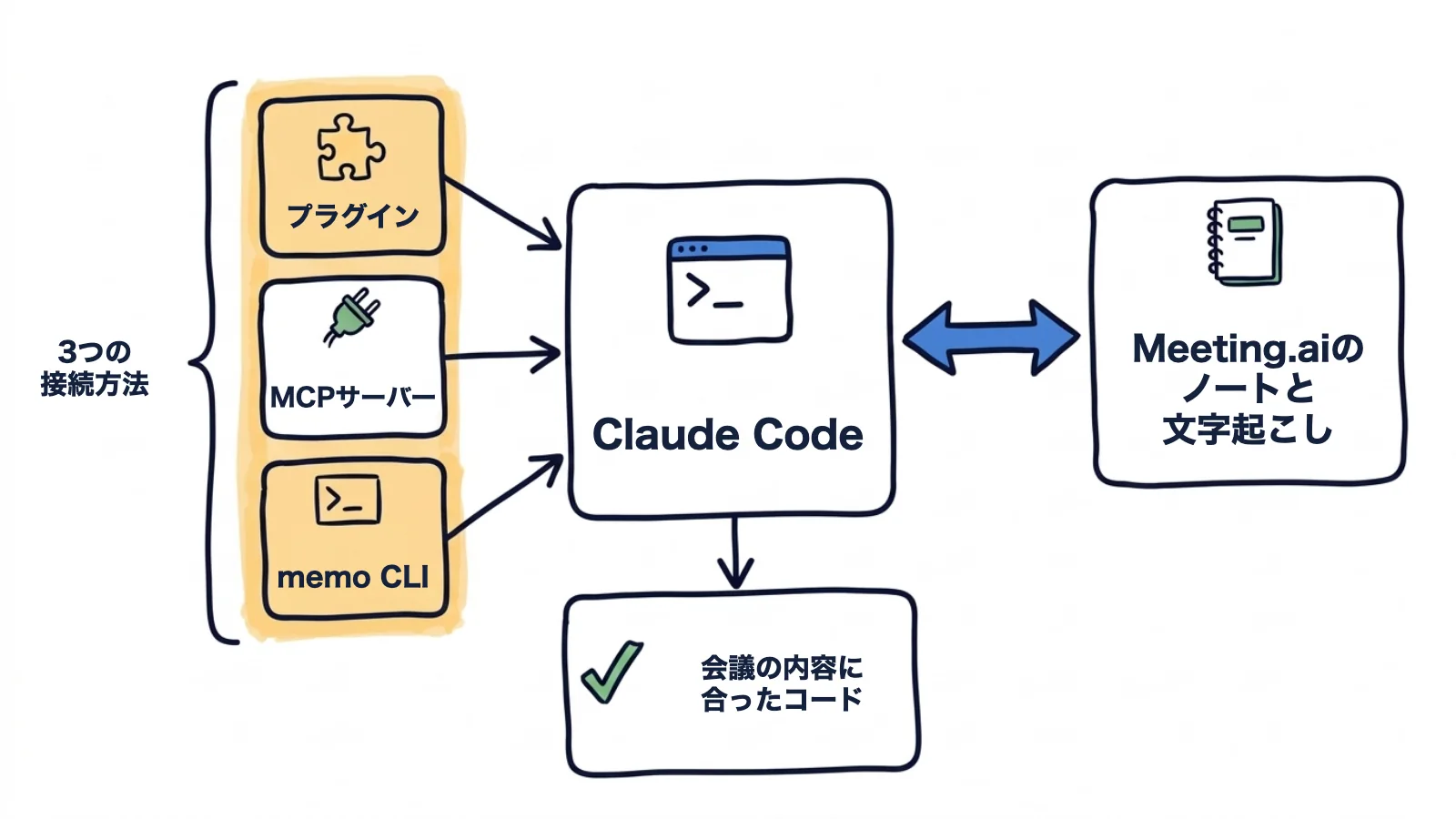
プラグインの中身は、ホスト型のMeeting.ai MCPサーバーと、5つのスキルです。スキルは、概要、セットアップ、会議の録音、ノートの編集、Visual Noteの5つです(Visual Noteは、会議を1枚の絵にまとめたものです)。同じMeeting.aiアカウントにつながる方法は、ほかにも2つあります。ツールだけでよければ、MCPサーバーだけを追加します。JSONを出力するシェルコマンドを使いたければ、memo CLIを使います。
プラグインなしでMCPサーバーを追加する
この方法とプラグインは、どちらか一方だけを使ってください。どちらも、同じサインインで同じホスト型サーバーにつながります。次のコマンドは、claudeのセッション内ではなく、ターミナルで実行します。
claude mcp add --transport http meeting-ai https://mcp.meeting.ai/mcp- 状態を確認します。
claude mcp listを実行します。サーバーには! Needs authenticationと表示されますが、サインイン前はこれで正常です。 - サインインします。 Claude Codeを起動し、プラグインの場合の手順2と3を行います。サーバーは、
meeting-aiという名前で一覧に表示されます。
シェルからclaude mcp login meeting-aiでサインインすることもできます。
スコープを選ぶ
既定はローカルスコープです。自分だけが使え、現在のプロジェクトに限られます。自分のすべてのプロジェクトで使うには--scope userを、チームでサーバーを共有するには--scope projectを付けます。後者の場合、Claude Codeがプロジェクトのルートに.mcp.jsonファイルを書き出すので、これをコミットできます。
{
  "mcpServers": {
    "meeting-ai": {
      "type": "http",
      "url": "https://mcp.meeting.ai/mcp"
    }
  }
}
このファイルに入るのはURLだけです。プロジェクトスコープのサーバーは、使う前に、Claude Codeがチームのメンバー1人ひとりに承認を求めます。サインインは各自のMeeting.aiアカウントで行うので、それぞれに見えるのは、そのアカウントでアクセスできる会議だけです。
memo CLIを使う
memoは、Meeting.aiのコマンドラインツールです。同じ会議のデータを、JSONを返すシェルコマンドでClaude Codeから扱えるようになります。
curl -fsSL https://raw.githubusercontent.com/meeting-ai/memo-cli/main/install.sh | bash次に、シェルが~/.local/binにあるmemoを見つけられるように新しいターミナルを開いて、次のコマンドを実行します。
memo auth login
memo meetings search --keyword "webhook"
memo meetings get <id> --allインストーラーはmacOSとLinuxに対応しており、リリースのチェックサムを検証します。memo install-skill-mdを実行すると、コーディングエージェントにコマンドの使い方を教えるスキルファイルが追加されます。詳しくは、Meeting.ai CLIのページとCLIガイドをご覧ください。
知っておきたいこと
- インストールする前に、プラグインの中身を読みましょう。 2026年10月14日時点で、このプラグインはAnthropicのプラグインディレクトリに掲載されていません。また、Anthropicはサードパーティのマーケットプレイスを審査していません。プラグインは、Meeting.aiの公開リポジトリからインストールされます。リポジトリにあるのは、JSONのマニフェスト2つとMarkdownのスキル5つで、サーバーのコードは含まれていません。
- 実際に試した範囲。
claude mcp addコマンドは、私たちがClaude Code 2.1.292 で実行して確認しました。プラグインのインストールとブラウザでのサインインは、AnthropicのドキュメントとMeeting.aiプラグインのREADMEをもとに書いたもので、最初から最後まで通して実行してはいません。お手元の環境で手順が違って見える場合は、お知らせください。 - 料金。 お使いのプランでその会議にアクセスできる間は、連携、検索、読み取りに、追加料金はかかりません。Meeting Botを会議に参加させる、Visual Noteを作る、メディアを生成する、といった操作には、Meeting.aiのサブスクリプションまたはCoins(Meeting.aiアカウントのクレジット)が必要です。
- 書き込みを承認する前に、内容を読みましょう。 20個のツールのうち、7個は読み取り専用です。残りは、ノートの編集、会議の共有やエクスポート、Meeting Botの参加、メディアの生成を行うもので、Coinsを消費するものもあります。
- まずノート、次に文字起こし。 ノートには、決定事項と(多くの場合は)アクションアイテムが、いくつかのセクションに分けてまとめられています。文字起こしは長く、ページに分かれて返ってきます。Claude Codeは、ツールの出力が10,000トークンを超えると警告を出し、既定では出力を25,000トークンまでに制限します。
- 会議で何と言っていたかを確かめましょう。 引用と、未決事項の一覧を出させてください。口頭で決めたことは、同じ会議の中であとから覆ることがあるからです。ライブノート(会議中にリアルタイムで更新されるノート)は暫定版で、会議が終わるまで更新され続けます。
- 文字起こしはリポジトリに入れないでください。 コミットするのは、ADRやPRの説明に書いた決定事項です。同僚の発言そのものは、コミットに入れないでください。
Claude Codeに頼めること
ADR、テスト、PRの説明といった成果物を、具体的に頼んでください。会議のことを聞いたのにClaude Codeがリポジトリを検索してしまう場合は、プロンプトに「Meeting.aiにある」と書き添えます。
計画会議の内容から機能を実装する
昨日の計画会議で、アカウント削除の仕様が決まりました。自分も出席していましたが、3つ目のルールの記憶には自信がありません。
Meeting.aiで、アカウント削除について話した昨日の計画会議を探して。ノートを読んでから、合意したルールを文字起こしで確認して、このリポジトリに実装して。ルールごとにテストも書いて。コードを書く前に、見つけたルールと、会議で決まらなかったことを見せて。
Claude Codeは、編集を始める前に報告します。
「アカウント削除の計画会議」(10月13日)より:
1. アカウントを削除すると、削除済みとしてマークし、すべてのセッションをサインアウトさせる。
2. データは30日後に完全に消去する。それまでにログインすれば復元される。
3. 請求書は残し、ユーザーレコードから切り離す。

未決事項:
- チームのオーナーが、メンバーのアカウントを削除できるかどうか。
  案は2つ出たが、決定は記録されていない。

計画:app/accounts/deletion.py(新規)、app/jobs/purge.py(新規)、
テストは tests/accounts/test_deletion.py に追加。進めてよいですか?
進めてよいと答える前に、未決の点に自分で答えるか、チームに持ち帰りましょう。
理由が伝わるPRの説明
レビュアーは会議に出ておらず、消去ジョブがなぜ30日待つのかは、差分からは読み取れません。
このブランチのPRの説明を書いて。Meeting.aiにある計画会議の決定事項をもとに、それぞれの変更の理由を説明して、会議で決まったのにこのPRではまだ対応していないことも一覧にして。
最後の一覧が、そのまま次の作業になります。
3回の会議から、規約を1つにまとめる
エラー処理は、アーキテクチャ会議で3回話題になりました。その結果、いまコードベースにはエラーの扱い方が3通りあります。
Meeting.aiにある直近3回のアーキテクチャ会議で、エラー処理について何を決めた?その内容を CONTRIBUTING.md に書いて、どの会議で決まったことかも明記して。
書かせる前に、3回の会議で食い違っていた点を見せるよう頼んでください。
ほかにも頼めること
- ブランチと会議の突き合わせ。 「このブランチの差分を、APIレビュー会議で合意した内容と比べて。コードが違っている箇所をすべて挙げて、それぞれ文字起こしの該当行を引用して」
- 計画ファイル。 「月曜の計画会議をもとに、docs/plan.md にタスク一覧を作って。依存関係の順に並べて、会議で名前が挙がった担当者を付けて」
- 自分たちで決めたルールに沿ったレビュー。 「先月のエンジニアリング会議で合意したコーディングルールに照らして、このブランチをレビューして」
- 振り返りの結果を、コードと照らし合わせる。 「前回の振り返り会で出たアクションアイテムのうち、このリポジトリに関係するものはどれ?そのうち、まだ終わっていないものは?」
- 朝会での報告。 「昨日のコミットと、昨日の会議での決定事項から、朝会用の報告を3行(やったこと、次にやること、困っていること)で書いて」
- オンボーディングガイド。 「直近5回のアーキテクチャ会議から、新しく入るエンジニア向けのオンボーディングガイドを書いて」
- 文字起こしの中の一言。 「火曜の設計レビューの文字起こしから『idempotency key』を検索して、それについて話された内容を引用して」
リポジトリの外でも、同じ連携を使って、リンクを知っている全員がダウンロードできるGoogle Driveのリンクにある録音(またはMeeting.aiにアップロードした録音)の文字起こし、会議のVisual Note化、自分がオーナーの会議の録音停止ができます。
Claude Codeが会議を見つけられないときは
たいていは、サインインが最後まで済んでいないか、Claude Codeが別のワークスペースを見ているかのどちらかです。
| 症状 | 対処 |
|---|---|
! Needs authentication | セッション内で/mcpと入力し、Meeting.aiのサーバーを選んで、Authenticateを選びます |
| サーバーが承認待ち | そのプロジェクトでclaudeを起動し、.mcp.jsonのサーバーを承認します |
| 別のプロジェクトにサーバーがない | ローカルスコープで追加されています。いったん削除し、--scope userを付けて追加し直します |
| 会議が見つからない | Meeting.aiのワークスペースを一覧表示して正しいものに切り替えるようClaude Codeに頼むか、会議名に含まれる言葉で検索します |
| 「アプリ接続は有効になっていません」 | お使いのアカウントでは、この機能がまだ有効になっていません。その画面でサポートに問い合わせるをクリックするか、[email protected] までご連絡ください |
| MCPの出力が大きいという警告 | ノートか、文字起こしの検索を頼みます。または、MAX_MCP_OUTPUT_TOKENSの値を上げます |
| ツールが見当たらない | /mcpと入力してサーバーを選び、再接続して、ツールの一覧を読み込み直します |
| 動的クライアント登録のエラー | クライアントを動的に登録するブリッジやプロキシを経由して接続しています。Meeting.aiはこの方式に対応していません。上で示したとおり、claude mcp addでサーバーを直接追加してください |
| 会議がロックされていると表示される | その会議のワークスペースに、この会議をまかなえるサブスクリプションやCoinsがなくなっています。サブスクリプションを再開するかCoinsを補充すれば、また読めるようになります。ほかの人から共有された会議の場合は、その会議のオーナーによる対応が必要です |
Meeting.aiとClaude Codeの連携を解除するには?
claude mcp remove meeting-aiを実行します。そのサーバー用に保存されていたサインイン情報も、Claude Codeが削除します。エントリを残したままサインアウトするには、claude mcp logout meeting-aiを実行するか、/mcpメニューのClear authenticationを使います。プラグインをインストールした場合は、代わりにプラグインをアンインストールしてください。
Meeting.ai側からアクセスを止めるには、設定 › MCP & CLIを開き、接続済みMCPクライアントの中からClaude Codeを探して、取り消すをクリックします。アクセスはただちに止まります。
まずは、直近の会議で口頭で決めたことから
Meeting.aiプラグインをインストールしてサインインし、Claude CodeにADRを頼んでみてください。すべてのツールは、Meeting.ai MCPのページに載っています。
ほかのツール向けのガイドもあります。
- Meeting.aiとCodexを連携する方法
- Meeting.aiとClaudeを連携する方法(ウェブ、デスクトップ、モバイルのチャットアプリ向け)
- Meeting.aiとChatGPTを連携する方法
- memo CLIを使う方法:Cursor、OpenClaw、Hermes Agent


