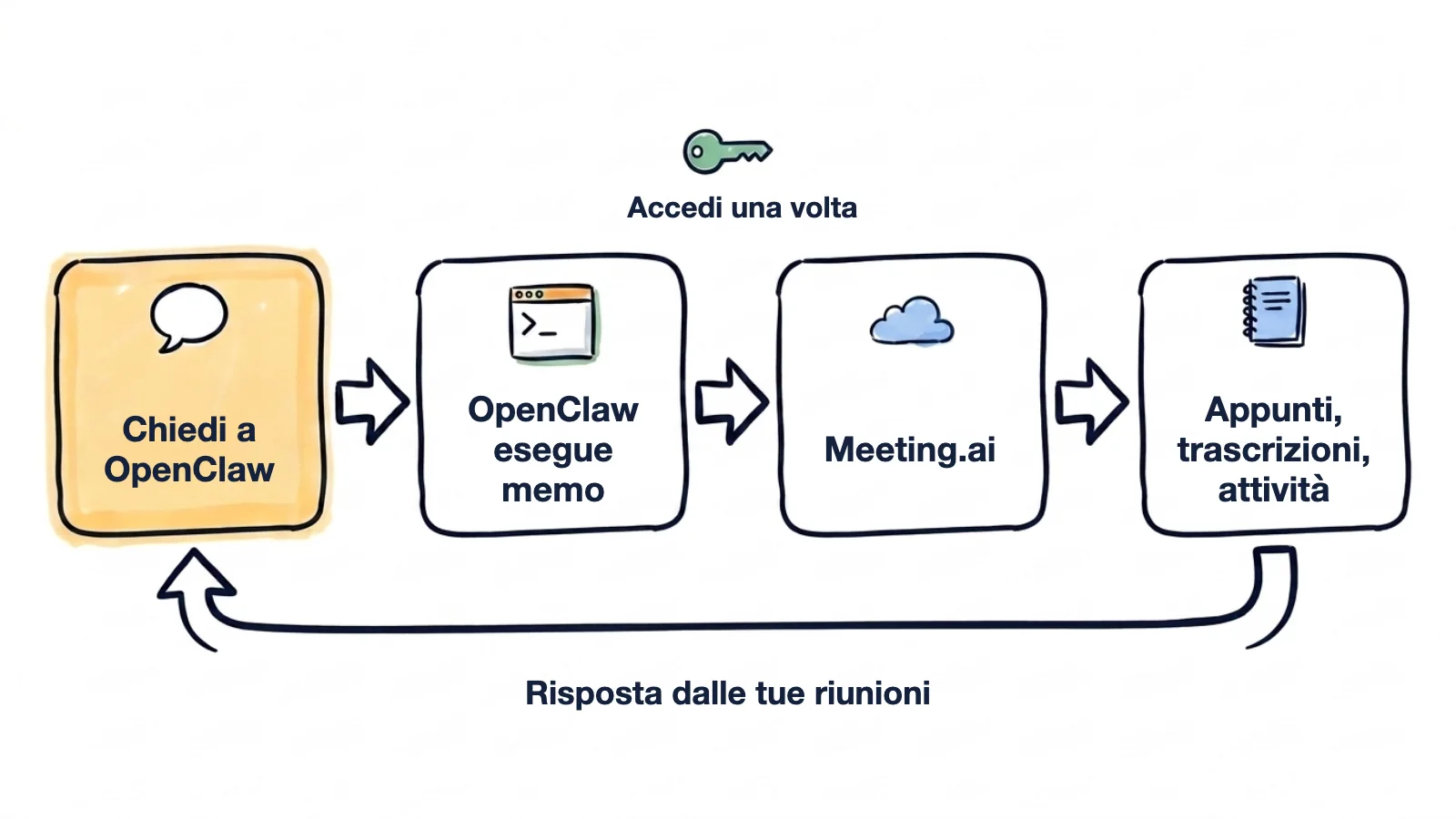
Meeting.ai registra le tue riunioni e ne ricava gli appunti, la trascrizione e l’elenco delle attività. Collegalo a OpenClaw e il tuo assistente risponde in chat pescando da quelle riunioni, e ogni venerdì ti manda le attività della settimana.
A fare da ponte è memo, lo strumento da riga di comando di Meeting.ai: un solo binario sull’host del gateway, configurato con tre comandi e senza chiavi API. Restituisce i dati in JSON (le esportazioni nel formato che chiedi) e non si ferma mai a fare domande, quindi un agente può eseguirlo mentre tu non ci sei, compresi i comandi che modificano dati reali (vedi “Buono a sapersi”).
Venerdì alle 16:00 le attività della settimana arrivano su Telegram. La richiesta l’hai scritta una volta sola, in un unico comando openclaw automations create. Le riunioni degli esempi di questa pagina sono inventate.
Attività, 12–16 ottobre

Priya
- Mandare a Halden la bozza rivista dello SLA (entro il 20 ott, “Settimanale Halden”)

Tomas
- Ruotare le credenziali del database di staging (entro il 21 ott, “Review infra”)

Ines
- Rispondere ai due candidati backend (entro il 19 ott, “Sync assunzioni”)

Senza responsabile
- Decidere chi scrive il runbook della migrazione (“Review infra”)
Mentre vai a una chiamata con un cliente, chiedi dal telefono:
Cosa abbiamo promesso a Halden nelle ultime due chiamate?
OpenClaw cerca tra le tue riunioni, legge gli appunti e risponde:
Promesso a Halden
- Bozza rivista dello SLA entro il 20 ott (Priya), dalla chiamata del 13 ott
- Un referente fisso per gli incidenti, dalla chiamata del 6 ott

Ancora in sospeso: hanno chiesto della residenza dei dati nell’UE e nessuno ha risposto.
Dal lunedì al venerdì, alle 07:30, ti arriva un brief prima della prima chiamata. Per ogni evento di oggi in calendario, dice che cosa avete deciso l’ultima volta e che cosa è ancora in sospeso.
Come si collega Meeting.ai a OpenClaw?
Ti servono un OpenClaw Gateway in esecuzione su macOS o Linux, su arm64 o amd64, e un account Meeting.ai con almeno uno spazio di lavoro, che è il nome che Meeting.ai dà a un team. Su Windows, esegui il Gateway in WSL2. Se l’account non ha ancora riunioni, prima registrane o caricane una.
Esegui questi comandi sull’host del gateway:
curl -fsSL https://raw.githubusercontent.com/meeting-ai/memo-cli/main/install.sh | bashPoi apri un nuovo terminale, così la shell trova memo in ~/.local/bin, ed esegui:
memo auth login
memo install-skill-md- Installa memo. Il primo comando scarica la release per la tua piattaforma, ne verifica il checksum SHA-256 e mette
memoin~/.local/bin. Puoi leggere lo script di installazione prima di eseguirlo. - Accedi.
memo auth loginapre Meeting.ai nel browser e salva la sessione sull’host. - Installa la skill.
memo install-skill-mdscriveSKILL.mdin~/.openclaw/skills/memo/, la cartella delle skill gestite di OpenClaw. Lo script di installazione ci prova già; ripetere il comando non fa danni. - Controlla che OpenClaw la veda. Esegui
openclaw skills list. In una sessione di chat già aperta, invia/new, così l’agente riceve l’elenco aggiornato delle skill. - Chiedi. Scrivi al tuo assistente: “Usa memo per elencare le mie ultime cinque riunioni.” Se i titoli sono i tuoi, funziona.
Sull’host del gateway non c’è un browser? Al passaggio 2 esegui memo auth login email --email [email protected] e segui i passaggi che stampa: Meeting.ai ti manda un codice via email. Al passaggio 4 va bene anche openclaw skills info memo.
Se OpenClaw non trova memo
OpenClaw esegue memo con il suo strumento exec, e il daemon di OpenClaw parte con un PATH ridotto al minimo. Se l’agente segnala che memo non è stato trovato, aggiungi ~/.local/bin all’elenco tools.exec.pathPrepend nella configurazione di OpenClaw:
{
  tools: {
    exec: {
      pathPrepend: ["~/.local/bin"],
    },
  },
}
Se hai attivato la sandbox di OpenClaw, il binario deve esistere anche dentro il container. La documentazione di OpenClaw sulle skill spiega come installarvi un binario.
Un riepilogo a orari fissi
Lo scheduler integrato di OpenClaw si chiama automations. Un job è fatto di un’espressione cron, un prompt, un fuso orario e una chat in cui consegnare il risultato. I due comandi qui sotto sono costruiti con i flag documentati di OpenClaw. Questo manda l’elenco del venerdì:
openclaw automations create "0 16 * * 5" \
  "Usa memo per elencare le mie riunioni da lunedì a oggi. Per ognuna leggi le attività. Mandami un unico elenco raggruppato per responsabile, con la scadenza e la riunione da cui viene ogni attività. Segnala le attività senza responsabile." \
  --name "Friday action items" \
  --tz "Asia/Jakarta" \
  --session isolated \
  --announce --channel telegram --to "<your chat id>"
OpenClaw non accetta espressioni come “ogni giorno alle 9”; scrivi 0 9 * * * e imposta --tz. Sostituisci i valori di --tz, --channel e --to con il tuo fuso orario e la tua chat.
Il brief del mattino è lo stesso comando, con una pianificazione dal lunedì al venerdì e un altro prompt. Legge gli eventi di oggi, quindi serve un calendario collegato in Meeting.ai:
openclaw automations create "30 7 * * 1-5" \
  "Usa memo per elencare gli eventi di oggi in calendario. Per ognuno cerca tra le mie riunioni passate quelle con lo stesso titolo e dimmi cosa abbiamo deciso l’ultima volta e cosa è ancora in sospeso. Massimo una schermata." \
  --name "Morning brief" \
  --tz "Asia/Jakarta" \
  --session isolated \
  --announce --channel telegram --to "<your chat id>"
Per un riepilogo mensile, usa la pianificazione 0 8 1 * * e il prompt “Usa memo per riassumere le riunioni di progetto del mese scorso in un file Markdown nella tua cartella di lavoro.” In quanto proprietario dell’agente, più avanti puoi chiedere in chat di elencare, modificare o rimuovere le automazioni.
Buono a sapersi
- Questa procedura non l’abbiamo eseguita di persona in OpenClaw. Abbiamo verificato ogni comando
memocon memo 0.19.2 e scritto i passaggi per OpenClaw seguendo la sua documentazione, il 14 ottobre 2026: scrivi a [email protected] se sulla tua macchina un passaggio è diverso. - Per impostazione predefinita i comandi partono senza approvazione. Sull’host, lo strumento
execdi OpenClaw esegue i comandi senza chiedere nulla, a meno che tu non cambitools.exec.mode, e i comandimemoche creano una riunione, modificano gli appunti, condividono o eliminano agiscono su dati reali. - I prompt pianificati partono da zero. Con
--session isolatedil job gira in una sessione nuova, quindi scrivi nel prompt l’istruzione completa, “usa memo” compreso. - Chiunque possa scrivere all’agente può chiedere delle tue riunioni.
memoaccede a tuo nome e raggiunge gli spazi di lavoro a cui ha accesso il tuo account Meeting.ai. Limita a te i canali e il pairing dell’agente, e manda un riepilogo solo in una chat in cui è giusto che lo veda chiunque la legge. - Leggere è incluso. Per accedere e leggere non paghi niente in più, finché il tuo piano ti dà accesso alla riunione. La registrazione, le Visual Notes (una riunione in una sola immagine) e la generazione di contenuti multimediali, come immagini o audio, attingono al tuo abbonamento Meeting.ai o ai Coins, i crediti del tuo account.
Che cosa chiedere
Per richiamare la skill direttamente, invia /skill memo seguito dalla tua richiesta.
L’email di follow-up dopo una chiamata
Sei appena uscito da una chiamata con un cliente.
Cosa abbiamo deciso nella chiamata con il cliente appena finita? Scrivimi l’email di follow-up in massimo 150 parole.
OpenClaw esegue memo meetings list, legge gli appunti dell’ultima riunione e ti rimanda le decisioni e una bozza che puoi inoltrare. Dopo una chiamata gli appunti hanno bisogno di un po’ di tempo per essere elaborati; memo meetings progress mostra a che punto è l’elaborazione.
Qualcuno che prenda appunti in una chiamata che comincia adesso
Un cliente ti manda un invito con cinque minuti di preavviso.
Manda subito il Meeting Bot in questa chiamata: [incolla il link Zoom, Google Meet o Microsoft Teams]
OpenClaw esegue memo meetings create --url <link> --confirm, e il Meeting Bot, l’assistente di Meeting.ai che prende appunti, entra nella chiamata e la registra. --confirm indica che l’azione l’hai chiesta tu; senza, memo non crea nulla e segnala che è in attesa di conferma.
Cercare una parola in tre mesi di riunioni
I rinnovi scadono il mese prossimo e vuoi sapere che cosa ne ha detto ogni cliente.
Cerca “rinnovo” nelle riunioni di questo trimestre ed elenca cosa ha detto ogni cliente.
OpenClaw esegue memo meetings search con quella parola chiave. Ti arrivano le riunioni trovate, ciascuna con le righe che ti interessano.
Altre cose da chiedere
- Il Meeting Bot nella chiamata di domani. “Fai partecipare il Meeting Bot alla chiamata di domani alle 10:00 con il team Halden.” OpenClaw aggiorna l’evento in calendario, quindi anche qui serve il calendario collegato.
- Un PDF degli appunti. “Esporta in PDF, nella tua cartella di lavoro, gli appunti della preparazione del CdA di oggi.” Il file lo scrive
memo meetings export. - Una Visual Note. “Trasforma il workshop di questo pomeriggio in una Visual Note di una pagina.”
- Che cosa ha detto davvero qualcuno. “Cita cosa ha detto Tomas sulla rotazione delle credenziali nella review infra di martedì.” Per questa richiesta OpenClaw legge la trascrizione.
- Tutte le riunioni con una persona. “Elenca le riunioni di questo mese a cui ha partecipato Ines, con una riga sull’argomento di ciascuna.”
- Le attività di cui non si occupa nessuno. “Quali attività del mese scorso sono ancora senza responsabile?”
Perché OpenClaw non riesce a leggere le mie riunioni?
Di solito memo non è nel PATH dell’agente, la sessione non ha mai caricato la skill, oppure l’accesso non è stato completato.
| Che cosa vedi | Che cosa fare |
|---|---|
memo non viene trovato | Vedi “Se OpenClaw non trova memo” qui sopra |
| La skill non è in elenco | Esegui memo install-skill-md, poi avvia una nuova sessione con /new |
| La skill continua a non caricarsi | Il file della skill memo pesa circa 100 KB. Controlla che skills.limits.maxSkillFileBytes lo consenta |
| Accesso non effettuato | Esegui memo auth status sull’host del gateway, poi memo auth login oppure l’accesso con il codice via email |
| Nessuna riunione trovata | Controlla lo spazio di lavoro: esegui memo workspace list e cambialo con memo workspace set |
| L’automazione non parte mai | Controlla che il Gateway sia in esecuzione e che l’espressione e --tz siano quelli che intendevi |
| Viene segnalato il saldo esaurito | Quell’azione richiede un abbonamento o dei Coins |
memo dice che la riunione è bloccata | Lo spazio di lavoro della riunione non ha più un abbonamento o dei Coins che la coprano. Ripristinali per tornare a leggerla; se qualcuno ha condiviso la riunione con te, deve farlo il proprietario |
MCP al posto della CLI
Per ora usa la CLI. OpenClaw può registrare un server MCP remoto e accedere con OAuth:
openclaw mcp set meeting-ai '{"url":"https://mcp.meeting.ai/mcp","transport":"streamable-http","auth":"oauth"}'
openclaw mcp login meeting-ai
La sintassi corrisponde alla documentazione di OpenClaw. Il nodo è l’accesso: la documentazione di OpenClaw descrive la registrazione dinamica dei client, e il server Meeting.ai non la offre. Identifica i client con i Client ID Metadata Documents. Non abbiamo confermato che openclaw mcp login vada a buon fine con questo server: considera quindi questi due comandi un esperimento, e la CLI la strada documentata da questa guida.
Come si scollega Meeting.ai da OpenClaw?
Esegui memo auth logout sull’host del gateway per chiudere la sessione, e memo install-skill-md --uninstall per rimuovere il file della skill. Rimuovi le automazioni che chiamano memo. Per chiudere la sessione direttamente da Meeting.ai, apri Impostazioni › MCP & CLI e revocala. La revoca ha effetto immediato.
Parti da una cosa semplice
Chiedi a OpenClaw le tue ultime cinque riunioni, poi crea l’automazione del venerdì. La pagina della CLI di Meeting.ai e la guida alla CLI spiegano i comandi più in dettaglio.
Le guide per gli altri agenti e assistenti:
- Un altro agente che gestisci tu: Hermes Agent
- Nell’editor o nel terminale: Cursor, Claude Code e Codex
- In un’app di chat: ChatGPT e Claude