



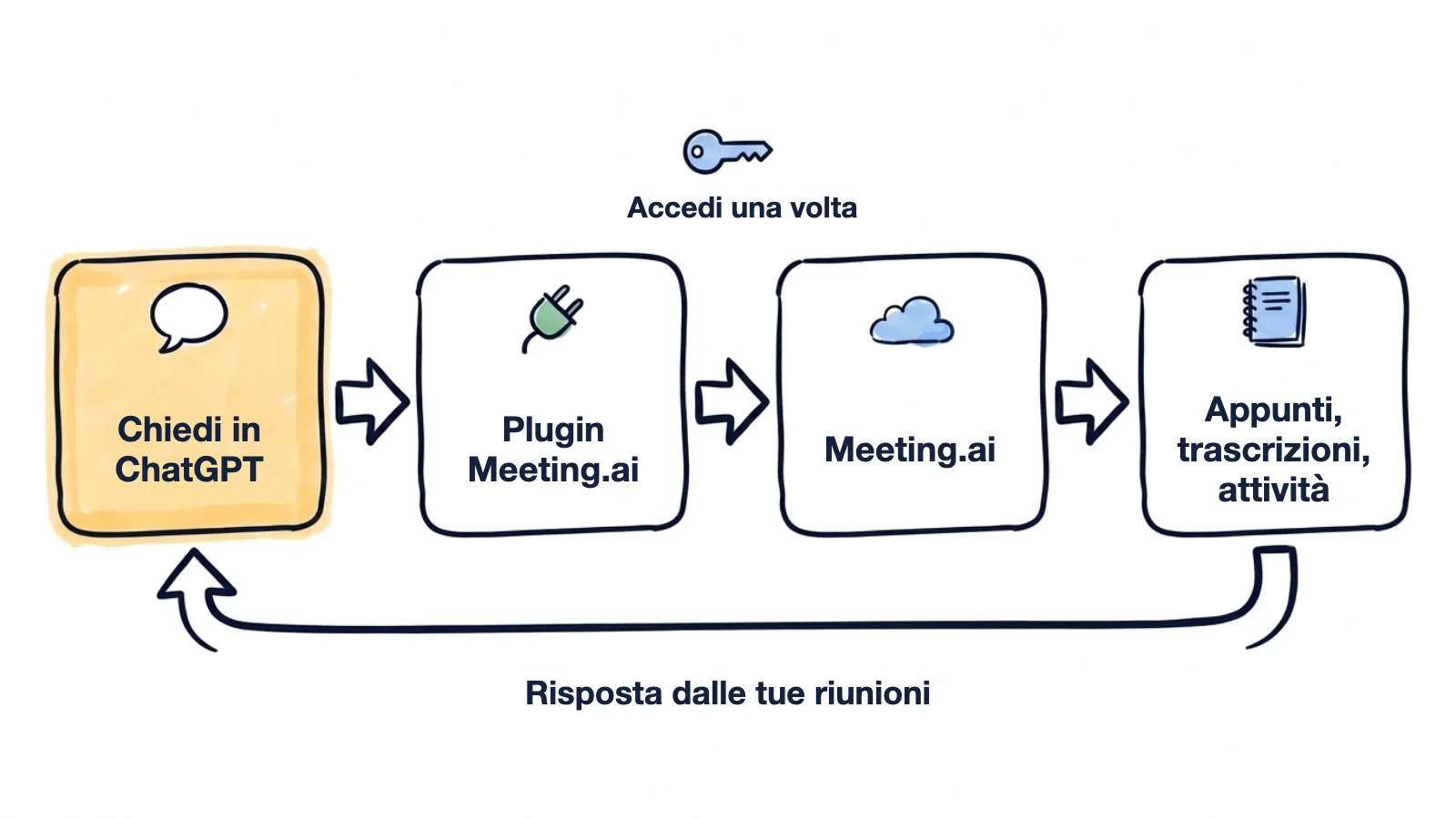
Meeting.ai registra le tue riunioni e scrive gli appunti. Collegalo a ChatGPT e ChatGPT potrà leggere tutto: gli appunti, le trascrizioni, chi ha promesso cosa. A quel punto ti basta scrivere “controlla nella riunione di ieri” e lo fa.
Basta installare un plugin e accedere una volta. Tre momenti di una giornata qualunque mostrano che cosa ci guadagni.
Chiedi una cosa e ChatGPT la controlla nella tua riunione. Stai scrivendo una proposta e non sei più sicuro del prezzo che avevi indicato. Allora scrivi:
@Meeting.ai Prepara la proposta per Acme. Prezzo e data di inizio controllali nella riunione di ieri con loro.
La bozza arriva con le cifre dette in chiamata. In questo esempio inventato:
Proposta per Acme

Prezzo: 4.200 $ al mese, come discusso il 13 ottobre.
Avvio: 3 novembre, a partire dal team di supporto.
Rimasto in sospeso dopo la chiamata: chi firma per Acme.
Incolli un link Zoom e in chiamata entra qualcuno che prende appunti. La prossima chiamata comincia tra due minuti:
@Meeting.ai Partecipa a questa chiamata e prendi appunti: [incolla il link Zoom, Google Meet o Microsoft Teams]
ChatGPT ti chiede conferma. Poi il Meeting Bot, l’assistente di Meeting.ai che prende appunti, entra nella chiamata come partecipante, e tutti vedono che c’è. Registra la riunione e scrive gli appunti mentre parlate.
A metà chiamata chiedi che cosa si è deciso. Da venti minuti la discussione gira in tondo. Nella stessa chat scrivi:
Cosa abbiamo deciso finora in questa chiamata e cosa resta in sospeso?
ChatGPT legge gli appunti in tempo reale e la trascrizione raccolta fin lì, e ti risponde a riunione ancora in corso.
ChatGPT conosce le riunioni che Meeting.ai ha registrato per te: le chiamate online, gli incontri di persona registrati con il telefono e le registrazioni che carichi.
Come si collega Meeting.ai a ChatGPT?
Installa il plugin Meeting.ai in ChatGPT e accedi a Meeting.ai una volta sola. Non c’è niente da scaricare. I nomi di menu e pulsanti di ChatGPT sono riportati in inglese, come nella sua documentazione: se usi ChatGPT in un’altra lingua possono essere diversi.
Non hai mai usato Meeting.ai? Prima registra o carica una riunione, così ChatGPT avrà qualcosa da leggere.
- Apri il plugin. Vai al plugin Meeting.ai in ChatGPT, oppure apri Plugins in ChatGPT e cerca Meeting.ai.
- Installalo. Clicca su Install plugin. Nella guida di OpenAI è chiamato pulsante più.
- Accedi a Meeting.ai. Clicca su Connect. Nel browser si apre una pagina di Meeting.ai: accedi con l’account che usi nell’app Meeting.ai. Se ChatGPT non ti chiede di accedere adesso, lo farà la prima volta che gli chiedi di una riunione.
- Consenti l’accesso. In Spazio di lavoro iniziale scegli lo spazio di lavoro Meeting.ai che ChatGPT deve usare, poi clicca su Consenti accesso.
- Fai la prima domanda. Apri una nuova chat, scrivi
@Meeting.aie chiedi di una riunione. Puoi anche scegliere il plugin da + o da Plugins nel campo del messaggio.
Comincia da una domanda che puoi verificare:
@Meeting.ai Quali decisioni sono state prese nella mia ultima riunione, e chi segue ciascuno dei prossimi passi?
Apri quella riunione in Meeting.ai e confronta: se la risposta corrisponde, funziona.
Che cosa chiedere a ChatGPT ora che legge le tue riunioni
Chiedigli il lavoro che di solito viene dopo una riunione, come lo chiederesti a un collega che era presente a ogni chiamata. Comincia la chat con @Meeting.ai, così ChatGPT cerca nelle tue riunioni invece di rispondere con quello che sa in generale.
L’email di follow-up, scritta prima di chiudere il portatile
Trova la riunione di ieri con il team Acme. Scrivi un’email di follow-up che confermi le decisioni ed elenchi ogni attività con responsabile e scadenza. Massimo 150 parole.
Ti arriva una bozza come questa (la riunione è inventata):
Oggetto: Riepilogo della chiamata del 13 ottobre

Ciao a tutti,

grazie per il tempo che ci avete dedicato ieri. Vi confermo quanto concordato:

- Il progetto pilota parte il 27 ottobre con il team di supporto.
- Durante il pilota il report resta settimanale.

Prossimi passi:
- Maya: inviare la checklist del pilota entro il 16 ottobre
- Luis: confermare la sala per la formazione entro il 19 ottobre

Resta da chiarire chi approva il budget: verifico e vi aggiorno entro venerdì.
Rileggila una volta con gli appunti davanti, poi inviala.
Tutte le attività della settimana in un solo elenco
Elenca tutte le attività uscite dalle mie riunioni da lunedì a oggi. Raggruppale per responsabile, aggiungi la scadenza e la riunione da cui viene ciascuna, e segnala quelle senza responsabile.
Al posto di cinque pagine di riunioni hai un unico elenco. Accanto a ogni voce c’è il titolo della riunione, così puoi aprire la fonte quando qualcosa non ti torna.
Un brief per la riunione di domani con il cliente
Domani rivedo il team Acme. Dalle nostre riunioni passate riassumi cosa abbiamo promesso, cosa ci hanno chiesto e quali domande sono ancora in sospeso. Chiudi con tre domande che dovrei fare io.
ChatGPT raccoglie le riunioni precedenti con quel cliente in un brief di una pagina. Per il metodo completo, leggi come preparare una riunione in 15 minuti.
Altre cose da chiedere
- Le parole esatte. “Nella riunione di pianificazione di giovedì scorso, cosa abbiamo detto esattamente sulla data di consegna? Cita le frasi.” Ti riporta il passaggio della trascrizione.
- Un aggiornamento per il tuo capo. “Scrivi un aggiornamento in base alle riunioni di progetto di questa settimana: avanzamento, ostacoli, decisioni da prendere. Al massimo cinque punti, ognuno con la riunione da cui viene.”
- Il riepilogo di un progetto. “Riepiloga tutte le riunioni di questo mese sul rilancio del sito: decisioni, questioni in sospeso e chi si occupa di cosa.”
- Tutto quello che hai concordato con una persona. “Riassumi le ultime tre riunioni in cui viene fuori il nome di Dana ed elenca cosa ci siamo promessi a vicenda.”
- Gli appunti di una registrazione che hai già. “Trascrivi questa registrazione e dammi gli appunti: [incolla il link Google Drive al file audio o video].” Il file deve essere condiviso in modo che chiunque abbia il link possa scaricarlo. Se preferisci non condividerlo così, carica la registrazione in Meeting.ai.
- Una Visual Note. “Trasforma il kickoff di lunedì in una Visual Note.” Una Visual Note è un disegno di una pagina che racconta la riunione, salvato tra i tuoi file in Meeting.ai.
- Un link da condividere. “Attiva un link di condivisione per la chiamata di ieri con il cliente e dammelo.” Il link è protetto da un PIN, a meno che tu non chieda diversamente. Funziona per le riunioni di cui sei proprietario.
- Un file da archiviare. “Esporta la riunione di lunedì in PDF”, oppure “applica la mia etichetta Clienti alle riunioni con i clienti della settimana scorsa”.
- Interrompere una registrazione. “Interrompi la registrazione di questa chiamata.” Il Meeting Bot esce e, terminata l’elaborazione, Meeting.ai completa gli appunti con quello che ha raccolto. Funziona per le riunioni di cui sei proprietario.
Buono a sapersi
- Leggere è incluso. Per creare servono abbonamento o Coins. Per collegarti, cercare e leggere non paghi niente in più, finché il tuo piano ti dà accesso alla riunione. Mandare il Meeting Bot in una chiamata, le Visual Notes e la generazione di immagini o audio attingono al tuo abbonamento Meeting.ai o ai Coins, i crediti del tuo account Meeting.ai. Quando modifichi gli appunti la Visual Note viene ridisegnata, a meno che tu non dica a ChatGPT di non farlo, e anche questo consuma Coins.
- ChatGPT chiede prima di cambiare qualcosa. Per impostazione predefinita, registrare, condividere, etichettare, esportare e modificare richiedono la tua conferma. Leggi che cosa sta per fare, poi approva.
- Gli appunti in tempo reale continuano a cambiare. Durante una chiamata ChatGPT risponde in base a quello che è stato raccolto fino a quel momento. Rifai la domanda poco dopo per avere una risposta più aggiornata. Gli appunti diventano definitivi quando la riunione è finita e Meeting.ai ha terminato l’elaborazione; fino ad allora ChatGPT può controllare lo stato della riunione e tu puoi rifare la domanda.
- Controlla nomi e numeri. Una risposta è precisa quanto la registrazione da cui viene. Un nome capito male in chiamata è sbagliato anche nell’email.
- Avvisa che stai registrando. In quella registrazione ci sono altre persone. Chiedi il permesso prima di far entrare il Meeting Bot, e condividi i riepiloghi solo con chi deve averli. Leggi anche: è legale registrare una riunione?.
- ChatGPT parte da un solo spazio di lavoro. Se il tuo account Meeting.ai ne ha più di uno, di’ a ChatGPT quale usare.
Perché ChatGPT non trova le mie riunioni?
Di solito la chat non sta usando il plugin, oppure ChatGPT sta cercando nello spazio di lavoro Meeting.ai sbagliato.
| Che cosa vedi | Che cosa fare |
|---|---|
| ChatGPT risponde con nozioni generali | Scrivi @ e scegli Meeting.ai, poi rifai la domanda |
| ChatGPT dice che non trova la riunione | Chiedigli di elencare i tuoi spazi di lavoro Meeting.ai e di passare a quello giusto, oppure cerca con una parola del titolo della riunione |
| “Questa richiesta di collegamento è scaduta” | Torna in ChatGPT e avvia di nuovo il collegamento |
| “I collegamenti alle app non sono attivi” | I collegamenti non sono ancora attivi per il tuo account Meeting.ai. Clicca su Contatta il supporto in quella schermata, oppure scrivi a [email protected] |
| Manca il plugin o il pulsante per installarlo | Il tuo piano o il tuo spazio di lavoro potrebbero non consentire i plugin. Vedi la sezione successiva |
| ChatGPT dice che il saldo è esaurito | Quell’azione richiede un abbonamento o dei Coins |
| ChatGPT dice che la riunione è bloccata | Lo spazio di lavoro della riunione non ha più un abbonamento o dei Coins che la coprano. Ripristinali per tornare a leggerla; se qualcuno ha condiviso la riunione con te, deve farlo il proprietario |
Se il plugin Meeting.ai non compare in ChatGPT
Alcuni piani e spazi di lavoro limitano i plugin che si possono installare. Tu, o il tuo amministratore IT, potete aggiungere a mano lo stesso collegamento a Meeting.ai. Serve un solo indirizzo:
https://mcp.meeting.ai/mcp- Vai su ChatGPT Plugins, clicca sul pulsante più, poi su Add custom MCP server.
- Inserisci un nome, per esempio
Meeting.ai. In Connection, incolla l’indirizzo qui sopra nel campo Server URL. - Come autenticazione scegli OAuth e lascia vuoti client ID e secret. Se ChatGPT chiede come registrare il client, scegli l’opzione Client ID Metadata Document. Meeting.ai non offre la registrazione dinamica dei client.
- Leggi l’avviso sui rischi mostrato da ChatGPT, clicca su I understand and want to continue, poi su Create as a plugin.
- Apri i tuoi plugin personali, apri il nuovo plugin e clicca sul pulsante più per installarlo. Poi accedi e consenti l’accesso come nei passaggi 3 e 4 qui sopra.
Se manca anche Add custom MCP server, il tuo piano o il tuo spazio di lavoro potrebbero non consentirlo; se usi uno spazio di lavoro aziendale, chiedi al tuo amministratore. La guida di OpenAI spiega l’impostazione.
Come si scollega Meeting.ai da ChatGPT?
Apri Meeting.ai, vai in Impostazioni › MCP & CLI, trova ChatGPT sotto Client MCP connesso e clicca su Revoca. L’accesso termina subito. La stessa pagina mostra quando è stato creato il collegamento, quando è stato usato l’ultima volta e quale spazio di lavoro usa.
Hai cambiato idea? Ricollegati allo stesso modo.
Comincia dalla riunione da cui sei appena uscito
Apri il plugin Meeting.ai in ChatGPT, installalo e chiedi che cosa si è deciso. La pagina MCP di Meeting.ai riporta lo stesso link e i dettagli tecnici.
Le guide per gli altri assistenti:
- Come collegare Meeting.ai a Claude
- Per chi sviluppa: Codex e Claude Code, per trasformare in codice le decisioni prese in riunione
- Per gli agenti che gestisci tu, tramite la CLI memo: Cursor, OpenClaw e Hermes Agent


