



Claude sa scrivere la nota, ma alla tua riunione non c’era. Meeting.ai sì. Prende appunti al posto tuo: registra le riunioni, online o di persona, e da ciascuna ricava gli appunti e una trascrizione completa.
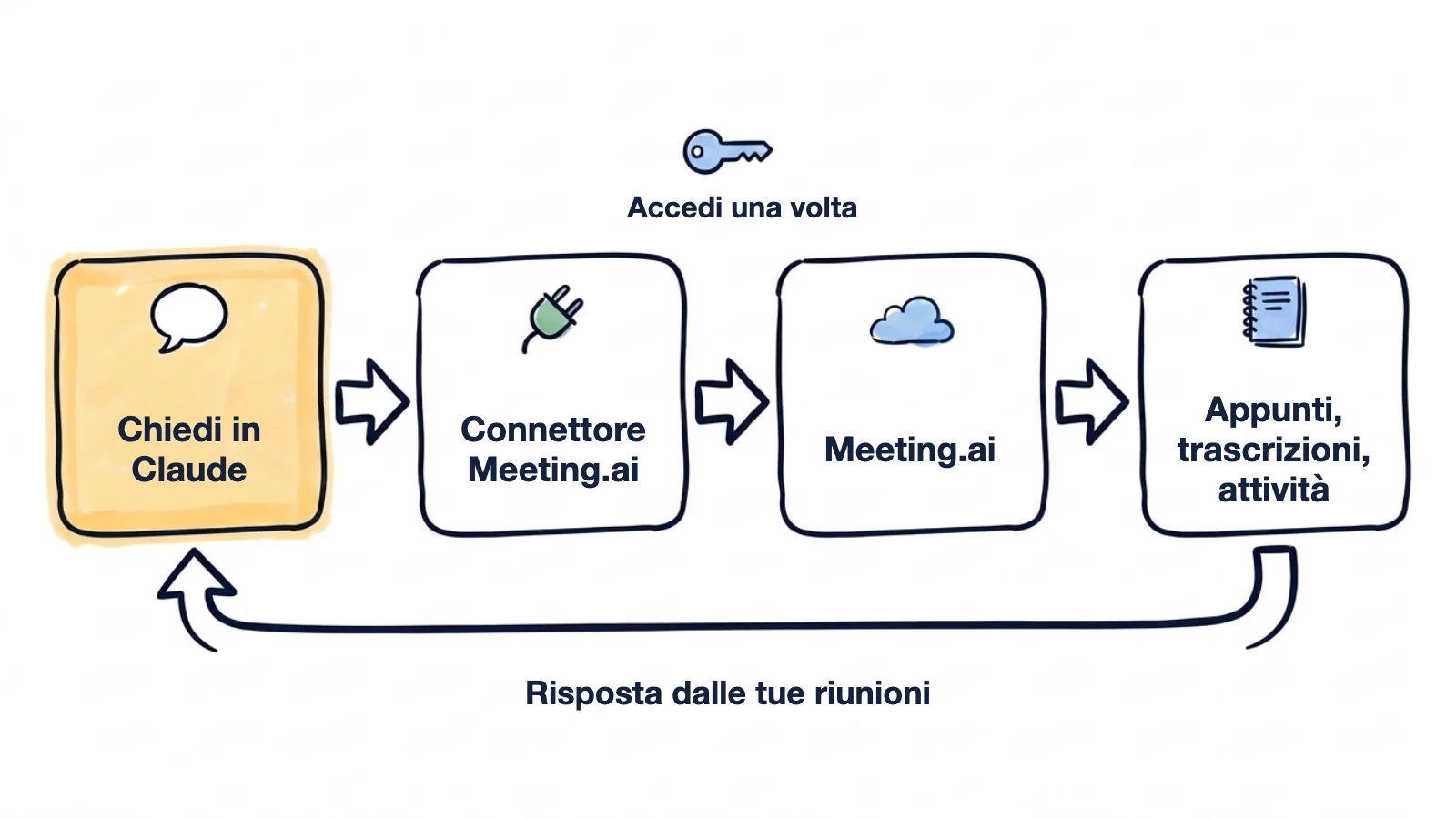
Collegali e Claude legge le riunioni che Meeting.ai ha registrato per te. La nota o il riepilogo che gli chiedi nascono così da quello che è stato detto davvero. Incolli un indirizzo e accedi una volta sola. Niente chiavi API, niente da installare.
Entro le cinque devi mandare una nota al tuo direttore. La riunione di pianificazione di lunedì è durata novanta minuti e ha chiuso due questioni. I tuoi appunti sono quattro righe. Scrivi:
Leggi in Meeting.ai la mia riunione di pianificazione di lunedì. Scrivi una nota di una pagina sulle decisioni: contesto in tre frasi, ogni decisione con la sua motivazione, responsabili e date, e cosa è rimasto in sospeso.
Claude scrive:
NOTA SULLE DECISIONI: piano assunzioni Q1 (riunione di pianificazione, 12 ottobre)

1. Assumere due addetti al supporto prima del secondo commerciale.
   Motivo: oggi il supporto risponde in nove ore.
   Responsabile: Priya, annunci online entro il 19 ottobre.
2. Spostare a gennaio il redesign del sito.
   Motivo: il designer lavora al rilascio mobile fino a dicembre.

In sospeso: chi copre il supporto nel weekend finché non arrivano i nuovi? Nessuno si è offerto.
Questa riunione è inventata, come tutti gli esempi di questa pagina.
Domani devi dire a un cliente che il lancio slitta di tre settimane. Prima vuoi sapere con precisione che cosa gli avevi promesso.
Domani devo dire al team Kestrel che il lancio slitta di tre settimane. Dalle nostre ultime quattro riunioni in Meeting.ai: cosa abbiamo promesso sulla data e cosa, a detta loro, dipende da quella data? Poi aiutami a decidere come aprire la chiamata.
Cosa avete promesso
- 2 settembre: “online entro il 20 ottobre”
- 23 settembre: “il 20 ottobre resta confermato”

Cosa dipende da quella data, per loro
- 23 settembre, il loro responsabile marketing: la campagna parte nella settimana del lancio.

Come aprire: prima la nuova data, poi il motivo, poi la loro campagna.
Entri in una chiamata con venti minuti di ritardo. Il Meeting Bot, la parte di Meeting.ai che entra in una chiamata e la registra, è lì dall’inizio. Non interrompi nessuno. Scrivi:
Sono entrato nella revisione del budget con venti minuti di ritardo. Dagli appunti in tempo reale in Meeting.ai: cosa mi sono perso? Qualcuno ha chiesto qualcosa a me?
La risposta arriva mentre la chiamata è ancora in corso: due decisioni che ti eri perso e una domanda che aspetta una tua risposta.
Come si collega Meeting.ai a Claude?
Per aggiungere Meeting.ai a Claude basta incollare un indirizzo. Claude lo chiama connettore personalizzato, e funziona con MCP, lo standard aperto con cui Claude raggiunge gli strumenti esterni.
Ti servono un account Meeting.ai e un account Claude. Nel piano Free di Claude puoi aggiungere un solo connettore personalizzato. In un piano Team o Enterprise il connettore lo aggiunge prima un Owner, come spiegato dopo i passaggi. Configuralo sul web o in Claude Desktop: dopo funziona anche sul telefono. Se il tuo account Meeting.ai è nuovo, prima registra o carica una riunione. I nomi di menu e pulsanti di Claude sono riportati in inglese, come nella sua documentazione: se usi Claude in un’altra lingua possono essere diversi.
La strada più breve: apri Claude con il modulo già compilato, controllalo e prosegui dal passaggio 4.
Per farlo a mano, l’indirizzo è questo:
https://mcp.meeting.ai/mcp- Apri le impostazioni dei connettori. In Claude vai in Customize > Connectors.
- Crea un connettore personalizzato. Clicca su Add custom connector.
- Inserisci nome e indirizzo. Chiamalo
Meeting.aie incolla l’indirizzo qui sopra. Clicca su Continue ogni volta che la finestra lo mostra. - Non toccare le impostazioni di accesso. Se Claude ti fa scegliere, lascia Use Claude's published identity. Poi clicca su Add.
- Accedi a Meeting.ai. Nel browser si apre una pagina di Meeting.ai. Accedi con l’account che usi nell’app Meeting.ai.
- Approva lo spazio di lavoro. In Spazio di lavoro iniziale scegli lo spazio di lavoro che Claude deve usare, poi clicca su Consenti accesso.
- Attivalo in una chat. Clicca su + nel campo del messaggio, poi su Connectors, e attiva Meeting.ai.
Al passaggio 2 non vedi Add custom connector? Clicca prima su + Add. Al passaggio 5 non si apre la pagina di Meeting.ai? Clicca su Connect nel connettore.
Ora chiedi qualcosa che puoi verificare:
Elenca le mie ultime tre riunioni in Meeting.ai, con le date. Poi dimmi cosa si è deciso nella più recente.
La prima volta che usa uno strumento di Meeting.ai, Claude può chiederti l’approvazione. In quel caso clicca su Allow once. Poi confronta la risposta con l’ultima riunione in Meeting.ai: se corrisponde, il collegamento funziona.
Piani Team ed Enterprise: prima lo aggiunge un Owner
Un Owner o un Primary Owner aggiunge il connettore una volta per tutta l’organizzazione. Dopo, ogni membro collega il proprio account Meeting.ai.
- L’Owner apre Organization settings > Connectors, clicca su Add, poi su Custom, inserisce il nome e l’indirizzo qui sopra e clicca su Add. Se Claude chiede il tipo, scegli Web.
- Ogni membro apre Customize > Connectors, trova Meeting.ai nell’elenco e clicca su Connect.
Ognuno accede a Meeting.ai per conto proprio, quindi ciascuno vede solo le riunioni a cui ha accesso il suo account. La guida di Anthropic ai connettori mostra le schermate attuali.
Che cosa chiedere a Claude ora che legge le tue riunioni
Attiva Meeting.ai nella chat, come al passaggio 7, poi chiedi.
Una decisione, con tutti gli argomenti davanti
Gli argomenti sono sparsi in tre riunioni, e tu ricordi meglio quello di chi ha alzato di più la voce.
Entro venerdì devo decidere se aumentare i prezzi a gennaio. Leggi in Meeting.ai le tre riunioni sui prezzi dell’ultimo mese. Metti in fila le ragioni a favore e quelle contro, e di’ chi ha sostenuto cosa. Poi elenca le domande a cui nessuno ha risposto.
A favore dell’aumento a gennaio
- Kofi, 22 settembre: da giugno il margine è sceso di due punti.
- Ines, 6 ottobre: tre concorrenti hanno già alzato i prezzi.

Contro
- Greta, 6 ottobre: 40 clienti annuali rinnovano a gennaio
  e a loro è stato detto che i prezzi non sarebbero cambiati.

Senza risposta in nessuna riunione
- I clienti attuali mantengono il vecchio prezzo?
- Chi lo comunica ai 40 clienti che rinnovano a gennaio?
Resta nella stessa chat e vai più a fondo: chiedi qual è l’argomento più debole, o che cosa ti serve sapere prima di decidere.
Un mese di chiamate con un cliente in una pagina
Un cliente vuole fare il punto la settimana prossima, e a settembre l’hai incontrato sei volte.
Fammi un unico riepilogo di tutte le mie riunioni di settembre con Halden: decisioni, questioni in sospeso e attività con i responsabili.
Claude le trova tutte e sei, le legge e ti dà una pagina sola.
Un brief per il collega che comincia la settimana prossima
Arriva una persona nuova in un progetto partito quattro mesi fa, e nessuno ha un pomeriggio libero per spiegarglielo.
La settimana prossima entra nel progetto un nuovo collega. Dalle nostre ultime cinque riunioni di progetto scrivi un brief di onboarding: obiettivi, chi fa cosa, decisioni già prese, rischi aperti.
Il brief comprende anche le ragioni delle decisioni. In un passaggio di consegne di solito restano fuori.
Altre cose da chiedere
- La rilettura degli impegni prima di chiudere. “Mancano cinque minuti alla fine della chiamata. Dagli appunti in tempo reale elenca cosa si è impegnato a fare ciascuno.” Leggilo ad alta voce e lascia che gli altri correggano.
- Qualcuno che prenda appunti nella prossima chiamata. “Manda il Meeting Bot in questa chiamata e prendi appunti: [incolla il link Zoom, Google Meet o Microsoft Teams].” Claude ti chiede conferma, a meno che per quello strumento tu non abbia scelto Always allow; poi il Meeting Bot entra come partecipante.
- Un verbale formale. “Scrivi il verbale formale del comitato direttivo di lunedì con le sezioni Presenti, Decisioni, Attività e Questioni aperte. Dove manca un dato scrivi ‘Da confermare’.”
- Gli impegni di una persona. “Che impegni ha preso Jonas nelle nostre riunioni di questo mese? Elenca ogni impegno con la riunione da cui viene e la scadenza.”
- Che cosa ha detto davvero il cliente. “Cita cosa ha detto il cliente sul rinnovo nella chiamata della settimana scorsa.” Ti riporta il passaggio della trascrizione.
- Le FAQ dei clienti. “Dalle chiamate con i clienti di questo mese elenca le domande più frequenti e scrivi una risposta breve per ciascuna, e indica da quali chiamate viene.”
- Una proposta che promette solo quello che è stato concordato. “Dalle mie ultime due riunioni con il team Marlow scrivi le sezioni Ambito e Tempi di una proposta. Segnala tutto ciò che non è ancora confermato.”
- Una Visual Note. “Trasforma il kickoff di lunedì in una Visual Note di una pagina.” È un disegno della riunione, salvato tra i tuoi file in Meeting.ai.
Se glielo chiedi, Claude può anche condividere una riunione, esportarla in PDF, etichettarla o trascrivere una registrazione da un link Google Drive, purché il file sia scaricabile da chiunque abbia il link. Se preferisci non condividere un file in questo modo, caricalo in Meeting.ai.
Buono a sapersi
- Avvisa prima di registrare. Il Meeting Bot registra quello che dicono gli altri. Prima assicurati che siano d’accordo, e manda i riepiloghi solo a chi deve averli. Vedi se è legale registrare una riunione.
- Controlla nomi, numeri e date. Confrontali con la pagina della riunione in Meeting.ai prima di inviare qualsiasi cosa.
- Per gli strumenti che cambiano qualcosa, tieni attiva l’approvazione. Always allow va bene per cercare e leggere. Per modificare, condividere e registrare, fatti chiedere il permesso ogni volta.
- Gli appunti in tempo reale sono una bozza. Continuano a cambiare fino alla fine della riunione, quindi rifai la domanda quando ti serve una risposta più aggiornata.
- Leggere non costa nulla in più, finché il tuo piano ti dà accesso alla riunione. Mandare il Meeting Bot, le Visual Notes e la generazione di immagini o audio attingono al tuo abbonamento Meeting.ai o ai Coins, i crediti del tuo account. Anche modificare gli appunti li consuma, perché per impostazione predefinita la Visual Note viene ridisegnata.
- Claude usa lo spazio di lavoro che hai approvato. Raggiunge solo ciò a cui ha accesso il tuo account Meeting.ai. Se fai parte di più spazi di lavoro, digli quale usare.
- Le tue schermate possono essere diverse. Abbiamo scritto i passaggi seguendo la documentazione di Anthropic e non li abbiamo eseguiti di persona in Claude; Anthropic, inoltre, dice che la finestra cambia da un’organizzazione all’altra. Se un passaggio è diverso da come lo descriviamo, scrivi a [email protected].
Perché Claude non trova le mie riunioni?
Di solito il connettore è disattivato in quella chat, oppure Claude sta cercando nello spazio di lavoro sbagliato.
| Che cosa vedi | Che cosa fare |
|---|---|
| Claude risponde con nozioni generali | Clicca su +, poi su Connectors, e attiva Meeting.ai per questa chat |
| Claude dice che non trova la riunione | Chiedi a Claude di elencare i tuoi spazi di lavoro Meeting.ai e di passare a quello giusto, oppure cerca con una parola del titolo della riunione |
| Il connettore mostra Connect o Reconnect | Cliccaci sopra e accedi di nuovo a Meeting.ai |
| “Questa richiesta di collegamento è scaduta” | Torna in Claude e avvia di nuovo il collegamento |
| “I collegamenti alle app non sono attivi” | I collegamenti non sono ancora attivi per il tuo account Meeting.ai. Chiedi di attivarli: clicca su Contatta il supporto in quella schermata, oppure scrivi a [email protected] |
| Non riesci ad aggiungere un connettore | Nel piano Team chiedi a un Owner o a un Primary Owner. Nel piano Enterprise può aggiungerlo anche un ruolo personalizzato che gestisce le Libraries. Nel piano Free il limite è un solo connettore personalizzato |
| Claude dice che la riunione è bloccata | Lo spazio di lavoro della riunione non ha più un abbonamento o dei Coins che la coprano. Ripristinali per tornare a leggerla; se qualcuno ha condiviso la riunione con te, deve farlo il proprietario |
Come si scollega Meeting.ai da Claude?
In Meeting.ai vai in Impostazioni › MCP & CLI, trova Claude sotto Client MCP connesso e clicca su Revoca. L’accesso termina subito, e la richiesta successiva di Claude viene rifiutata.
Quella pagina mostra anche quando è stato creato il collegamento, quando è stato usato l’ultima volta e qual è il suo spazio di lavoro attivo. Puoi rimuovere il connettore anche da Claude, in Customize > Connectors.
Comincia dalla nota che devi a qualcuno
Copia l’indirizzo qui sopra, aggiungi il connettore e chiedi a Claude la nota sulla tua ultima riunione. I dettagli tecnici sono nella pagina MCP di Meeting.ai.
Le guide per gli altri strumenti:
- Come collegare Meeting.ai a ChatGPT
- Per chi sviluppa: Claude Code, che comprende il plugin Meeting.ai per Claude Code e Cowork, e Codex, per trasformare in codice le decisioni prese in riunione
- Per gli agenti che gestisci tu, tramite la CLI memo: Cursor, OpenClaw e Hermes Agent


