

Partecipare a una riunione e registrarla
Invia l’assistente per le note su Google Meet, Zoom o Teams.
MEETING.AI MCPDisponibile anche tramite CLI
Meeting.ai partecipa alle riunioni, le registra, scrive note e crea file — ora i tuoi agenti possono lavorare su quelle riunioni tramite Meeting.ai MCP o la CLI di Meeting.ai.
Assistenti chat e agenti personali
 Claude
 ChatGPT
 Grok Bot
 OpenClaw
 Hermes Agent
Agenti di programmazione
Claude Code Cursor
 OpenCode
 Meeting.ai
Funzioni di Meeting.ai
NOVE COSE CHE PUOI CHIEDERE
Cosa può fare il tuo agente con Meeting.ai
Invia l’assistente per le note su Google Meet, Zoom o Teams.
Decisioni, attività da svolgere e citazioni esatte.
Qualsiasi audio o video, in oltre 30 lingue.
Leggi ciò che è stato appena detto, fai una ricerca e rispondi prima della fine della chiamata.
Correggi un nome, aggiungi contesto e condividi con un collega.
Quello che una persona ha detto in tutte le tue riunioni.
Flussi, sistemi e alberi decisionali in stile disegnato a mano.
Illustrazioni disegnate a mano per un annuncio o un evento.
Presentazioni e documenti da una riunione, salvati su Drive.
Conversazioni illustrative con riunioni di esempio.
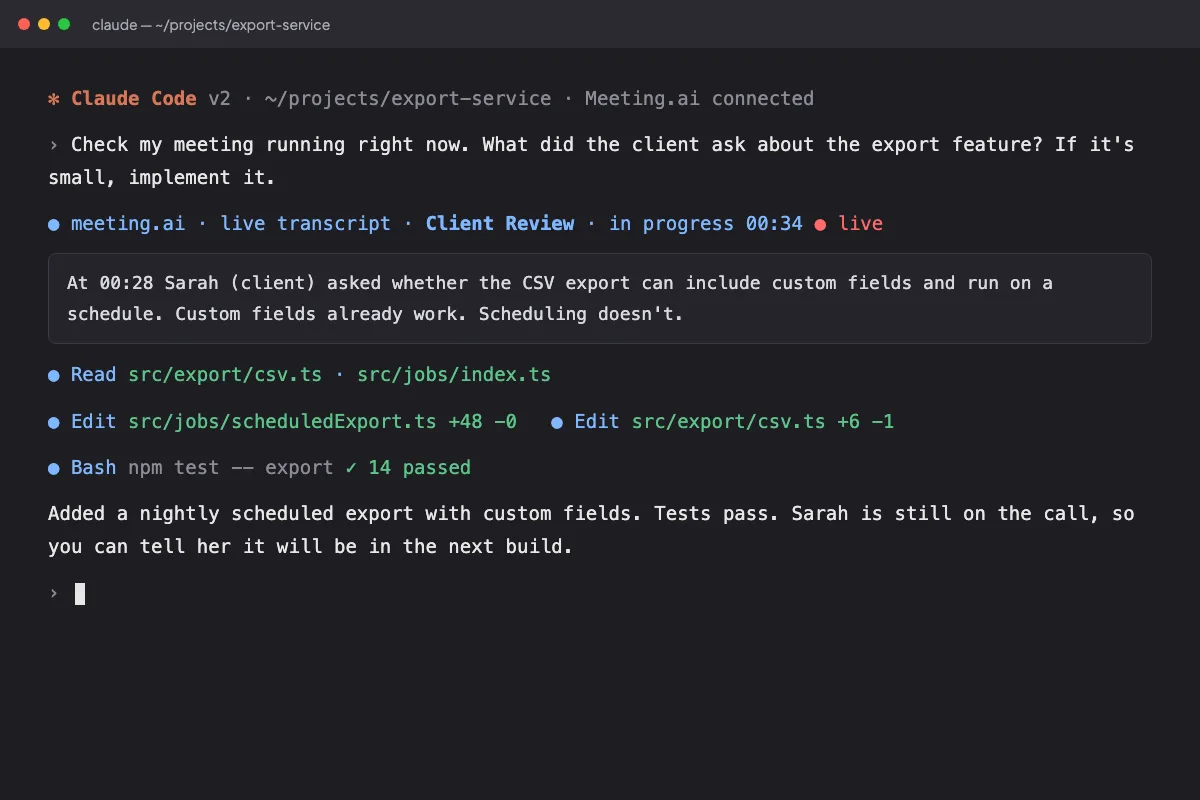
PER AGENTI DI PROGRAMMAZIONE
Porta il contesto delle riunioni in Claude Code, Cursor, OpenCode o qualsiasi agente con un terminale.
CONFIGURAZIONE
Scegli il tuo assistente, segui i passaggi di connessione e autorizza l’accesso in Meeting.ai.
URL DEL SERVER
Usa questo URL per configurare il tuo assistente qui sotto. Poi accedi a Meeting.ai e scegli uno spazio di lavoro.
https://mcp.meeting.ai/mcpScegli una scheda per collegare Meeting.ai.
Apri l’app Meeting.ai in ChatGPT.
Segui le istruzioni per accedere a Meeting.ai e autorizzare l’accesso.
Seleziona Meeting.ai in una chat.
DISPONIBILITÀ DELLE FUNZIONI
Tutto è disponibile tramite MCP e la CLI, tranne la creazione e il salvataggio di file.
| Funzione | MCP | CLI | App Meeting.ai |
|---|---|---|---|
| Partecipare a una riunione e registrarla | Disponibile | Disponibile | Disponibile |
| Fare domande sulle riunioni passate | Disponibile | Disponibile | Disponibile |
| Trascrivere una registrazione | DisponibileGoogle Drive | Disponibile | Disponibile |
| Ricevere aiuto durante una riunione | Disponibile | Disponibile | Disponibile |
| Correggere, arricchire e condividere le note | Disponibile | Disponibile | Disponibile |
| Cercare per persona | Disponibile | Disponibile | Disponibile |
| Disegnare un diagramma | Disponibile | Disponibile | Disponibile |
| Creare un poster | Disponibile | Disponibile | Disponibile |
| Creare e salvare file | Non disponibile | Non disponibile | Disponibile |
DOMANDE E RISPOSTE
Mantieni il controllo delle tue riunioni.
Le riunioni accessibili al tuo account nello spazio di lavoro autorizzato: dettagli, partecipanti, note, decisioni, attività e trascrizioni. La CLI legge anche spazi di lavoro, contatti e dati di Drive.
Sì. MCP e la CLI possono leggere e scrivere tramite le funzioni disponibili per il tuo account. Possono partecipare alle riunioni e registrarle, trascrivere, lavorare sulle note e creare contenuti multimediali. La creazione e il salvataggio di file non sono ancora disponibili.
Apri Impostazioni di Meeting.ai › MCP & CLI e revoca la connessione o la sessione CLI. L’assistente o il terminale perderà l’accesso. Accedi di nuovo quando vuoi riconnetterti.
Sì. Qualsiasi assistente compatibile con MCP può connettersi, incluso Grok Bot. Claude Code, Cursor, OpenCode e altri agenti con un terminale possono usare anche la CLI.
Le tue riunioni sono crittografate durante il trasferimento e protette da controlli di accesso. Non usiamo mai i contenuti delle riunioni per addestrare modelli di IA pubblici. Revoca l’accesso quando vuoi in Impostazioni › MCP & CLI.