



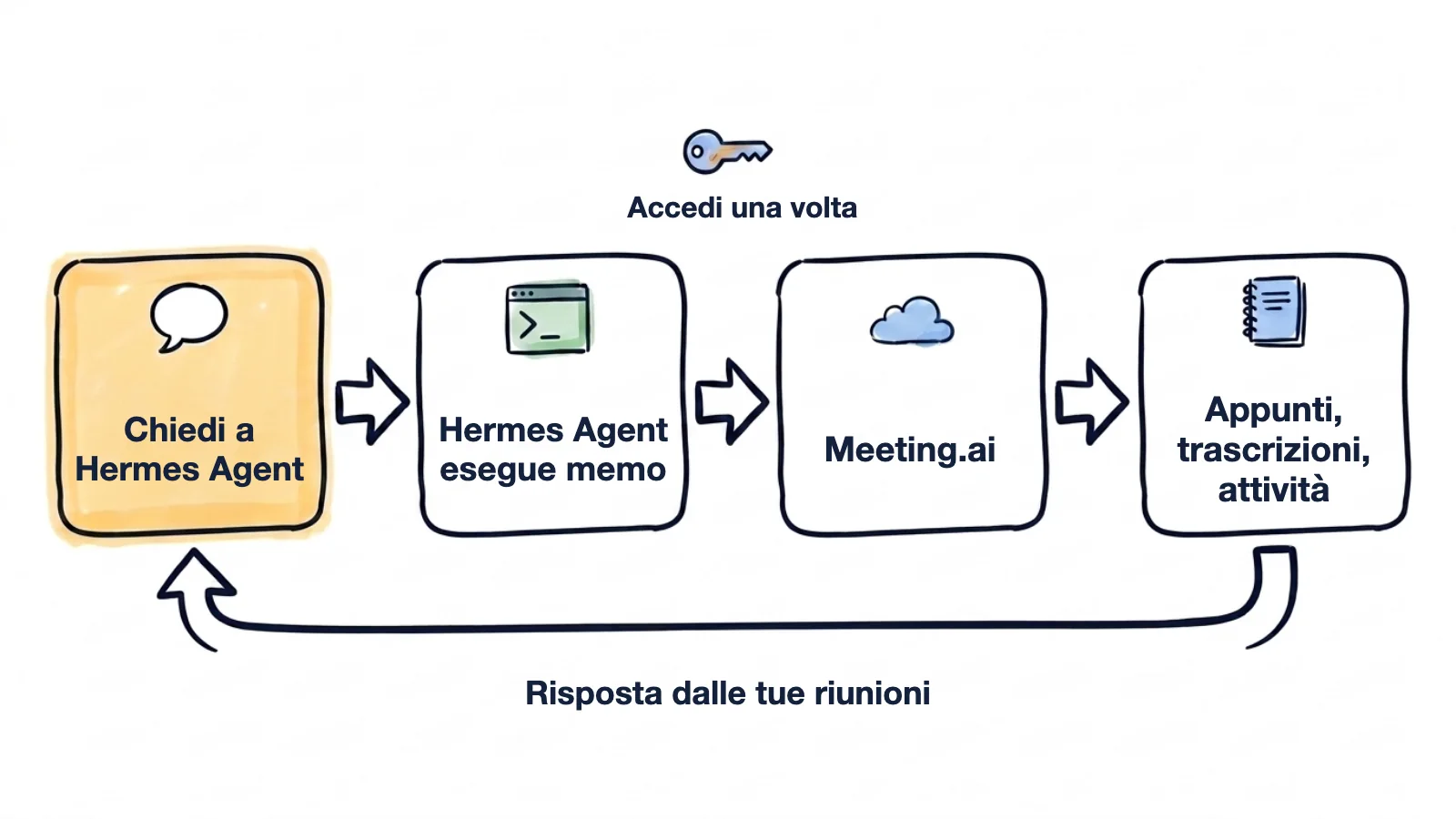
Meeting.ai prende appunti durante le tue riunioni: il Meeting Bot entra nelle chiamate Zoom, Google Meet o Microsoft Teams e le registra, poi Meeting.ai ne ricava trascrizione, appunti e attività. Installa memo, il suo strumento da riga di comando, accanto a Hermes Agent e l’agente potrà leggere tutto. In chat gli chiedi di una chiamata, oppure un job cron ti manda un riepilogo su Telegram.
Funziona con le riunioni che si trovano in Meeting.ai, registrate o caricate. Per configurarlo bastano tre comandi, uno dei quali è l’accesso. Niente chiavi API, e per leggere appunti e trascrizioni non paghi niente in più, finché il tuo piano ti dà accesso alla riunione.
Ogni venerdì alle 16:00 le attività della settimana arrivano su Telegram. Il job si crea con un solo comando:
hermes cron create "0 16 * * 5" \
  "Usa memo per elencare le mie riunioni da lunedì a oggi. Per ognuna leggi le attività. Scrivi un unico elenco raggruppato per responsabile, con la scadenza e la riunione da cui viene ogni attività. Segnala le attività senza responsabile." \
  --name "Friday action items" \
  --deliver telegram
Il daemon del gateway di Hermes Agent esegue il job ogni venerdì e consegna il risultato nel tuo home channel di Telegram, cioè la chat impostata come TELEGRAM_HOME_CHANNEL quando colleghi Telegram a Hermes Agent. Il messaggio qui sotto è un esempio con riunioni inventate, come tutte le risposte di esempio di questa pagina.
Attività, 12–16 ottobre

Priya
- Mandare a Northwind il piano di migrazione (entro il 19 ott, “Onboarding Northwind”)
- Rivedere i turni di reperibilità (entro il 21 ott, “Sync piattaforma”)

Tomas
- Rinnovare i certificati di staging (entro il 19 ott, “Sync piattaforma”)

Elif
- Condividere il piano assunzioni del Q4 (entro il 23 ott, “Settimanale team lead”)

Senza responsabile
- Decidere chi paga il load test (“Onboarding Northwind”)
Dal lunedì al venerdì alle 07:00, un brief prima delle riunioni. Un secondo job, che trovi più sotto, elenca gli eventi di oggi in calendario e ti dice che cosa si è deciso l’ultima volta in ciascuna riunione e che cosa è ancora in sospeso.
In qualsiasi momento, chiedi di una chiamata passata. In chat:
Usa memo per trovare la mia ultima chiamata con Northwind. Che sconto abbiamo concordato, e chi deve ancora approvarlo?
L’agente cerca tra le tue riunioni, legge gli appunti di quella chiamata e risponde, per esempio: 12% sul piano annuale, in attesa dell’approvazione del loro responsabile finanziario.
Come si collega Meeting.ai a Hermes Agent?
Esegui tre comandi sulla macchina su cui gira Hermes Agent. Dopo l’accesso, i comandi memo stampano JSON e non chiedono nulla, quindi possono girare senza che nessuno li segua.
Ti serve Hermes Agent su macOS o Linux, con il suo backend di terminale predefinito, quello locale. Su Windows, esegui Hermes Agent in WSL2. Se in Meeting.ai non hai ancora riunioni, prima registrane o caricane una.
curl -fsSL https://raw.githubusercontent.com/meeting-ai/memo-cli/main/install.sh | bashPoi apri un nuovo terminale, così la shell trova memo in ~/.local/bin, ed esegui:
memo auth login
memo install-skill-md- Installa memo. Il primo comando scarica la release per la tua piattaforma (arm64 o amd64), ne verifica il checksum SHA-256 e mette
memoin~/.local/bin. Puoi leggere lo script di installazione prima di eseguirlo. - Accedi. Su un server senza browser, esegui
memo auth login email --email [email protected]e segui i passaggi che stampa: Meeting.ai ti manda un codice via email. Su una macchina con un browser,memo auth loginapre lì Meeting.ai. La CLI accede a tuo nome e vede gli stessi spazi di lavoro del tuo account Meeting.ai. - Installa la skill.
memo install-skill-mdscriveSKILL.mdin~/.hermes/skills/memo/. Quel file insegna i comandi a Hermes Agent. Lo script di installazione ci prova già, e ripetere il comando non fa danni. - Controlla che Hermes Agent la veda. Esegui
hermes skills liste cerca memo. In una sessione che era già aperta, invia/reload-skills. - Chiedi. Di’ all’agente: “Usa memo per elencare le mie ultime cinque riunioni.” Se i titoli corrispondono a quelli che vedi in Meeting.ai, funziona.
Fallo girare a orari fissi
Il job del venerdì che hai visto all’inizio si crea dal terminale. Il brief del mattino si crea dalla chat. Entrambi i comandi sono costruiti con i flag documentati di Hermes Agent.
/cron add "0 7 * * 1-5" "Usa memo per elencare gli eventi di oggi in calendario. Per ognuno cerca tra le mie riunioni passate quelle con lo stesso titolo e dimmi cosa abbiamo deciso l’ultima volta e cosa è ancora in sospeso. Massimo una schermata."Eseguilo in una chat con il tuo agente, per esempio su Telegram, e il brief torna in quella chat; un job creato dal terminale salva invece l’output in file locali, a meno che tu non passi --deliver. Il brief richiede un calendario collegato in Meeting.ai.
Puoi anche descrivere una pianificazione a parole tue, e Hermes Agent trasforma la richiesta in un job pianificato: “Ogni venerdì alle 16, usa memo per raccogliere le attività di questa settimana e mandamele su Telegram.” Una richiesta mensile funziona allo stesso modo: “Il primo di ogni mese, usa memo per riassumere le riunioni di progetto del mese scorso e mandami il riassunto su Telegram.”
Buono a sapersi
- Questi passaggi vengono dalla documentazione. Li abbiamo scritti sulla base della documentazione di Hermes Agent e di memo 0.19.2, e non abbiamo eseguito di persona la procedura in Hermes Agent; scrivi a [email protected] se sulla tua macchina un passaggio è diverso. Il collegamento via MCP dovrebbe funzionare, ma i suoi passaggi non li abbiamo eseguiti.
- Solo i comandi pericolosi chiedono l’approvazione. Nella modalità predefinita,
smart, Hermes Agent confronta ogni comando con un elenco di pattern pericolosi ed esegue tutti gli altri. La maggior parte dei comandimemolegge soltanto; quelli che creano una riunione, modificano gli appunti, condividono o eliminano agiscono su dati reali. - I prompt pianificati devono bastare a sé stessi. Un job cron gira in una sessione nuova, senza memoria della tua chat: scrivi nel job l’istruzione completa, “usa memo” compreso.
- Cron ha bisogno del gateway. Il daemon del gateway esegue i job pianificati e la messaggistica, e se non è in esecuzione non parte nulla. Gli orari sono quelli locali del server, a meno che tu non imposti
timezonein~/.hermes/config.yaml. - Resta sul backend locale. Con un backend a container, i comandi girano in un container che non ha né il
memodel tuo host né il suo accesso, a meno che tu non li monti. - Registrazione e Visual Notes si pagano con abbonamento o Coins. Registrare una chiamata con il Meeting Bot e disegnare una Visual Note attingono al tuo abbonamento Meeting.ai o ai Coins, i crediti del tuo account Meeting.ai. Vale anche per quelle avviate dal tuo agente.
- Limita chi può scrivere all’agente. Nelle tue riunioni c’è quello che hanno detto altre persone. Restringi la cerchia di chi può scrivere al tuo agente, e manda i riepiloghi solo nelle chat in cui è giusto che tutti i membri li vedano.
Che cosa chiedere in chat
L’email di follow-up, dal telefono
Cosa abbiamo deciso nella chiamata con il cliente appena finita? Scrivimi l’email di follow-up in massimo 150 parole.
Hermes Agent trova l’ultima riunione con memo meetings list, ne legge gli appunti e risponde nella stessa chat con le decisioni e una bozza che puoi inoltrare. Gli appunti non sono pronti nell’istante in cui la chiamata finisce; memo meetings progress mostra lo stato dell’elaborazione.
Far registrare una chiamata che sta per cominciare
Manda subito il Meeting Bot in questa chiamata: [incolla il link Zoom, Google Meet o Microsoft Teams]
Il Meeting Bot entra nella chiamata e la registra. Il comando che c’è dietro è memo meetings create --url <link> --confirm. Il flag --confirm indica che l’azione l’hai chiesta tu; senza, memo risponde che è in attesa di conferma.
Cercare una parola in tre mesi di riunioni
Cerca “rinnovo” nelle riunioni di questo trimestre ed elenca cosa ha detto ogni cliente.
Ti arrivano le riunioni trovate, ciascuna con le righe che ti interessano. La ricerca vera e propria è memo meetings search.
Altre cose da chiedere
- Le parole esatte. “Nella sync piattaforma di martedì, cosa abbiamo detto esattamente sui certificati di staging? Cita la trascrizione.”
- Che cosa ha detto una persona in una riunione. “Elenca tutto quello che ha detto Priya nella chiamata di onboarding di Northwind.”
- Tutto quello che riguarda una persona. “Trova Jonas nei miei contatti ed elenca tutte le riunioni che abbiamo fatto quest’anno, con una riga sull’argomento di ciascuna.” I contatti sono le persone delle tue riunioni.
- Gli appunti in un file. “Esporta in Markdown, nella mia cartella degli appunti, gli appunti della preparazione del CdA di oggi.” L’agente scrive il file con
memo meetings export. - Una registrazione prenotata in anticipo. “Fai partecipare il Meeting Bot alla chiamata di domani alle 10:00 con il team Northwind.” L’agente aggiorna l’evento in calendario in modo che il Meeting Bot partecipi. Serve un calendario collegato in Meeting.ai.
- Interrompere una registrazione. “Interrompi la registrazione della chiamata a cui ho mandato il Meeting Bot.”
- Una Visual Note. “Trasforma il workshop di questo pomeriggio in una Visual Note di una pagina.” Una Visual Note è un disegno di una pagina che racconta la riunione, e la ricevi come immagine.
Perché Hermes Agent non riesce a leggere le mie riunioni?
Controlla prima tre cose: la skill è caricata, l’accesso è stato completato e l’agente usa il backend locale.
| Che cosa vedi | Che cosa fare |
|---|---|
| Manca la skill | Esegui memo install-skill-md, poi invia /reload-skills o avvia una nuova sessione |
memo non viene trovato | Controlla che ~/.local/bin sia nel PATH di una shell non interattiva. Se hai installato memo dopo il gateway, esegui di nuovo hermes gateway install, così acquisisce il tuo PATH attuale |
| Accesso non effettuato | Esegui memo auth status, poi memo auth login oppure l’accesso con il codice via email |
| Funziona solo nella tua shell | Probabilmente l’agente usa un backend a container. Imposta terminal.backend su local |
| Nessuna riunione trovata | memo cerca in un solo spazio di lavoro (team) alla volta. Esegui memo workspace list e cambialo con memo workspace set |
| Un job non parte mai | Controlla hermes cron status e che il daemon del gateway sia in esecuzione |
| Errore di saldo esaurito | Quell’azione richiede un abbonamento o dei Coins |
memo dice che la riunione è bloccata | Lo spazio di lavoro della riunione non ha più un abbonamento o dei Coins che la coprano. Ripristinali per tornare a leggerla; se qualcuno ha condiviso la riunione con te, deve farlo il proprietario |
La strada MCP
Hermes Agent si collega anche ai server MCP, e il server MCP di Meeting.ai offre una cosa che i passaggi con la CLI visti sopra non coprono: gli appunti in tempo reale e la trascrizione raccolta fino a quel momento, mentre il Meeting Bot è ancora in una chiamata.
Secondo la sua documentazione, Hermes Agent si identifica presso un server in automatico, con un Client ID Metadata Document, e il server Meeting.ai supporta questo metodo. Il server lo aggiungi in ~/.hermes/config.yaml:
mcp_servers:
  meeting-ai:
    url: "https://mcp.meeting.ai/mcp"
    auth: oauth
Poi esegui hermes mcp login meeting-ai da un terminale nuovo, approva il collegamento nel browser e avvia una nuova sessione oppure invia /reload-mcp. Un collegamento creato così compare in Meeting.ai sotto Client MCP connesso, da dove puoi revocarlo.
Come si scollega Meeting.ai da Hermes Agent?
Esegui memo auth logout per chiudere la sessione e memo install-skill-md --uninstall per rimuovere il file della skill. Poi rimuovi i job cron che chiamano memo. Per chiudere la sessione direttamente da Meeting.ai, apri Impostazioni › MCP & CLI e revocala. La revoca ha effetto immediato.
Comincia dal riepilogo del venerdì
Esegui i tre comandi, crea il job del venerdì e alle 16:00 controlla Telegram. La pagina della CLI di Meeting.ai e la guida alla CLI spiegano i comandi più in dettaglio.
Le guide per gli altri agenti e assistenti:


