



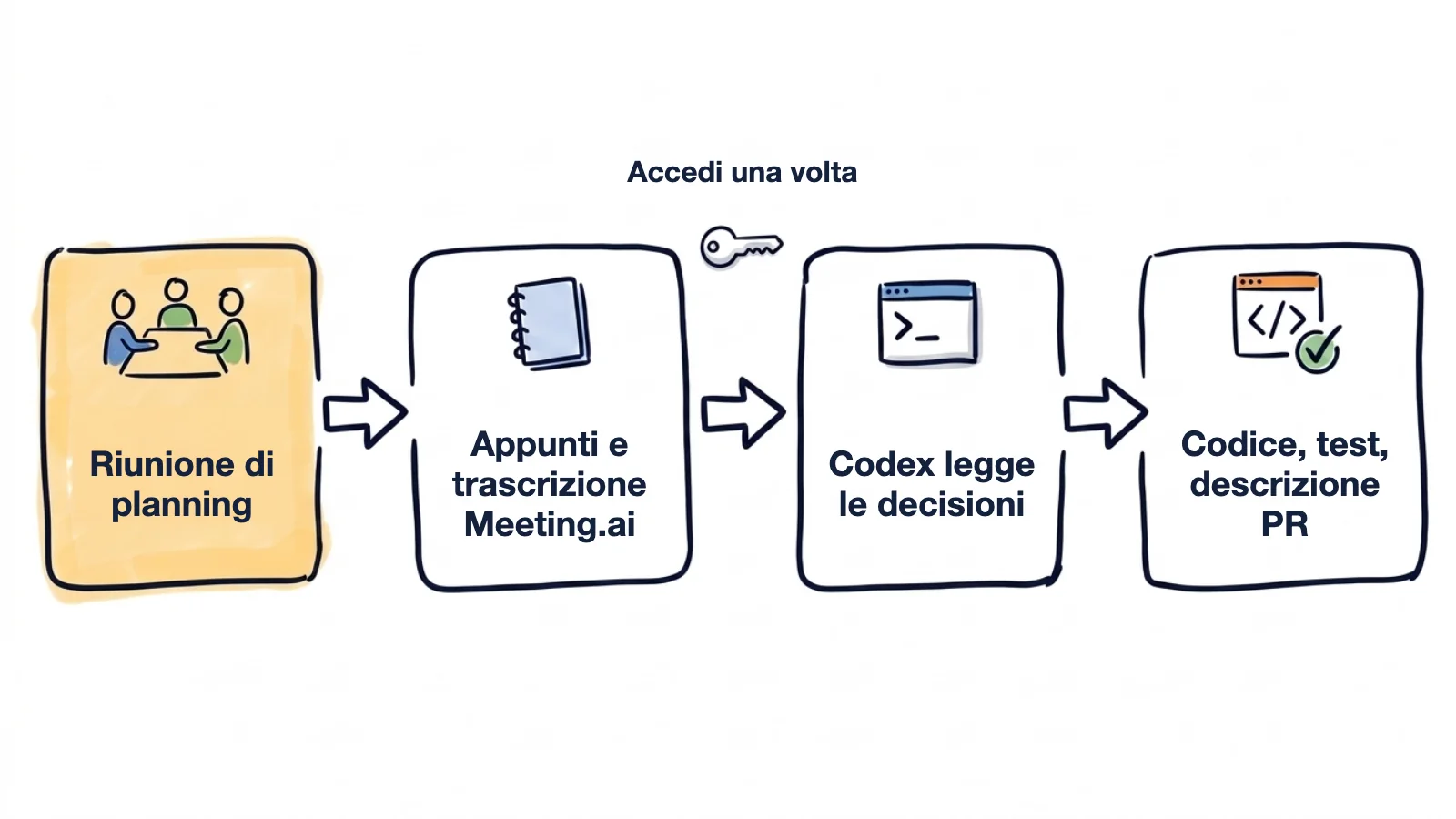
Meeting.ai registra le riunioni del tuo team, scrive gli appunti e conserva la trascrizione completa. Collegalo a Codex e Codex può leggere che cosa ha deciso il team in una riunione di planning e partire da lì per scrivere il codice, dentro il tuo repository. Nessuno deve ricopiare niente.
Funziona con le riunioni che Meeting.ai ha registrato: le chiamate a cui ha partecipato il Meeting Bot (l’assistente di Meeting.ai che prende appunti) e le riunioni che registri o carichi tu.
Basta un comando, poi accedi dal browser. Niente chiavi API né token da conservare.
codex mcp add meeting-ai --url https://mcp.meeting.ai/mcpIl collegamento mette a disposizione di Codex 20 strumenti. Sette leggono soltanto: cercare le riunioni, leggere gli appunti, leggere le trascrizioni e cercarci dentro, cercare nei contatti e in Drive, elencare gli spazi di lavoro. Gli altri scrivono, e sei tu a decidere se Codex può usarli. Nella sezione sulla configurazione trovi il blocco di config.toml che lo limita alla lettura.
La riunione di planning di ieri è la specifica. Il team ha concordato a voce le regole di retry dei webhook, e nessuno ha aperto un ticket. Nel repository scrivi:
Trova in Meeting.ai la riunione di planning di ieri sui retry dei webhook. Leggi gli appunti, poi cerca nella trascrizione le regole esatte che abbiamo concordato. Implementale in questo repo con un test per ogni regola. Quello che in riunione è rimasto in sospeso elencalo, non tirare a indovinare.
Codex fa la modifica ed elenca le regole che ha usato:
Da “Planning retry dei webhook” (13 ottobre):
1. Ritentare 5 volte una consegna fallita, con backoff esponenziale a partire da 30 secondi.
2. Non ritentare una risposta 4xx, tranne la 429.
3. Dopo l’ultimo fallimento, segnare l’endpoint come in errore e smettere di inviare.

Rimasto in sospeso:
- Se mandare un’email al cliente quando un endpoint viene segnato come in errore.
  Non deciso. Lasciato come TODO con un test saltato.

Modificati: internal/webhooks/retry.go, internal/webhooks/retry_test.go
(3 test aggiunti)
Le risposte riportate in questo articolo sono esempi, scritti per riunioni inventate. Leggi per prima la lista “rimasto in sospeso”. Una regola che nessuno ha deciso torna al team sotto forma di domanda.
Confronta un branch con la review prima che lo faccia una persona. La review delle API di giovedì scorso ha cambiato il design della paginazione, e il tuo branch è nato prima.
Confronta il diff di questo branch con quello che abbiamo concordato sulla paginazione nella review delle API di giovedì in Meeting.ai. Elenca tutti i punti in cui il codice si discosta dall’accordo e per ognuno cita la riga della trascrizione.
Ogni differenza ti arriva accanto alla frase con cui era stata decisa. In review si era scelta la paginazione a cursore; il branch accetta ancora offset. La dimensione di pagina concordata era 50; nel codice c’è 100.
Fai domande su una chiamata ancora in corso. L’incident review è cominciata senza di te, perché l’incidente lo stai risolvendo tu. Incolla il link di invito:
Manda il Meeting Bot di Meeting.ai in questa chiamata: [incolla il link Zoom, Google Meet o Microsoft Teams]
Codex chiede conferma prima di eseguire lo strumento, a meno che le tue impostazioni di approvazione non dicano altro. Il Meeting Bot entra quindi come partecipante visibile e registra la chiamata. Questa operazione attinge al tuo abbonamento Meeting.ai o ai Coins, i crediti del tuo account Meeting.ai; collegarsi e leggere non costa nulla in più, finché il tuo piano ti dà accesso alla riunione. Venti minuti dopo, nella stessa sessione:
Dagli appunti in tempo reale in Meeting.ai: cosa si è deciso finora sul rollback in questa chiamata? Questo branch fa la stessa cosa?
La risposta viene dagli appunti in tempo reale e dalla trascrizione raccolta fino a quel momento.
Come si collega Meeting.ai a Codex?
Ti servono Codex e un account Meeting.ai con almeno uno spazio di lavoro. Il server è ospitato da Meeting.ai, quindi sulla tua macchina non si installa nulla.
codex mcp add meeting-ai --url https://mcp.meeting.ai/mcp- Aggiungi il server. Esegui il comando. Codex salva il server e apre Meeting.ai nel browser.
- Accedi e approva. Accedi con il tuo account Meeting.ai. La schermata indica l’app che vuole collegarsi ed elenca che cosa potrà fare. Leggila, scegli lo spazio di lavoro in Spazio di lavoro iniziale, poi clicca su Consenti accesso.
- Verifica il collegamento. Esegui
codex mcp list. La colonna Auth riportaNot logged inprima dell’approvazione eOAuthdopo. In una sessione di Codex, scrivi/mcpper vedere i server attivi.
Se il browser non si è aperto, o se più avanti devi accedere di nuovo, esegui codex mcp login meeting-ai. Via SSH aggiungi --no-browser: Codex stampa l’URL di autorizzazione, tu lo apri su una macchina con un browser e, quando Codex te lo chiede, incolli nel terminale l’URL di callback.
Provalo su una riunione a cui hai partecipato:
Trova in Meeting.ai la mia ultima riunione ed elenca cosa si è deciso.
C’eri anche tu, quindi capisci subito se la risposta è giusta.
In alternativa, aggiungilo in config.toml
Codex tiene i server MCP in ~/.codex/config.toml. Questa voce equivale al comando:
[mcp_servers.meeting-ai]
url = "https://mcp.meeting.ai/mcp"
Poi esegui codex mcp login meeting-ai. Il file contiene solo l’URL. Per condividere il server con il team, metti la stessa tabella in .codex/config.toml nel repository. Codex legge la configurazione di progetto solo per i progetti contrassegnati come attendibili, e ogni sviluppatore accede comunque con il proprio account Meeting.ai.
Limita Codex alla sola lettura
Elenca gli strumenti che Codex può vedere, e fagli chiedere conferma prima di qualsiasi scrittura:
[mcp_servers.meeting-ai]
url = "https://mcp.meeting.ai/mcp"
enabled_tools = ["meetings_search", "meetings_notes", "meetings_transcript", "meetings_transcript_search"]
default_tools_approval_mode = "writes"
enabled_tools è l’intero elenco che Codex riceve: qui, a titolo di esempio, quattro degli strumenti di lettura. L’ultima riga fa sì che Codex chieda conferma prima di usare ogni strumento non contrassegnato come di sola lettura. Togli enabled_tools e tieni quella riga se vuoi che Codex possa mandare il Meeting Bot, ma chiedendotelo prima.
Usa l’estensione IDE o l’app desktop di ChatGPT
La CLI, l’estensione IDE e l’app desktop di ChatGPT condividono la stessa configurazione, quindi il server che hai appena aggiunto c’è già. Se preferisci aggiungerlo dall’interfaccia, segui questi passaggi. I nomi di menu e pulsanti sono riportati in inglese, come nella documentazione di OpenAI: se usi un’altra lingua di visualizzazione possono essere diversi.
- Nell’app apri Settings, poi MCP servers. Nell’estensione IDE apri il menu con l’ingranaggio, poi MCP servers.
- Clicca su Add server, inserisci il nome
meeting-ai, scegli Streamable HTTP e incolla l’URL. - Salva, poi clicca su Restart nell’app o su Restart extension nell’IDE.
- Clicca su Authenticate e accedi a Meeting.ai.
Buono a sapersi
- Che cosa abbiamo eseguito noi. Abbiamo verificato la sintassi dei comandi e la tabella di
config.tomlcon codex-cli 0.160.0; l’accesso dal browser e i passaggi per l’app e l’IDE sono scritti seguendo la documentazione di OpenAI, e non li abbiamo eseguiti noi. Facci sapere se sulla tua macchina un passaggio è diverso. - Prima gli appunti, poi la trascrizione. Gli appunti raccolgono in poche sezioni le decisioni e, di solito, le attività. La trascrizione è lunga e arriva una pagina alla volta: chiedi a Codex di leggere gli appunti e poi di cercare nella trascrizione il dettaglio che ti serve.
- Verifica che cosa si è deciso davvero. Una decisione presa in chiamata può essere vaga, o venire ribaltata cinque minuti dopo. Chiedi le citazioni, e chiedi a Codex di elencare ciò che è rimasto in sospeso.
- Gli appunti in tempo reale sono provvisori. Una risposta data a chiamata in corso riflette quello che è stato raccolto fino a quel momento, e gli appunti continuano a cambiare fino alla fine della riunione. Rifai la domanda prima di agire sulla base di una risposta così.
- Tieni le trascrizioni fuori dal repository. Le decisioni stanno bene nella descrizione di una PR. Le trascrizioni grezze, con le parole dei colleghi, non devono finire in un commit.
Che cosa chiedere a Codex
Indica la riunione con il giorno o con l’argomento, e nomina Meeting.ai nel prompt, così Codex cerca lì.
Lo sprint planning diventa ticket
Dallo sprint planning di lunedì in Meeting.ai scrivi in Markdown un ticket per ogni task concordato: titolo, contesto preso dalla discussione, criteri di accettazione e il responsabile indicato in riunione. Salvali in docs/sprint-tickets.md.
Uno dei ticket di quel file:
## Restituire gli header di rate limit in ogni risposta dell’API

Contesto: la settimana scorsa due clienti hanno raggiunto il limite senza alcun preavviso.
Segnalato da Priya nello sprint planning del 12 ottobre.

Criteri di accettazione:
- Ogni risposta contiene X-RateLimit-Limit, X-RateLimit-Remaining
  e X-RateLimit-Reset.
- Una risposta 429 contiene anche Retry-After, in secondi.
- I token di servizio interni sono esclusi.

Responsabile: Tomas
I criteri vengono dalla trascrizione, casi limite compresi.
Una descrizione della PR che spiega il perché
Chi fa la review non era alla design review, e il diff da solo non si spiega.
Scrivi la descrizione della PR per questo branch. Spiega perché è stata fatta ogni modifica, usando le decisioni della nostra design review del 9 ottobre in Meeting.ai, ed elenca ciò che si è concordato in riunione e che questa PR non copre ancora.
L’ultima parte del prompt ti dà il perimetro della prossima PR.
Un solo elenco di requisiti da quattro riunioni
In Meeting.ai, elenca tutti i requisiti citati per la funzione di esportazione nelle ultime quattro riunioni di planning, e segnala quelli in conflitto tra loro.
Una funzione di cui si è parlato in quattro riunioni è cambiata un po’ in ognuna. Risolvi i conflitti prima che qualcuno scriva codice.
Altre cose da chiedere
- Una citazione per chiudere una discussione. “Nella review delle API di giovedì in Meeting.ai, cosa abbiamo detto esattamente sui rate limit? Cita la trascrizione.”
- Una migrazione e il suo rollback. “Scrivi la migrazione e il relativo rollback esattamente come concordato nella review del database in Meeting.ai. Elenca tutto ciò che in riunione è rimasto in sospeso.”
- La preparazione a una review. “Preparami alla design review di domani: riassumi cosa cambia questo branch ed elenca le questioni rimaste in sospeso dall’ultima riunione di review in Meeting.ai.”
- Note di rilascio con le fonti. “Scrivi le note di rilascio di questo sprint in base alle decisioni prese nelle riunioni di planning e di review dello sprint in Meeting.ai, e per ogni voce indica la riunione da cui viene.”
- Le consegne per chi è reperibile. “Dall’incident review di oggi in Meeting.ai scrivi la nota di consegne per l’ingegnere reperibile.”
- Una registrazione su cui nessuno ha preso appunti. “Trascrivi con Meeting.ai questa registrazione della demo del fornitore ed elenca tutti i limiti delle API che hanno citato: [incolla il link Google Drive al file].” Il file deve poter essere scaricato da chiunque abbia il link; altrimenti caricalo in Meeting.ai.
Perché Codex non trova le mie riunioni?
Di solito l’accesso non è mai stato completato, oppure Codex sta cercando nello spazio di lavoro sbagliato.
| Che cosa vedi | Che cosa fare |
|---|---|
Not logged in in codex mcp list | Esegui codex mcp login meeting-ai e completa l’accesso nel browser |
| Nessun browser sulla macchina | Esegui codex mcp login meeting-ai --no-browser e apri su un’altra macchina l’URL stampato |
Il server manca in /mcp | Controlla che codex mcp get meeting-ai lo mostri come abilitato, poi avvia una nuova sessione di Codex |
| Codex non trova nessuna riunione | Chiedigli di elencare i tuoi spazi di lavoro Meeting.ai e di passare a quello giusto, oppure cerca con una parola del titolo |
| “I collegamenti alle app non sono attivi” | I collegamenti non sono ancora attivi per il tuo account Meeting.ai. Clicca su Contatta il supporto in quella schermata, oppure scrivi a [email protected] |
| Uno strumento segnala il saldo esaurito | Quell’azione richiede un abbonamento o dei Coins |
| Codex dice che la riunione è bloccata | Lo spazio di lavoro della riunione non ha più un abbonamento o dei Coins che la coprano. Ripristinali per tornare a leggerla; se qualcuno ha condiviso la riunione con te, deve farlo il proprietario |
| Manca uno strumento | Avvia una nuova sessione di Codex, così l’elenco degli strumenti viene ricaricato, e accedi di nuovo se richiesto |
| Errore di dynamic client registration | Stai passando da un bridge o da un proxy che registra i client dinamicamente, cosa che Meeting.ai non offre. Aggiungi il server direttamente in Codex, come mostrato sopra |
Come si scollega Meeting.ai da Codex?
Esegui codex mcp logout meeting-ai per eliminare le credenziali salvate, oppure codex mcp remove meeting-ai per cancellare la voce del server.
Per revocare l’accesso direttamente da Meeting.ai, apri Impostazioni › MCP & CLI, trova la voce di Codex sotto Client MCP connesso e clicca su Revoca. La voce può comparire come ChatGPT, perché Codex accede tramite chatgpt.com. La revoca ha effetto immediato.
La CLI memo, per gli script
memo è lo strumento da riga di comando di Meeting.ai. Raggiunge le stesse riunioni con lo stesso account e stampa JSON. Lo script di installazione supporta macOS e Linux e verifica il checksum della release.
curl -fsSL https://raw.githubusercontent.com/meeting-ai/memo-cli/main/install.sh | bashPoi apri un nuovo terminale, così la shell trova memo in ~/.local/bin, ed esegui:
memo auth login
memo meetings search --keyword "checkout"
memo meetings get <id> --all
memo install-skill-md aggiunge un file che insegna i comandi a un coding agent. Vedi la pagina della CLI di Meeting.ai e la guida alla CLI.
Comincia dalla riunione di planning di ieri
Aggiungi il server, accedi e chiedi a Codex di implementare una cosa che il tuo team ha concordato questa settimana. La pagina MCP di Meeting.ai elenca tutti gli strumenti.
Lo stesso collegamento in altri strumenti:


