



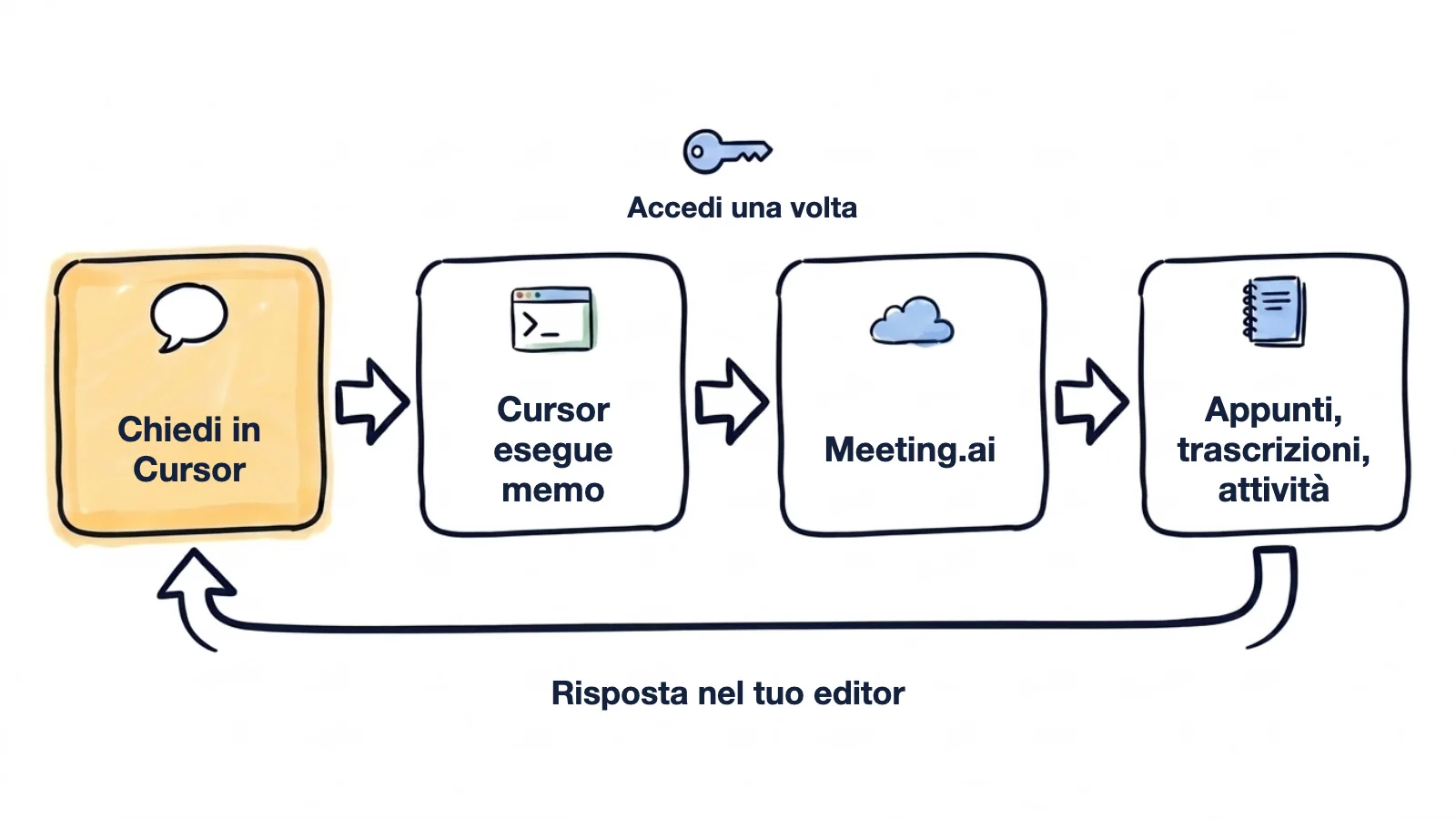
Installi una CLI e l’Agent di Cursor, mentre lavora nel tuo repository, legge ciò che il team ha deciso in riunione. Smetti di incollare nella chat gli appunti delle riunioni.
Funziona con le riunioni che Meeting.ai ha registrato. Meeting.ai registra le tue chiamate e scrive gli appunti e la trascrizione, e l’Agent li legge tramite memo, la CLI di Meeting.ai. Qui si passa da una CLI che l’Agent esegue nel terminale, non da un server MCP; il motivo è spiegato verso la fine. memo restituisce i dati in JSON (le esportazioni nel formato che chiedi) e non si ferma mai a fare domande. Bastano due comandi, poi accedi dal browser. Niente chiavi API.
Le riunioni e le risposte qui sotto sono esempi inventati.
Stai per cambiare un numero che sembra messo a caso. Il worker di sincronizzazione ritenta cinque volte. Tre sembrano più che sufficienti.
Sto per abbassare MAX_ATTEMPTS in workers/sync/retry.py. Prima usa memo per trovare la riunione in cui abbiamo scelto cinque tentativi e dimmi perché.
L’Agent trova l’incident review del 22 settembre e cita il motivo: il failover dell’API del partner richiede fino a quattro minuti, e cinque tentativi con backoff coprono quella finestra. Quindi il cinque resta.
Il ticket dice “aggiungere gli stati vuoto e di errore”, e i dettagli sono stati concordati in una chiamata. Giovedì scorso eri alla design review, e te ne ricordi più o meno la metà.
Usa memo per trovare la design review di giovedì sulla lista delle fatture. Cerca nella trascrizione cosa abbiamo concordato per gli stati vuoto e di errore. Implementali in src/billing/InvoiceList.tsx, e mostrami le regole che hai trovato prima di modificare.
L’Agent esegue memo meetings search e memo meetings get, legge il JSON e ti fa il punto prima di toccare il file:
Da “Design review lista fatture” (8 ottobre):
1. Stato vuoto: una riga di testo di aiuto e un solo pulsante “Importa fatture”.
2. Stato di errore: resta l’intestazione della tabella, errore in un banner con “Riprova”.
3. Caricamento: righe skeleton, niente spinner.

Non deciso: se il banner rimanda alla pagina di stato.

Piano: modificare src/billing/InvoiceList.tsx, aggiungere InvoiceList.test.tsx. Procedo?
Un cliente ha mostrato il bug in chiamata, e nessuno ha aperto un ticket.
Usa memo per trovare la chiamata della settimana scorsa con Northwind sull’importazione dei timesheet. Estrai i passaggi che hanno seguito e cosa si aspettavano. Scrivi in tests/import/ un test che fallisce e riproduce il problema, poi fermati.
Il test carica due volte lo stesso file e fallisce perché ogni riga risulta doppia: è quello che il cliente ha detto in chiamata.
Come si collega Meeting.ai a Cursor?
Ti servono Cursor con l’Agent, macOS o Linux e un account Meeting.ai che contenga già una riunione. Se l’account è vuoto, prima registra o carica una riunione. I nomi di menu e pulsanti di Cursor sono riportati in inglese, come nella sua documentazione: se usi un’altra lingua di visualizzazione possono essere diversi. Poi esegui questi comandi in un terminale:
curl -fsSL https://raw.githubusercontent.com/meeting-ai/memo-cli/main/install.sh | bashPoi apri un nuovo terminale, così la shell trova memo in ~/.local/bin, ed esegui:
memo auth login- Installa memo. Il primo comando scarica la release per la tua piattaforma, ne verifica il checksum SHA-256, mette
memoin~/.local/bine installa un file di skill, cioè un file Markdown che dice all’Agent quali comandimemoesistono. Puoi leggere lo script di installazione prima di eseguirlo. - Accedi.
memo auth loginapre Meeting.ai nel browser. Accedi e approva; non c’è niente da incollare nel terminale. Da quel momentomemoagisce a tuo nome e raggiunge gli spazi di lavoro a cui ha accesso il tuo account Meeting.ai. - Controlla la sessione. Esegui
memo auth status. Se fai parte di più spazi di lavoro, eseguimemo workspace list, poimemo workspace setcon l’id dello spazio di lavoro. - Controlla la skill. Esegui
memo install-skill-md --list. Mostra~/.agents/skills/memo/SKILL.md, e Cursor carica le skill da~/.agents/skills. In Cursor apri Customize nella barra laterale e vai su Skills per vederla. - Chiedi all’Agent. Apri l’Agent e scrivi: “Usa memo per elencare le mie ultime cinque riunioni, poi mostrami le decisioni della più recente.” Confronta la risposta con la pagina della riunione in Meeting.ai.
Se al passaggio 4 la skill non c’è, esegui memo install-skill-md e riavvia Cursor. Per richiamare la skill direttamente, scrivi / nella chat dell’Agent e cerca memo.
Far eseguire memo a Cursor senza che chieda ogni volta
Quando possono partire i comandi del terminale lo decidi tu, in Settings > Agents > Approvals & Execution. Nella modalità predefinita, Auto-review, memo non può girare nella sandbox, perché la sandbox blocca l’accesso alla rete e a memo la rete serve. In quel caso Cursor può chiederti di approvare il comando.
Per non ricevere più richieste sui comandi di lettura, aggiungi quelli che usi alla allowlist del terminale in Cursor Settings, per esempio memo meetings list, memo meetings search e memo meetings get. Ogni voce vale come prefisso: una voce con il solo memo lascerebbe quindi passare senza richiesta anche i comandi che condividono o eliminano. I team che tengono la allowlist in un file possono usare il campo terminalAllowlist di .cursor/permissions.json; quando quel file imposta una allowlist, questa sostituisce quella di Cursor Settings.
Buono a sapersi
- Come sono stati verificati questi passaggi. Li abbiamo scritti sulla base della documentazione di Cursor, consultata il 14 ottobre 2026, e di memo 0.19.2, e non abbiamo eseguito di persona l’intera procedura in Cursor: scrivi a [email protected] se sulla tua macchina un passaggio è diverso.
- Quanto costa. Per accedere e leggere appunti e trascrizioni non paghi niente in più, finché il tuo piano ti dà accesso alla riunione. La registrazione, le Visual Notes (disegni di una pagina che raccontano una riunione) e la generazione di contenuti multimediali attingono al tuo abbonamento Meeting.ai o ai Coins, i crediti del tuo account.
- Leggi il comando prima di approvarlo. La maggior parte dei comandi
memolegge soltanto; quelli che creano una riunione, modificano gli appunti, condividono o eliminano agiscono su dati reali. Senza--confirm,memo meetings createresta in attesa di conferma invece di creare la riunione, e l’Agent dovrebbe aggiungere il flag solo quando hai chiesto proprio quell’azione. - Prima gli appunti, poi le citazioni. Una trascrizione completa è lunga: chiedi gli appunti e le attività, poi fai cercare all’Agent nella trascrizione il dettaglio che ti serve. Una decisione presa a voce può essere vaga o venire ribaltata più avanti nella stessa chiamata, quindi chiedi le frasi citate e ciò che è rimasto in sospeso.
- Tieni le trascrizioni fuori dal repository. Le decisioni stanno bene nella descrizione di una PR o in un decision record. Le trascrizioni grezze, con le parole dei colleghi, non devono finire in un commit.
- Solo macOS, Linux e l’Agent locale.
memosi installa su macOS e Linux (arm64 e amd64) e dentro WSL, che non abbiamo provato con l’app desktop di Cursor; non esiste una build per Windows. La documentazione di Cursor dice che le skill in~/.agents/skillsnon vengono copiate sui Cloud Agents né sui worker remoti, quindi usa l’Agent locale.
Che cosa chiedere una volta collegato Meeting.ai
Metti “usa memo” nel prompt e indica la riunione, così l’Agent prende quella giusta.
La riunione di planning in un file da committare
Dal planning di lunedì sono usciti undici task e un ordine di massima. Mercoledì, su quell’ordine, non è già più d’accordo nessuno.
Usa memo per leggere la riunione di planning di lunedì e scrivi i task in docs/plan.md, ordinati per dipendenza, con il responsabile indicato in riunione.
1. Aggiungere la tabella api_keys (Priya)
2. Endpoint per creare le chiavi (Tomas), dopo il punto 1
3. Schermata delle impostazioni per le chiavi (Wen), dopo il punto 2
...
Senza responsabile indicato in riunione: rate limiting per chiave.
Il branch, confrontato con quanto concordato
Il branch è pronto. Prima di chiedere una review, vuoi sapere se fa quello che si era detto nella review delle API.
Usa memo per trovare la riunione di review delle API. Confronta questo branch con ciò che abbiamo concordato lì. Elenca tutte le differenze e cita la riga della trascrizione.
Branch feature/api-keys rispetto a “Review delle API” (6 ottobre): 2 differenze

1. Prefisso delle chiavi. Branch: “sk_”. Concordato: “mk_live_” e “mk_test_”.
   “Le chiavi di test non si devono poter confondere con quelle live.”
2. Scadenza. Branch: le chiavi non scadono mai. Concordato: 90 giorni di default.
   “Novanta giorni, e il proprietario può prorogarla.”

Corrisponde: scope per chiave, secret mostrato una sola volta.
Una descrizione della PR che spiega il perché
Metà di chi farà la review non era in chiamata, e il diff da solo non si spiega.
Usa memo per trovare la riunione di review delle API. Scrivi la descrizione della PR per questo branch e per ogni modifica indica la decisione da cui nasce.
- Le chiavi scadono dopo 90 giorni di default. Deciso nella review delle API del 6 ottobre.
- Le chiavi di test iniziano con “mk_test_”, così nessuno le scambia per chiavi live.
Altre cose da chiedere
- Un decision record. “Usa memo per leggere la riunione di architettura di mercoledì scorso e scrivi docs/adr/0012-job-queue.md: contesto, decisione, opzioni scartate.”
- La preparazione a una review. “Usa memo per elencare gli eventi di domani in calendario. Per la design review, riassumi cosa cambia questo branch e le questioni rimaste in sospeso dall’ultima review.” Serve un calendario collegato in Meeting.ai.
- Il seguito della retro. “Usa memo per leggere l’ultima retro. Quali attività riguardano questo repository, e quali non sono ancora state fatte?”
- I requisiti da un mese di riunioni. “Usa memo per cercare ‘pricing page’ nelle riunioni di questo mese. Scrivi i requisiti in docs/pricing-requirements.md e segnala quelli in conflitto tra loro.”
- Note di rilascio. “Usa memo per leggere le riunioni di planning e di review di questo sprint. Scrivi le note di rilascio e per ogni voce indica la riunione da cui viene.”
- Gli appunti in un file Markdown. “Usa memo per esportare l’incident review di oggi in Markdown dentro docs/incidents/: appunti e attività, senza trascrizione.” L’Agent esegue
memo meetings exportcon--include sections,key-points: le sections sono gli appunti, i key points le attività. - Qualcuno che prenda appunti nella prossima chiamata. “Usa memo per mandare il Meeting Bot in questa chiamata: [incolla il link Zoom, Google Meet o Microsoft Teams].” Questa richiesta non legge, agisce: l’Agent esegue
memo meetings create --url <link> --confirm, e il Meeting Bot, l’assistente di Meeting.ai che prende appunti, entra nella chiamata e la registra.
Perché Cursor non trova le mie riunioni?
Di solito Cursor non ha eseguito il comando, oppure memo non ha effettuato l’accesso.
| Che cosa vedi | Che cosa fare |
|---|---|
L’Agent risponde senza eseguire memo | Scrivi “usa memo” nel prompt, oppure digita / e scegli la skill memo |
| Cursor blocca il comando | Approvalo quando Cursor te lo chiede, oppure aggiungi i comandi di lettura che usi alla allowlist del terminale |
memo: command not found | Apri un nuovo terminale, così ~/.local/bin è nel tuo PATH, poi riavvia Cursor |
memo dice che non hai fatto l’accesso | Esegui di nuovo memo auth login |
| La skill memo non è in elenco | Esegui memo install-skill-md, poi riavvia Cursor |
| Non trova nessuna riunione | Esegui memo workspace list e passa allo spazio di lavoro giusto con memo workspace set |
| Un comando segnala il saldo esaurito | Quell’azione richiede un abbonamento o dei Coins |
memo dice che la riunione è bloccata | Lo spazio di lavoro della riunione non ha più un abbonamento o dei Coins che la coprano. Ripristinali per tornare a leggerla; se qualcuno ha condiviso la riunione con te, deve farlo il proprietario |
Perché la CLI e non il server MCP
Per ora usa la CLI. Cursor aggiunge i server MCP remoti in mcp.json, e la sua documentazione descrive due modi per accedervi: la registrazione dinamica dei client, oppure un client ID fornito dal provider. Il server Meeting.ai all’indirizzo https://mcp.meeting.ai/mcp non offre né l’una né l’altro. Usa un terzo metodo, i Client ID Metadata Documents, che la documentazione MCP di Cursor non menziona. Non abbiamo confermato che Cursor riesca ad accedere, quindi questa guida non ti manda su quella strada.
Come si scollega Meeting.ai da Cursor?
Esegui memo auth logout per chiudere la sessione, e memo install-skill-md --uninstall per rimuovere il file della skill. Per chiudere la sessione direttamente da Meeting.ai, apri Impostazioni › MCP & CLI e revocala. La revoca ha effetto immediato.
Comincia da una domanda
Esegui i due comandi qui sopra e chiedi all’Agent di una decisione che stai per cambiare. La pagina della CLI di Meeting.ai riporta lo stesso comando di installazione, e la guida alla CLI spiega i comandi più in dettaglio.
Le guide per gli altri strumenti:
- Coding agent che si collegano tramite MCP: Claude Code e Codex
- Agenti che gestisci tu, sempre tramite
memo: OpenClaw e Hermes Agent - Assistenti in chat: ChatGPT e Claude


