



Se la riunione la legge direttamente Claude Code, smetti di incollare un riassunto nel prompt sperando di esserti ricordato bene. A registrare ci pensa Meeting.ai, che conserva gli appunti e la trascrizione delle tue riunioni. Una volta collegato, Claude Code li legge mentre lavora nel tuo repository e scrive l’ADR, il test o il codice partendo da quello che è stato detto.
Bastano due comandi, poi accedi dal browser: nessuna chiave API da conservare. Funziona con le riunioni che Meeting.ai ha registrato per te: una chiamata in cui è entrato il suo assistente per gli appunti, oppure una registrazione che hai fatto o caricato tu.
Tre casi, tutti dallo stesso sprint.
Il decision record, scritto finché tutti ricordano ancora i motivi. Martedì il team ha passato quaranta minuti a scegliere una coda di job. Tra un mese nessuno saprà più perché Redis è stato scartato. Scrivi:
Dalla riunione di architettura di martedì in Meeting.ai scrivi un ADR in docs/adr/ usando il template esistente: contesto, opzioni discusse, decisione e conseguenze. Cita la trascrizione nel punto in cui è stata presa la decisione.
Claude Code trova la riunione, legge gli appunti, cerca nella trascrizione e scrive il file. I blocchi di output di questo articolo sono esempi tratti da riunioni inventate:
Scritto docs/adr/0014-job-queue-on-postgres.md

Decisione: i job in background girano su Postgres con SKIP LOCKED. Niente Redis.
Perché: circa 40 job al minuto, e un servizio in meno da tenere in piedi.
Scartati: Redis Streams (un secondo datastore), SQS (in locale serve AWS).
Citazione: “Non abbiamo i volumi per giustificare Redis.”
Il bug del cliente, sotto forma di test che fallisce. Nella chiamata di giovedì un cliente ha spiegato in che modo la sua esportazione delle fatture finisce per riportare il giorno sbagliato. Nessuno si è segnato i passaggi.
Trova in Meeting.ai la chiamata di giovedì con Northwind. Estrai i passaggi esatti che hanno seguito nell’esportazione delle fatture e cosa si aspettavano di vedere. Scrivi un test che fallisce e riproduce il problema. Per ora non correggerlo.
Claude Code ricava i passaggi dalla trascrizione e aggiunge test_export_uses_account_timezone. Il test fallisce: il cliente, ad Auckland, si aspettava il 1° ottobre, e l’esportazione dice 30 settembre. I passaggi del test sono proprio quelli del cliente.
La chiamata ancora in corso. La review del rate limit sta per cominciare. Incolli il link di invito:
Manda il Meeting Bot in questa chiamata: [link di invito]
Claude Code ti chiede il permesso prima di usare lo strumento, a meno che le tue impostazioni dei permessi non lo consentano già. Il Meeting Bot, l’assistente di Meeting.ai che prende appunti, entra nella chiamata Zoom, Google Meet o Microsoft Teams come partecipante visibile a tutti. Dopo venticinque minuti, prima di aprire un branch, chiedi:
Cosa si è deciso finora sul rate limiter in questa chiamata, e cosa resta in sospeso? Non scrivere ancora codice.
Deciso finora:
- Limite per chiave API, non per indirizzo IP.
- Token bucket: 100 richieste al minuto, burst di 20.

Ancora da decidere:
- Se una risposta 429 debba includere un header Retry-After.
Cominci dai due punti decisi, e l’header lo lasci stare.
Come si collega Meeting.ai a Claude Code?
Installa il plugin Meeting.ai dall’interno di una sessione di Claude Code. Se Meeting.ai è già un connettore nel tuo account claude.ai, salta l’installazione: accedi a Claude Code con lo stesso account, scrivi /mcp e cerca il server che risulta arrivare da claude.ai. I nomi di menu e pulsanti di Claude Code sono riportati in inglese, come nella sua documentazione: se usi un’altra lingua di visualizzazione possono essere diversi.
/plugin marketplace add meeting-ai/memo-claude-plugin
/plugin install meeting-ai@meeting-ai- Controlla il plugin. Il secondo comando apre i dettagli del plugin. Leggili e scegli uno scope.
- Accedi. Scrivi
/mcp, seleziona il server Meeting.ai, premi Invio e scegli Authenticate. Il browser apre la pagina di accesso di Meeting.ai. Se non succede, copia l’URL mostrato nel terminale e aprilo tu. - Consenti l’accesso. Scegli lo spazio di lavoro in Spazio di lavoro iniziale, leggi che cosa l’app è autorizzata a fare e clicca su Consenti accesso. Quando torni in Claude Code, lo stato del server è passato a connesso.
Provalo con qualcosa che puoi verificare:
Elenca le mie ultime cinque riunioni in Meeting.ai, con le date.
Se l’elenco corrisponde a quello dell’app Meeting.ai, hai finito. Se non hai ancora riunioni, prima registrane o caricane una.
La stessa installazione si può fare dalla shell. In quel caso il plugin viene caricato al successivo avvio di Claude Code.
claude plugin marketplace add meeting-ai/memo-claude-plugin
claude plugin install meeting-ai@meeting-ai
Altre strade: il solo server MCP, oppure la CLI memo
Il plugin è il server MCP ospitato di Meeting.ai più cinque skill: una panoramica, la configurazione, la registrazione di una riunione, la modifica degli appunti e le Visual Notes (una Visual Note è il disegno di una riunione in una pagina). Altre due strade portano allo stesso account Meeting.ai. Aggiungi il solo server MCP se vuoi soltanto gli strumenti. Usa la CLI memo se vuoi comandi di shell che stampano JSON.
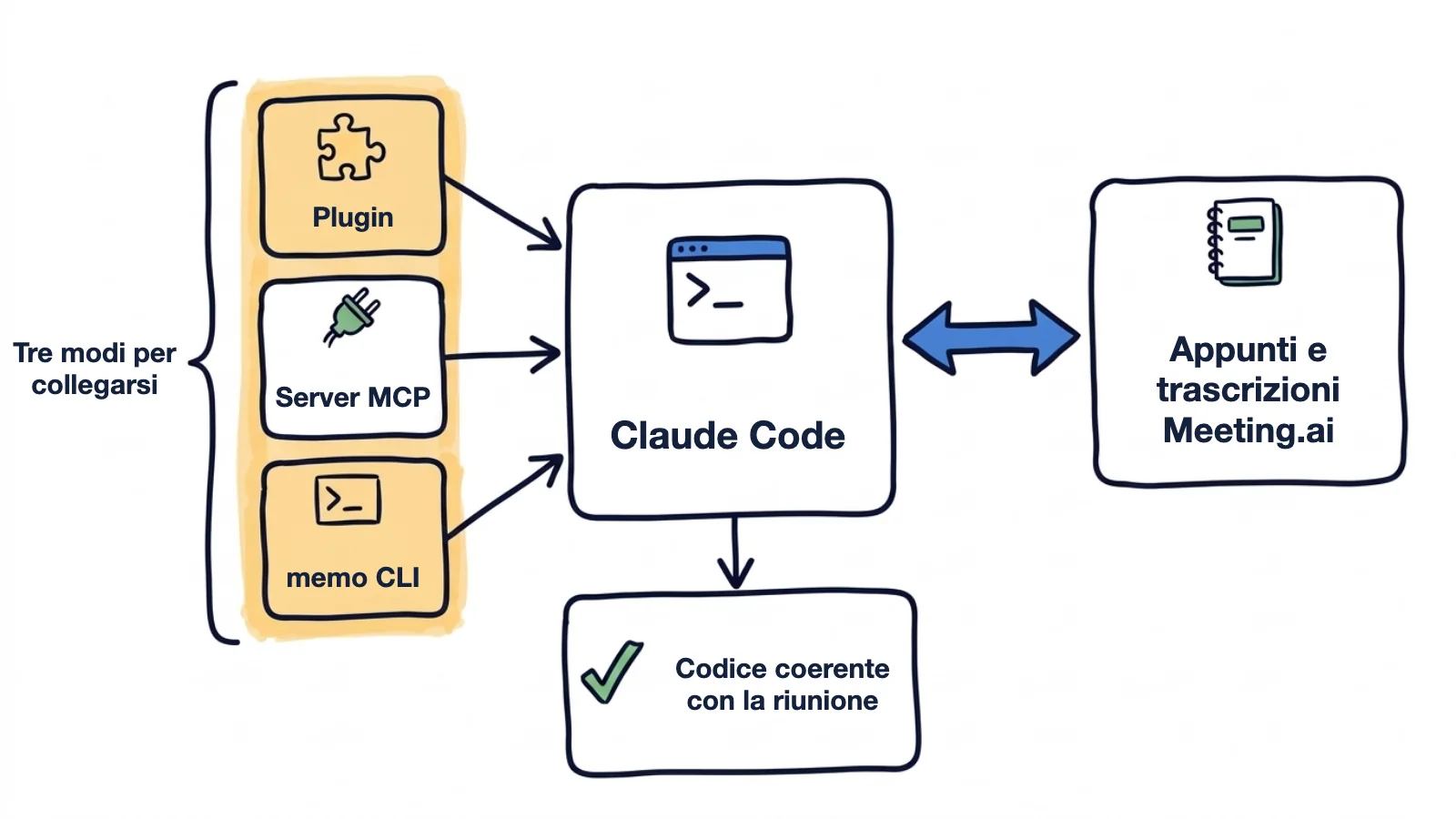
Aggiungere il server MCP senza il plugin
Usa questa strada oppure il plugin, non tutte e due: raggiungono lo stesso server ospitato con lo stesso accesso. Esegui questo comando nel terminale, non dentro una sessione claude:
claude mcp add --transport http meeting-ai https://mcp.meeting.ai/mcp- Controlla lo stato. Esegui
claude mcp list. Il server riporta! Needs authentication: è normale prima dell’accesso. - Accedi. Avvia Claude Code e segui i passaggi 2 e 3 della strada con il plugin. Il server compare come
meeting-ai.
Puoi accedere anche dalla shell con claude mcp login meeting-ai.
Scegliere lo scope
Lo scope predefinito è local: privato, solo tuo, e limitato al progetto corrente. Aggiungi --scope user per averlo in tutti i tuoi progetti, oppure --scope project per condividere il server con il team. In quest’ultimo caso Claude Code scrive nella radice del progetto un file .mcp.json che puoi committare:
{
  "mcpServers": {
    "meeting-ai": {
      "type": "http",
      "url": "https://mcp.meeting.ai/mcp"
    }
  }
}
Il file contiene solo l’URL. Prima di usare un server con scope project, Claude Code chiede a ogni membro del team di approvarlo. Ognuno accede con il proprio account Meeting.ai, quindi ciascuno vede solo le riunioni a cui quell’account ha accesso.
Usare la CLI memo
memo è lo strumento da riga di comando di Meeting.ai. Offre a Claude Code le stesse riunioni sotto forma di comandi di shell che stampano JSON:
curl -fsSL https://raw.githubusercontent.com/meeting-ai/memo-cli/main/install.sh | bashPoi apri un nuovo terminale, così la shell trova memo in ~/.local/bin, ed esegui:
memo auth login
memo meetings search --keyword "webhook"
memo meetings get <id> --all
Lo script di installazione supporta macOS e Linux e verifica il checksum della release. memo install-skill-md aggiunge il file della skill che insegna i comandi a un coding agent. Vedi la pagina della CLI di Meeting.ai e la guida alla CLI.
Buono a sapersi
- Leggi il plugin prima di installarlo. Al 14 ottobre 2026 non è nella directory dei plugin di Anthropic, e Anthropic non esamina i marketplace di terze parti. Si installa dal nostro repository pubblico, che contiene due manifest JSON e cinque skill in Markdown, e nessun codice server.
- Che cosa abbiamo eseguito noi. Il comando
claude mcp addl’abbiamo eseguito noi, con Claude Code 2.1.292. L’installazione del plugin e l’accesso dal browser li abbiamo scritti seguendo la documentazione di Anthropic e il README del nostro plugin, senza eseguirli dall’inizio alla fine: facci sapere se sulla tua macchina un passaggio è diverso. - Costi. Per collegarti, cercare e leggere non paghi niente in più, finché il tuo piano ti dà accesso alla riunione. Mandare il Meeting Bot in una chiamata, le Visual Notes e la generazione di contenuti multimediali attingono al tuo abbonamento Meeting.ai o ai Coins, i crediti del tuo account Meeting.ai.
- Leggi prima di approvare una scrittura. Sette dei 20 strumenti leggono soltanto. Gli altri modificano gli appunti, condividono o esportano riunioni, mandano il Meeting Bot o generano contenuti multimediali, e alcuni spendono Coins.
- Prima gli appunti, poi la trascrizione. Gli appunti raccolgono in poche sezioni le decisioni e, di solito, le attività. Le trascrizioni sono lunghe e arrivano una pagina alla volta; Claude Code avvisa quando uno strumento restituisce più di 10.000 token e, per impostazione predefinita, limita l’output a 25.000.
- Verifica che cosa si è detto in riunione. Chiedi le citazioni e un elenco di ciò che è rimasto in sospeso, perché una decisione presa a voce a volte viene ribaltata più avanti nella stessa chiamata. Gli appunti in tempo reale sono provvisori e continuano a cambiare fino alla fine della riunione.
- Tieni le trascrizioni fuori dal repository. Nel commit metti la decisione, in un ADR o nella descrizione di una PR. Le parole dei tuoi colleghi lasciale fuori.
Che cosa chiedere a Claude Code
Chiedi direttamente il risultato: l’ADR, il test, la descrizione della PR. Se Claude Code cerca nel repository mentre tu intendevi una riunione, aggiungi “in Meeting.ai” al prompt.
Sviluppa la funzione partendo dalla riunione di planning
Nel planning di ieri si è deciso come funziona l’eliminazione degli account. C’eri anche tu, eppure sulla terza regola non ti fidi della tua memoria.
Trova in Meeting.ai la riunione di planning di ieri sull’eliminazione degli account. Leggi gli appunti, poi cerca nella trascrizione le regole che abbiamo concordato. Implementale in questo repo con un test per ogni regola. Prima di scrivere codice, mostrami le regole che hai trovato e tutto ciò che in riunione è rimasto in sospeso.
Prima di toccare i file, Claude Code ti fa il punto:
Da “Planning eliminazione account” (13 ottobre):
1. Eliminare un account lo segna come eliminato e chiude tutte le sessioni.
2. I dati vengono cancellati dopo 30 giorni. Un accesso prima di allora li ripristina.
3. Le fatture restano, scollegate dal record dell’utente.

Non deciso in riunione:
- Se il proprietario di un team possa eliminare l’account di un membro.
  Sono emerse due opzioni, nessuna decisione registrata.

Piano: app/accounts/deletion.py (nuovo), app/jobs/purge.py (nuovo),
test in tests/accounts/test_deletion.py. Procedo?
Rispondi alla questione rimasta in sospeso, o riportala al team, prima di dire di sì.
Una descrizione della PR che spiega il perché
Chi fa la review non era in chiamata, e il diff non dice perché il job di cancellazione aspetta 30 giorni.
Scrivi la descrizione della PR per questo branch. Spiega perché è stata fatta ogni modifica usando le decisioni della riunione di planning in Meeting.ai, ed elenca ciò che è stato deciso in riunione e che questa PR non copre ancora.
L’elenco finale è il tuo prossimo task.
Una sola convenzione da tre riunioni
Della gestione degli errori si è parlato in tre riunioni di architettura, e oggi nella codebase gli errori si gestiscono in tre modi diversi.
Cosa abbiamo deciso sulla gestione degli errori nelle ultime tre riunioni di architettura in Meeting.ai? Scrivilo in CONTRIBUTING.md e indica da quali riunioni viene.
Prima che scriva, chiedigli di mostrarti in che cosa le tre riunioni si contraddicono.
Altre cose da chiedere
- Un branch a confronto con la riunione. “Confronta il diff di questo branch con quello che abbiamo concordato nella riunione di review delle API. Elenca tutti i punti in cui il codice si discosta e per ognuno cita la riga della trascrizione.”
- Un file di piano. “Trasforma la riunione di planning di lunedì in un elenco di task in docs/plan.md, ordinati per dipendenza, con il responsabile indicato in riunione.”
- Una review secondo le vostre regole. “Fai la review di questo branch in base alle convenzioni di codice che abbiamo concordato nella riunione di engineering del mese scorso.”
- La retro, verificata sul codice. “Quali attività dell’ultima retro riguardano questo repository, e quali non sono ancora state fatte?”
- Il tuo aggiornamento per lo standup. “Scrivi il mio aggiornamento per lo standup in tre righe (fatto, da fare, bloccato) in base ai commit di ieri e alle decisioni delle riunioni di ieri.”
- Una guida di onboarding. “Scrivi una guida di onboarding per un nuovo sviluppatore sulla base delle ultime cinque riunioni di architettura.”
- Una riga della trascrizione. “Cerca ‘idempotency key’ nella trascrizione della design review di martedì e cita cosa si è detto in proposito.”
Fuori dal repository, lo stesso collegamento trascrive una registrazione da un link Google Drive scaricabile da chiunque abbia il link (oppure una che carichi in Meeting.ai), trasforma una riunione in una Visual Note e interrompe la registrazione di una riunione di cui sei proprietario.
Perché Claude Code non trova le mie riunioni?
Di solito l’accesso non è mai stato completato, oppure Claude Code sta cercando nello spazio di lavoro sbagliato.
| Che cosa vedi | Che cosa fare |
|---|---|
! Needs authentication | In una sessione scrivi /mcp, seleziona il server Meeting.ai e scegli Authenticate |
| Server in attesa di approvazione | Avvia claude in quel progetto e approva il server di .mcp.json |
| Il server manca in un altro progetto | È stato aggiunto con scope local. Rimuovilo, poi aggiungilo di nuovo con --scope user |
| Nessuna riunione trovata | Chiedi a Claude Code di elencare i tuoi spazi di lavoro Meeting.ai e di passare a quello giusto, oppure cerca con una parola del titolo |
| “I collegamenti alle app non sono attivi” | La funzione non è ancora attiva per il tuo account. Clicca su Contatta il supporto in quella schermata, oppure scrivi a [email protected] |
| Avviso di output MCP troppo grande | Chiedi gli appunti o una ricerca nella trascrizione, oppure aumenta MAX_MCP_OUTPUT_TOKENS |
| Manca uno strumento | Scrivi /mcp, seleziona il server e ricollegati, così l’elenco degli strumenti viene ricaricato |
| Errore di dynamic client registration | Ti stai collegando tramite un bridge o un proxy che registra i client dinamicamente, cosa che Meeting.ai non offre. Aggiungi il server direttamente con claude mcp add, come mostrato sopra |
| Claude Code dice che la riunione è bloccata | Lo spazio di lavoro della riunione non ha più un abbonamento o dei Coins che la coprano. Ripristinali per tornare a leggerla; se qualcuno ha condiviso la riunione con te, deve farlo il proprietario |
Come si scollega Meeting.ai da Claude Code?
Esegui claude mcp remove meeting-ai. Claude Code elimina anche l’accesso che aveva salvato per quel server. Per uscire mantenendo la voce, esegui claude mcp logout meeting-ai oppure usa Clear authentication nel menu /mcp. Se avevi installato il plugin, disinstalla invece il plugin.
Per revocare l’accesso direttamente da Meeting.ai, apri Impostazioni › MCP & CLI, trova Claude Code sotto Client MCP connesso e clicca su Revoca. L’accesso si interrompe subito.
Comincia dall’ultima decisione che il tuo team ha preso a voce
Installa il plugin Meeting.ai, accedi e chiedi a Claude Code l’ADR. La pagina MCP di Meeting.ai elenca tutti gli strumenti.
Le guide per gli altri strumenti:
- Collegare Meeting.ai a Codex
- Come collegare Meeting.ai a Claude, per l’app di chat su web, desktop e mobile
- Come collegare Meeting.ai a ChatGPT
- Tramite la CLI memo: Cursor, OpenClaw e Hermes Agent


