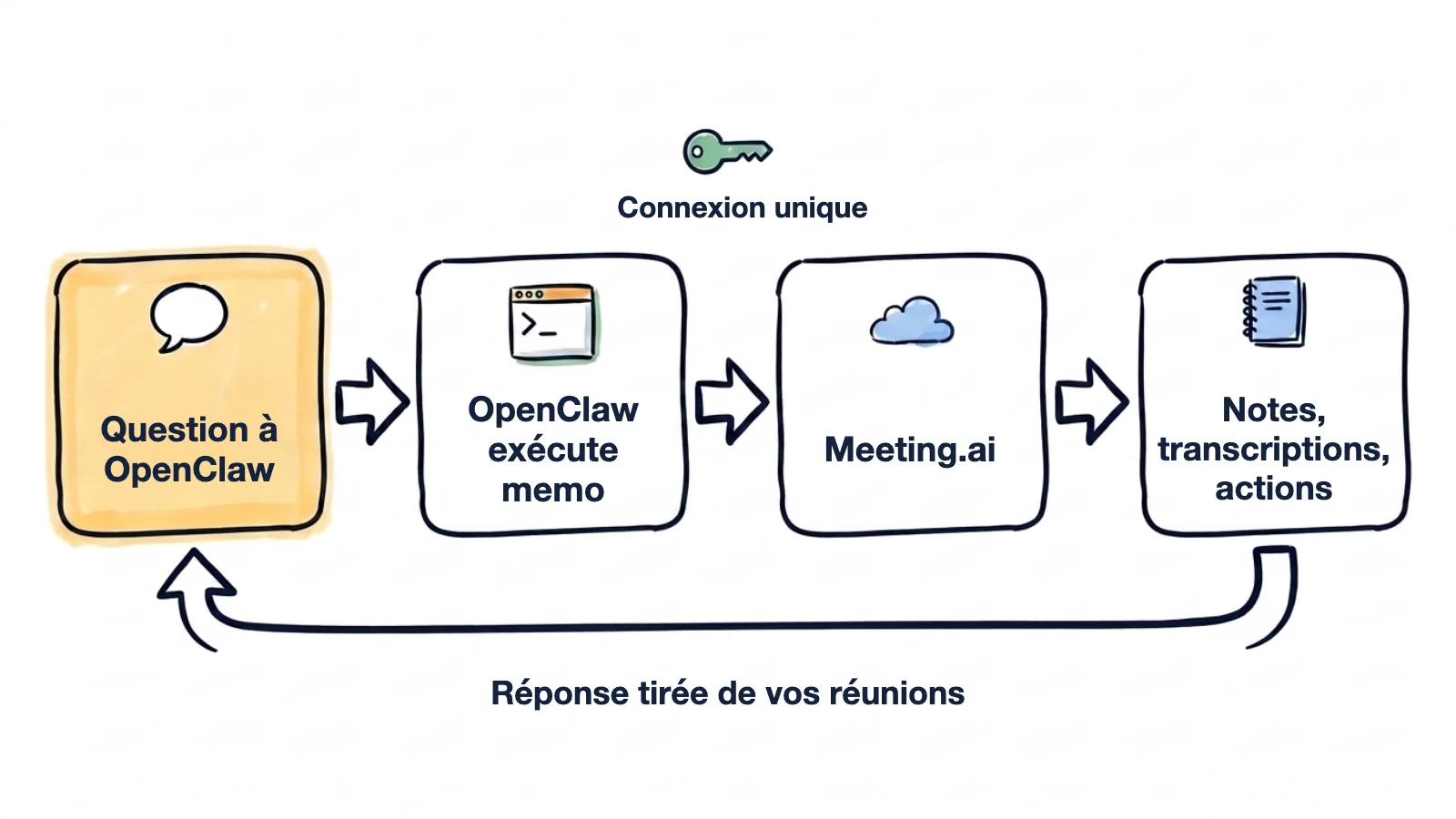
Meeting.ai enregistre vos réunions et en tire les notes, une transcription et les actions à mener. Connectez-le à OpenClaw : votre assistant vous répond dans le chat à partir de ces réunions, et vous envoie chaque vendredi les actions de la semaine.
Le lien entre les deux, c'est memo, l'outil en ligne de commande de Meeting.ai : un binaire sur la machine qui héberge le Gateway, installé en trois commandes et sans clé API. Il renvoie ses données en JSON (les exports sont au format que vous demandez) et ne s'interrompt jamais pour poser une question : un agent peut donc l'exécuter en votre absence, y compris les commandes qui modifient réellement vos données (voir « Bon à savoir »).
Vendredi à 16 h, les actions de la semaine arrivent dans Telegram. Vous avez écrit la demande une seule fois, dans une commande openclaw automations create. Les réunions des exemples de cette page sont inventées.
Actions, du 12 au 16 octobre

Priya
- Envoyer à Halden le projet de SLA révisé (pour le 20 oct., « Hebdo Halden »)

Tomas
- Renouveler les identifiants de la base de préproduction (pour le 21 oct., « Revue infra »)

Ines
- Répondre aux deux candidats backend (pour le 19 oct., « Point recrutement »)

Sans responsable
- Décider qui rédige le runbook de migration (« Revue infra »)
En chemin pour un appel client, vous demandez depuis votre téléphone :
Qu'est-ce qu'on a promis à Halden dans nos deux derniers appels ?
OpenClaw cherche dans vos réunions, lit les notes et répond :
Promis à Halden
- Projet de SLA révisé pour le 20 oct. (Priya), appel du 13 oct.
- Un interlocuteur désigné pour les incidents, appel du 6 oct.

Encore en suspens : ils ont posé la question de l'hébergement des données dans l'UE,
et personne n'a répondu.
En semaine à 7 h 30, un point arrive avant votre premier appel. Pour chaque événement à l'agenda du jour, il rappelle ce que vous avez décidé la dernière fois et ce qui reste en suspens.
Comment connecter Meeting.ai à OpenClaw ?
Il vous faut un Gateway OpenClaw en fonctionnement sur macOS ou Linux, en arm64 ou amd64, et un compte Meeting.ai avec au moins un espace de travail (c'est le nom que Meeting.ai donne à une équipe). Sous Windows, faites tourner le Gateway dans WSL2. Si le compte ne contient encore aucune réunion, commencez par en enregistrer ou en importer une.
Exécutez ces commandes sur l'hôte du Gateway :
curl -fsSL https://raw.githubusercontent.com/meeting-ai/memo-cli/main/install.sh | bashOuvrez ensuite un nouveau terminal, pour que votre shell trouve memo dans ~/.local/bin, et lancez :
memo auth login
memo install-skill-md- Installez memo. La première commande télécharge la version adaptée à votre plateforme, vérifie sa somme de contrôle SHA-256 et place
memodans~/.local/bin. Vous pouvez lire le script d'installation avant de l'exécuter. - Connectez-vous.
memo auth loginouvre Meeting.ai dans votre navigateur et enregistre la session sur l'hôte. - Installez le skill.
memo install-skill-mdécritSKILL.mddans~/.openclaw/skills/memo/, le dossier des skills gérés d'OpenClaw. Le script d'installation tente déjà de le faire ; relancer la commande ne pose aucun problème. - Vérifiez qu'OpenClaw le voit. Lancez
openclaw skills list. Dans une session de chat déjà ouverte, envoyez/newpour que l'agent reçoive la liste de skills à jour. - Posez une question. Écrivez à votre assistant : « Utilise memo pour lister mes cinq réunions les plus récentes. » Si ce sont bien vos titres, tout fonctionne.
Pas de navigateur sur l'hôte du Gateway ? À l'étape 2, lancez memo auth login email --email [email protected] et suivez les instructions affichées : Meeting.ai vous envoie un code par e-mail. À l'étape 4, openclaw skills info memo fait aussi l'affaire.
Si OpenClaw ne trouve pas memo
OpenClaw exécute memo avec son outil exec, et le démon OpenClaw démarre avec un PATH minimal. Si l'agent signale que memo est introuvable, ajoutez ~/.local/bin à la liste tools.exec.pathPrepend de votre configuration OpenClaw :
{
  tools: {
    exec: {
      pathPrepend: ["~/.local/bin"],
    },
  },
}
Si vous avez activé le bac à sable (sandbox) d'OpenClaw, le binaire doit aussi être présent dans le conteneur. La documentation d'OpenClaw sur les skills explique comment y installer un binaire.
Un récapitulatif à heure fixe
Le planificateur intégré d'OpenClaw s'appelle automations. Une tâche, c'est une expression cron, un prompt, un fuseau horaire et une conversation de destination. Nous avons composé les deux commandes ci-dessous d'après les options documentées par OpenClaw. Celle-ci envoie la liste du vendredi :
openclaw automations create "0 16 * * 5" \
  "Utilise memo pour lister mes réunions depuis lundi. Pour chacune, lis les actions. Envoie-moi une seule liste regroupée par responsable, avec l'échéance et la réunion d'où vient chaque action. Signale les actions sans responsable." \
  --name "Friday action items" \
  --tz "Asia/Jakarta" \
  --session isolated \
  --announce --channel telegram --to "<your chat id>"
OpenClaw n'accepte pas les formules du type « tous les jours à 9 h » ; écrivez 0 9 * * * et renseignez --tz. Remplacez les valeurs de --tz, --channel et --to par votre fuseau horaire et votre conversation.
Le point du matin, c'est la même commande avec une planification en semaine et un autre prompt. Comme il lit les événements du jour, il lui faut un agenda connecté dans Meeting.ai :
openclaw automations create "30 7 * * 1-5" \
  "Utilise memo pour lister les événements du jour dans mon agenda. Pour chacun, cherche dans mes réunions passées celles qui portent le même titre et dis-moi ce qu'on a décidé la dernière fois et ce qui reste en suspens. Le tout doit tenir sur un écran." \
  --name "Morning brief" \
  --tz "Asia/Jakarta" \
  --session isolated \
  --announce --channel telegram --to "<your chat id>"
Pour un bilan mensuel, utilisez la planification 0 8 1 * * et le prompt « Utilise memo pour résumer les réunions de projet du mois dernier dans un fichier Markdown de ton dossier de travail. » En tant que propriétaire de l'agent, vous pourrez ensuite lui demander, dans le chat, de lister, de modifier ou de supprimer des automatisations.
Bon à savoir
- Nous n'avons pas effectué nous-mêmes cette configuration dans OpenClaw. Nous avons vérifié chaque commande
memoavec memo 0.19.2 et rédigé les étapes OpenClaw d'après la documentation d'OpenClaw, le 14 octobre 2026 : écrivez à [email protected] si une étape se présente autrement sur votre machine. - Par défaut, les commandes s'exécutent sans approbation. L'outil
execd'OpenClaw, côté hôte, exécute les commandes sans rien demander tant que vous ne modifiez pastools.exec.mode, et les commandesmemoqui créent une réunion, modifient des notes, partagent ou suppriment modifient réellement vos données. - Un prompt planifié repart de zéro. Avec
--session isolated, la tâche s'exécute dans une nouvelle session : écrivez donc l'instruction complète dans le prompt, « utilise memo » compris. - Toute personne qui peut écrire à l'agent peut l'interroger sur vos réunions.
memose connecte en votre nom et accède aux espaces de travail auxquels votre compte Meeting.ai a accès. Limitez à vous seul les canaux et l'appairage de l'agent, et n'envoyez un récapitulatif que dans une conversation où tout le monde a le droit de le lire. - La lecture est incluse. Se connecter et lire ne coûtent rien de plus tant que votre offre vous donne accès à la réunion. L'enregistrement, les Visual Notes (une réunion en une seule image) et la génération de médias, images ou audio par exemple, sont décomptés de votre abonnement Meeting.ai ou de vos Coins, les crédits de votre compte.
Que lui demander ?
Pour appeler le skill directement, envoyez /skill memo suivi de votre demande.
L'e-mail de suivi après un appel
Vous sortez tout juste d'un appel client.
Qu'est-ce qu'on a décidé pendant l'appel client qui vient de se terminer ? Rédige l'e-mail de suivi, en 150 mots au maximum.
OpenClaw exécute memo meetings list, lit les notes de la dernière réunion et vous renvoie les décisions ainsi qu'un brouillon que vous pouvez transférer. Après un appel, le traitement des notes prend un peu de temps ; memo meetings progress indique où il en est.
Un preneur de notes pour un appel qui commence tout de suite
Un client vous envoie une invitation cinq minutes avant l'heure.
Envoie tout de suite le Meeting Bot dans cet appel : [collez le lien Zoom, Google Meet ou Microsoft Teams]
OpenClaw exécute memo meetings create --url <link> --confirm, et le Meeting Bot, le preneur de notes de Meeting.ai, rejoint l'appel et l'enregistre. --confirm signale que l'action vient bien de vous ; sans cette option, memo ne crée rien et indique qu'il attend une confirmation.
Un mot-clé cherché dans un trimestre de réunions
Les renouvellements arrivent à échéance le mois prochain, et vous voulez savoir ce que chaque client en a dit.
Cherche « renouvellement » dans les réunions de ce trimestre et liste ce que chaque client a dit.
OpenClaw exécute memo meetings search avec ce mot-clé. Vous obtenez les réunions correspondantes, avec pour chacune les passages pertinents.
D'autres idées de demandes
- Le Meeting Bot dans l'appel de demain. « Envoie le Meeting Bot à l'appel de demain à 10 h avec l'équipe Halden. » OpenClaw met à jour l'événement de l'agenda : là aussi, il faut que votre agenda soit connecté.
- Un PDF des notes. « Exporte en PDF les notes de la préparation du conseil d'aujourd'hui dans ton dossier de travail. » Le fichier est écrit par
memo meetings export. - Une Visual Note. « Transforme l'atelier de cet après-midi en Visual Note d'une page. »
- Ce que quelqu'un a vraiment dit. « Cite ce que Tomas a dit sur le renouvellement des identifiants lors de la revue infra de mardi. » Pour cette demande, OpenClaw lit la transcription.
- Toutes les réunions avec une personne. « Liste les réunions auxquelles Ines a participé ce mois-ci, avec une ligne sur le sujet de chacune. »
- Les actions dont personne ne s'occupe. « Quelles actions du mois dernier n'ont toujours pas de responsable ? »
Pourquoi OpenClaw n'arrive-t-il pas à accéder à mes réunions ?
Le plus souvent, memo n'est pas dans le PATH de l'agent, la session n'a jamais chargé le skill, ou la connexion n'a pas abouti.
| Ce que vous voyez | Que faire |
|---|---|
memo est introuvable | Voir « Si OpenClaw ne trouve pas memo » plus haut |
| Skill absent de la liste | Lancez memo install-skill-md, puis ouvrez une nouvelle session avec /new |
| Skill toujours pas chargé | Le fichier de skill de memo pèse environ 100 Ko. Vérifiez que skills.limits.maxSkillFileBytes l'autorise |
| Non connecté | Lancez memo auth status sur l'hôte du Gateway, puis memo auth login ou la connexion par code reçu par e-mail |
| Aucune réunion trouvée | Vérifiez l'espace de travail : lancez memo workspace list et changez avec memo workspace set |
| L'automatisation ne part jamais | Vérifiez que le Gateway tourne et que l'expression et --tz correspondent bien à ce que vous vouliez |
| Solde épuisé signalé | Cette action nécessite un abonnement ou des Coins |
memo indique que la réunion est verrouillée | L'espace de travail de la réunion n'a plus d'abonnement ni de Coins qui la couvrent. Rétablissez-les pour pouvoir la lire de nouveau ; pour une réunion partagée avec vous, c'est à son propriétaire de le faire |
Et le serveur MCP, à la place de la CLI ?
Pour l'instant, passez par la CLI. OpenClaw sait enregistrer un serveur MCP distant et s'y connecter par OAuth :
openclaw mcp set meeting-ai '{"url":"https://mcp.meeting.ai/mcp","transport":"streamable-http","auth":"oauth"}'
openclaw mcp login meeting-ai
La syntaxe est conforme à la documentation d'OpenClaw. C'est la connexion qui reste incertaine : la documentation d'OpenClaw décrit l'enregistrement dynamique du client, que le serveur Meeting.ai ne propose pas. Celui-ci identifie les clients par des Client ID Metadata Documents. Nous n'avons pas confirmé que openclaw mcp login aboutit avec ce serveur : considérez donc ces deux commandes comme un essai, et la CLI comme la méthode décrite dans ce guide.
Comment déconnecter Meeting.ai d'OpenClaw ?
Lancez memo auth logout sur l'hôte du Gateway pour fermer la session, et memo install-skill-md --uninstall pour supprimer le fichier de skill. Supprimez les automatisations qui appellent memo. Pour fermer la session côté Meeting.ai, ouvrez Paramètres › MCP & CLI et révoquez-la. La révocation prend effet immédiatement.
Commencez simplement
Demandez à OpenClaw vos cinq réunions les plus récentes, puis créez l'automatisation du vendredi. La page de la CLI Meeting.ai et le guide de la CLI détaillent les commandes.
Les guides pour les autres agents et assistants :
- Un autre agent que vous faites tourner vous-même : Hermes Agent
- Dans votre éditeur ou votre terminal : Cursor, Claude Code et Codex
- Dans une application de chat : ChatGPT et Claude