



Claude sait rédiger une note de synthèse, mais il n'était pas à votre réunion. Meeting.ai, si. C'est un preneur de notes : il enregistre vos réunions, en ligne ou en présentiel, et tire de chacune des notes et une transcription complète.
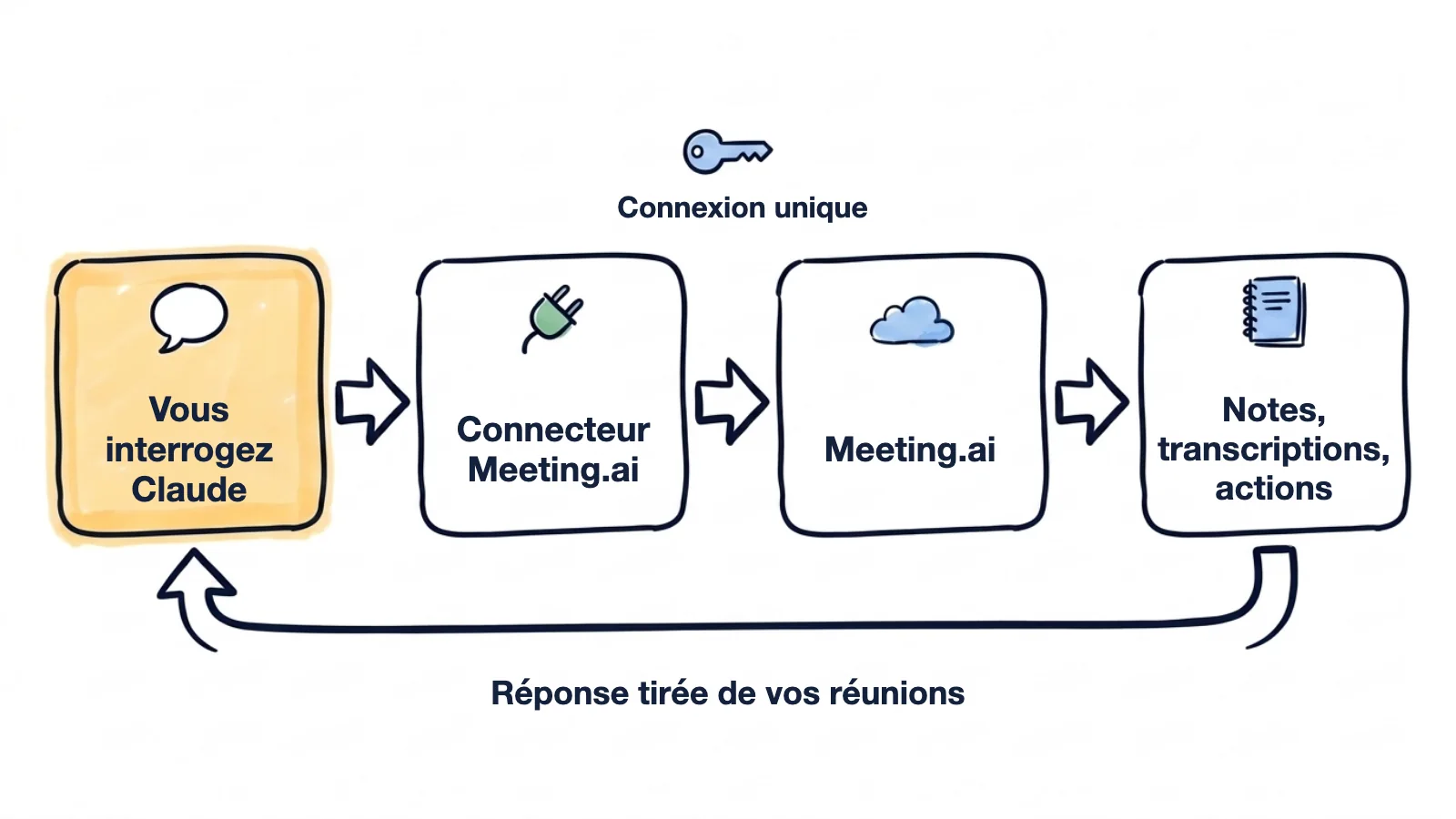
Reliez les deux, et Claude a accès aux réunions que Meeting.ai a enregistrées pour vous. La note de synthèse ou le récapitulatif que vous lui demandez s'appuie alors sur ce qui s'est vraiment dit. Vous collez une adresse et vous vous connectez une fois : pas de clé API, rien à installer.
Votre direction attend une note de synthèse pour 17 h. La réunion de planification de lundi a duré une heure et demie et tranché deux points. Vos propres notes tiennent en quatre lignes. Vous écrivez :
Pars de ma réunion de planification de lundi dans Meeting.ai. Rédige un relevé de décisions d'une page : le contexte en trois phrases, chaque décision et pourquoi, les responsables et les dates, et ce qui est resté en suspens.
Claude écrit :
RELEVÉ DE DÉCISIONS : plan de recrutement du T1 (réunion de planification du 12 octobre)

1. Recruter deux agents de support avant le deuxième vendeur.
   Pourquoi : le support met aujourd'hui neuf heures à répondre.
   Responsable : Priya, offres d'emploi en ligne d'ici le 19 octobre.
2. Reporter la refonte du site web à janvier.
   Pourquoi : le designer est pris par la version mobile jusqu'en décembre.

En suspens : qui assure le support le samedi et le dimanche jusqu'à l'arrivée
des nouvelles recrues ? Personne ne s'est proposé.
Cette réunion est inventée, comme tous les exemples de cette page.
Demain, vous annoncez à un client trois semaines de retard sur le lancement. Avant cela, vous voulez savoir précisément ce que vous lui avez promis.
Demain, je dois annoncer à l'équipe Kestrel que le lancement est décalé de trois semaines. D'après nos quatre dernières réunions dans Meeting.ai : qu'est-ce qu'on leur a promis comme date, et qu'est-ce qui en dépend chez eux, d'après ce qu'ils ont dit ? Aide-moi ensuite à préparer mon entrée en matière.
Ce que vous avez promis
- 2 septembre : « en ligne d'ici le 20 octobre »
- 23 septembre : « le 20 octobre tient toujours »

Ce qui en dépend pour eux
- 23 septembre, leur responsable marketing : la campagne démarre la semaine du lancement.

Pour commencer l'appel : la nouvelle date d'abord, puis la raison, puis leur campagne.
Vous rejoignez un appel avec vingt minutes de retard. Le Meeting Bot, le robot de Meeting.ai qui rejoint les appels et les enregistre, est là depuis le début. Vous n'interrompez personne. Vous écrivez :
J'ai rejoint la revue budgétaire avec vingt minutes de retard. D'après les notes en direct dans Meeting.ai, qu'est-ce que j'ai manqué, et est-ce que quelqu'un m'a demandé quelque chose ?
La réponse arrive pendant que l'appel continue : deux décisions prises sans vous, et une question qui vous attend.
Comment connecter Meeting.ai à Claude ?
Pour ajouter Meeting.ai à Claude, vous collez une adresse. Claude appelle cela un connecteur personnalisé ; il repose sur MCP, le standard ouvert qui permet à Claude d'accéder à des outils externes.
Il vous faut un compte Meeting.ai et un compte Claude. L'offre Free de Claude permet d'ajouter un seul connecteur personnalisé. Avec une offre Team ou Enterprise, un propriétaire (Owner) ajoute d'abord le connecteur, comme expliqué après les étapes. Faites la configuration sur le web ou dans Claude Desktop : elle vaudra ensuite sur votre téléphone. Si votre compte Meeting.ai est tout neuf, commencez par enregistrer ou importer une réunion. Les noms des menus et des boutons de Claude sont donnés ici en anglais, comme dans sa documentation ; ils peuvent être différents si vous utilisez Claude dans une autre langue.
Le plus court : ouvrez Claude avec le formulaire déjà rempli, vérifiez-le et reprenez à l'étape 4.
Pour le faire à la main, voici l'adresse :
https://mcp.meeting.ai/mcp- Ouvrez les réglages des connecteurs. Dans Claude, allez dans Customize > Connectors.
- Créez un connecteur personnalisé. Cliquez sur Add custom connector.
- Saisissez le nom et l'adresse. Nommez-le
Meeting.aiet collez l'adresse ci-dessus. Cliquez sur Continue chaque fois que la fenêtre le propose. - Ne changez rien aux réglages d'authentification. Si Claude vous laisse le choix, gardez Use Claude's published identity. Cliquez ensuite sur Add.
- Connectez-vous à Meeting.ai. Une page Meeting.ai s'ouvre dans votre navigateur. Connectez-vous avec le compte que vous utilisez dans l'application Meeting.ai.
- Autorisez l'espace de travail. Sous Espace de travail initial, choisissez l'espace de travail que Claude doit utiliser, puis cliquez sur Autoriser l'accès.
- Activez-le dans une conversation. Cliquez sur + dans la zone de saisie, puis sur Connectors, et activez Meeting.ai.
Pas de bouton Add custom connector à l'étape 2 ? Cliquez d'abord sur + Add. Pas de page Meeting.ai à l'étape 5 ? Cliquez sur Connect sur le connecteur.
Posez maintenant une question dont vous pouvez vérifier la réponse :
Liste mes trois réunions les plus récentes dans Meeting.ai, avec leurs dates. Dis-moi ensuite ce qui a été décidé dans la dernière.
Claude peut vous demander votre accord la première fois qu'il utilise un outil Meeting.ai. Dans ce cas, cliquez sur Allow once. Comparez ensuite la réponse avec la réunion la plus récente dans Meeting.ai. Si les deux concordent, la connexion est en place.
Offres Team et Enterprise : un propriétaire doit d'abord ajouter le connecteur
Un propriétaire (Owner) ou le propriétaire principal (Primary Owner) ajoute le connecteur une fois pour toute l'organisation. Chaque membre connecte ensuite son propre compte Meeting.ai.
- Le propriétaire ouvre Organization settings > Connectors, clique sur Add, puis sur Custom, saisit le nom et l'adresse ci-dessus, et clique sur Add. Si Claude demande le type, c'est Web.
- Chaque membre ouvre Customize > Connectors, trouve Meeting.ai dans la liste et clique sur Connect.
Chacun se connecte à Meeting.ai de son côté : personne ne voit d'autres réunions que celles auxquelles son propre compte a accès. Le guide des connecteurs d'Anthropic montre les écrans actuels.
Que demander à Claude une fois qu'il a accès à vos réunions ?
Activez Meeting.ai dans la conversation, comme à l'étape 7, puis posez votre question.
Une décision à prendre, tous les arguments sous les yeux
Les arguments sont éparpillés sur trois réunions, et celui que vous avez le mieux retenu est celui qu'on a défendu le plus fort.
Je dois décider d'ici vendredi si on augmente nos prix en janvier. Appuie-toi sur nos trois réunions sur les tarifs depuis un mois dans Meeting.ai. Donne-moi les arguments pour et contre, avec qui a dit quoi. Liste ensuite les questions restées sans réponse.
Pour une hausse en janvier
- Kofi, 22 septembre : la marge a perdu deux points depuis juin.
- Ines, 6 octobre : trois concurrents ont déjà augmenté leurs prix.

Contre
- Greta, 6 octobre : 40 clients annuels renouvellent en janvier
  et on leur a dit que les prix ne bougeraient pas.

Sans réponse dans aucune réunion
- Les clients actuels gardent-ils l'ancien prix ?
- Qui prévient les 40 clients qui renouvellent en janvier ?
Restez dans la même conversation et creusez : demandez quel argument est le plus fragile, ou ce qu'il vous faut savoir avant de trancher.
Un mois d'appels client sur une page
Un client veut faire le point la semaine prochaine, et vous l'avez vu six fois en septembre.
Fais un seul récapitulatif de toutes mes réunions de septembre avec Halden : décisions, questions en suspens et actions avec leurs responsables.
Claude retrouve les six, les parcourt et vous rend une page.
Une note d'intégration pour la collègue qui arrive la semaine prochaine
Quelqu'un rejoint un projet lancé il y a quatre mois, et personne n'a un après-midi de libre pour tout lui expliquer.
Une nouvelle collègue rejoint le projet la semaine prochaine. À partir de nos cinq dernières réunions de projet, rédige une note d'intégration : objectifs, qui fait quoi, décisions déjà prises, risques à surveiller.
La note donne aussi les raisons des décisions. C'est ce qu'une passation laisse en général de côté.
D'autres idées de demandes
- Une relecture à voix haute avant de raccrocher. « Il nous reste cinq minutes avant la fin de l'appel. D'après les notes en direct, liste ce que chacun s'est engagé à faire. » Lisez la liste à voix haute et laissez chacun corriger.
- Un preneur de notes pour votre prochain appel. « Envoie le Meeting Bot dans cet appel et prends des notes : [collez le lien Zoom, Google Meet ou Microsoft Teams]. » Claude vous demande de confirmer, sauf si vous avez choisi Always allow pour cet outil, puis le Meeting Bot rejoint l'appel comme participant.
- Un compte rendu formel. « Rédige le compte rendu formel du comité de pilotage de lundi avec les rubriques Participants, Décisions, Actions et Questions ouvertes. Indique “À confirmer” pour tout ce qui manque. »
- Les engagements d'une personne. « Qu'est-ce que Jonas s'est engagé à faire dans nos réunions ce mois-ci ? Liste chaque engagement avec la réunion d'où il vient et son échéance. »
- Ce que le client a vraiment dit. « Cite ce que le client a dit sur le renouvellement lors de l'appel de la semaine dernière. » Vous obtenez l'extrait de la transcription.
- Une FAQ client. « À partir des appels client de ce mois-ci, liste les questions qui reviennent le plus chez les clients et rédige une courte réponse à chacune, en indiquant de quels appels elle vient. »
- Une proposition qui ne promet que ce qui a été décidé. « À partir de mes deux dernières réunions avec l'équipe Marlow, rédige les parties Périmètre et Calendrier d'une proposition. Signale tout ce qui n'est pas encore confirmé. »
- Une Visual Note. « Transforme la réunion de lancement de lundi en Visual Note d'une page. » C'est un dessin de la réunion, enregistré dans vos fichiers Meeting.ai.
Sur demande, Claude peut aussi partager une réunion, l'exporter en PDF, lui appliquer une étiquette ou transcrire un enregistrement à partir d'un lien Google Drive que toute personne disposant du lien peut télécharger. Si vous préférez ne pas partager un fichier ainsi, importez-le plutôt dans Meeting.ai.
Bon à savoir
- Prévenez avant d'enregistrer. Le Meeting Bot enregistre ce que disent d'autres personnes. Obtenez d'abord leur accord, et n'envoyez les résumés qu'aux personnes concernées. Voir notre guide : a-t-on le droit d'enregistrer une réunion ?.
- Vérifiez les noms, les chiffres et les dates. Comparez-les avec la page de la réunion dans Meeting.ai avant d'envoyer quoi que ce soit.
- Gardez la main sur les outils qui modifient quelque chose. Always allow convient pour chercher et lire. Pour modifier, partager et enregistrer, laissez Claude vous demander à chaque fois.
- Les notes en direct sont un brouillon. Elles évoluent jusqu'à la fin de la réunion : reposez la question quand il vous faut une réponse à jour.
- Lire ne coûte rien de plus tant que votre offre vous donne accès à la réunion. L'envoi du Meeting Bot, les Visual Notes et la génération d'images ou d'audio sont décomptés de votre abonnement Meeting.ai ou de vos Coins, les crédits de votre compte. Modifier les notes en consomme aussi, car la Visual Note est redessinée par défaut.
- Claude utilise l'espace de travail que vous avez autorisé. Il ne voit que ce que votre compte Meeting.ai peut voir. Si vous appartenez à plusieurs espaces de travail, dites-lui lequel utiliser.
- Vos écrans peuvent être différents. Nous avons rédigé ces étapes à partir de la documentation d'Anthropic, sans les dérouler nous-mêmes dans Claude, et Anthropic précise que la fenêtre varie selon les organisations. Si une étape ne correspond pas à ce que vous voyez, écrivez à [email protected].
Pourquoi Claude ne trouve-t-il pas mes réunions ?
Le plus souvent, le connecteur est désactivé dans cette conversation, ou Claude cherche dans le mauvais espace de travail.
| Ce que vous voyez | Que faire |
|---|---|
| Claude donne une réponse passe-partout | Il répond à partir de ses connaissances générales : cliquez sur +, puis sur Connectors, et activez Meeting.ai pour cette conversation |
| Claude dit ne pas trouver la réunion | Demandez-lui de lister vos espaces de travail Meeting.ai et de basculer sur le bon, ou cherchez avec un mot du titre de la réunion |
| Le connecteur affiche Connect ou Reconnect | Cliquez dessus et reconnectez-vous à Meeting.ai |
| « Cette demande de connexion a expiré » | Retournez dans Claude et relancez la connexion |
| « Les connexions aux applications ne sont pas activées » | Les connexions ne sont pas encore activées pour votre compte Meeting.ai. Demandez-les : cliquez sur Contacter l'assistance sur cet écran, ou écrivez à [email protected] |
| Impossible d'ajouter un connecteur | En Team, adressez-vous à un propriétaire ou au propriétaire principal. En Enterprise, un rôle personnalisé qui gère les Libraries peut aussi l'ajouter. En Free, la limite est d'un connecteur personnalisé |
| Claude indique que la réunion est verrouillée | L'espace de travail de la réunion n'a plus d'abonnement ni de Coins qui la couvrent. Rétablissez-les pour pouvoir la lire de nouveau ; pour une réunion partagée avec vous, c'est à son propriétaire de le faire |
Comment déconnecter Meeting.ai de Claude ?
Dans Meeting.ai, allez dans Paramètres › MCP & CLI, repérez Claude sous Client MCP connecté et cliquez sur Révoquer. L'accès est coupé immédiatement, et la requête suivante de Claude est refusée.
Cette page indique aussi quand la connexion a été établie, quand elle a servi pour la dernière fois et quel est son espace de travail actif. Vous pouvez également supprimer le connecteur côté Claude, dans Customize > Connectors.
Commencez par la note de synthèse que vous devez rendre
Copiez l'adresse ci-dessus, ajoutez le connecteur et demandez à Claude une note de synthèse de votre dernière réunion. Les détails techniques se trouvent sur la page MCP de Meeting.ai.
Les guides pour les autres outils :
- Connecter Meeting.ai à ChatGPT
- Pour les développeurs : Claude Code, avec le plugin Meeting.ai pour Claude Code et Cowork, et Codex, pour transformer en code les décisions prises en réunion
- Pour les agents que vous faites tourner vous-même, avec la CLI memo : Cursor, OpenClaw et Hermes Agent


