



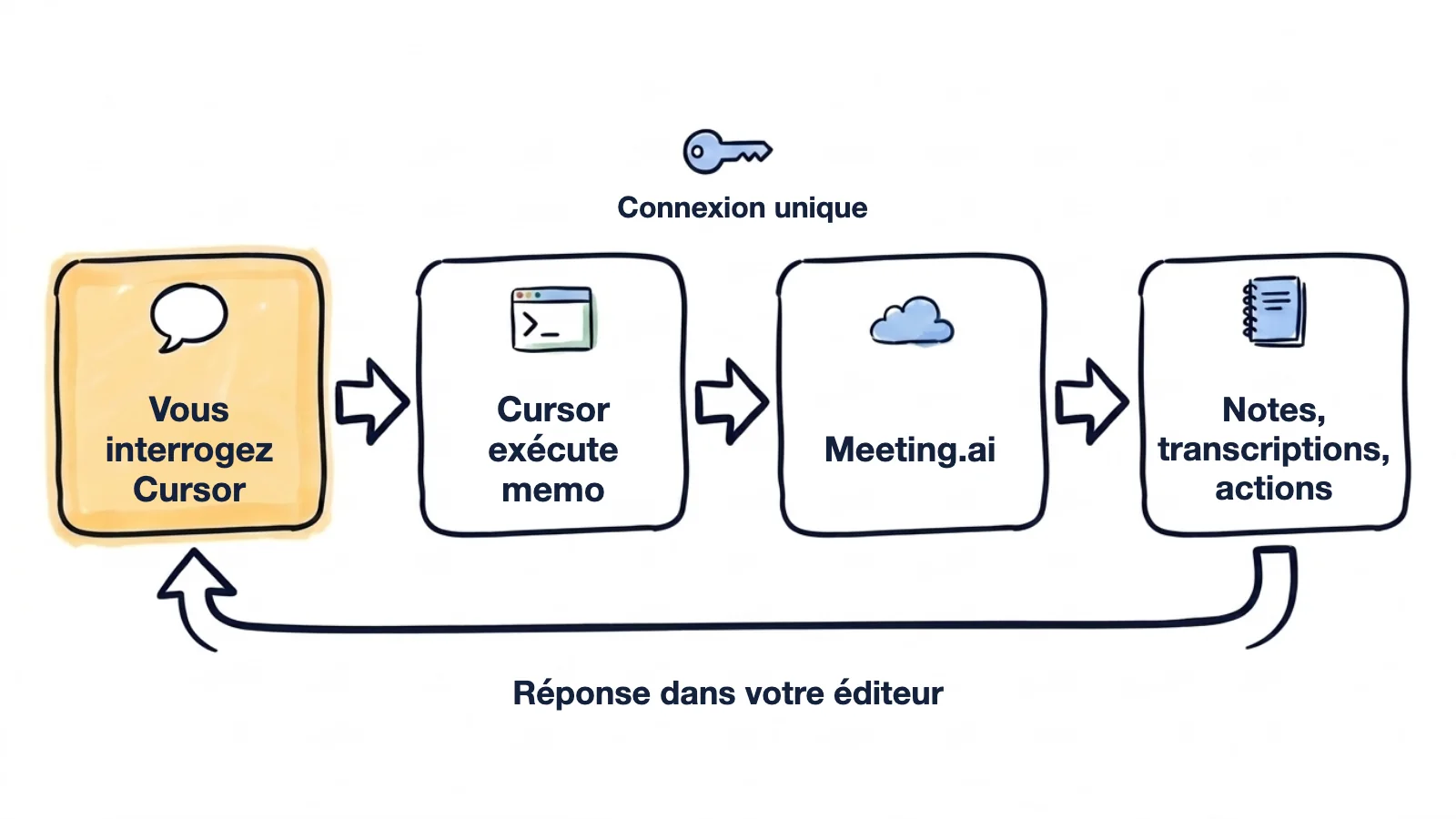
Une CLI à installer, et l'Agent de Cursor lit ce que votre équipe a décidé en réunion pendant qu'il travaille dans votre dépôt. Vous n'avez plus à coller vos notes de réunion dans le chat.
Cela vaut pour les réunions que Meeting.ai a enregistrées. Meeting.ai enregistre vos appels, rédige les notes et produit la transcription, et l'Agent les lit avec memo, la CLI de Meeting.ai. Il s'agit bien d'une CLI que l'Agent exécute dans le terminal, et non d'un serveur MCP ; la raison est donnée vers la fin. memo renvoie ses données en JSON (les exports sont au format que vous demandez) et ne s'interrompt jamais pour poser une question. La configuration tient en deux commandes et une connexion dans le navigateur. Il n'y a pas de clé API.
Les réunions et les réponses ci-dessous sont des exemples inventés.
Vous vous apprêtez à changer un chiffre qui semble arbitraire. Le worker de synchronisation fait cinq tentatives. Trois, cela paraît bien suffisant.
Avant que je baisse MAX_ATTEMPTS dans workers/sync/retry.py : utilise memo pour retrouver la réunion où on a fixé cinq tentatives, et dis-moi pourquoi.
L'Agent retrouve la revue d'incident du 22 septembre et cite la raison : l'API du partenaire met jusqu'à quatre minutes à basculer, et cinq tentatives avec backoff couvrent cette fenêtre. On garde donc cinq.
Le ticket dit « ajouter les états vide et erreur », et les détails ont été arrêtés pendant un appel. Vous étiez à la revue de conception de jeudi dernier, et il vous en reste à peu près la moitié.
Utilise memo pour retrouver la revue de conception de jeudi sur la liste des factures. Cherche dans la transcription ce qu'on a décidé pour les états vide et erreur. Implémente-les dans src/billing/InvoiceList.tsx, et montre-moi les règles que tu as trouvées avant de modifier le fichier.
L'Agent exécute memo meetings search et memo meetings get, lit le JSON et fait son rapport avant de toucher au fichier :
D'après « Revue de conception de la liste des factures » (8 octobre) :
1. État vide : une ligne de texte d'aide et un seul bouton « Importer des factures ».
2. État d'erreur : garder l'en-tête du tableau, afficher l'erreur dans un bandeau
   avec « Réessayer ».
3. Chargement : lignes squelettes, pas de spinner.

Non tranché : le bandeau renvoie-t-il vers la page d'état ?

Plan : modifier src/billing/InvoiceList.tsx, ajouter InvoiceList.test.tsx. Je continue ?
Un client a montré le bug pendant un appel, et personne n'a ouvert de ticket.
Utilise memo pour retrouver l'appel de la semaine dernière avec Northwind sur l'import des feuilles de temps. Extrais les étapes qu'ils ont suivies et ce qu'ils attendaient. Écris dans tests/import/ un test qui échoue et reproduit le problème, puis arrête-toi.
Le test importe deux fois le même fichier et échoue parce que chaque ligne est en double : c'est exactement ce que le client avait dit pendant l'appel.
Comment connecter Meeting.ai à Cursor ?
Il vous faut Cursor avec son Agent, macOS ou Linux, et un compte Meeting.ai qui contient au moins une réunion. Si le compte est vide, commencez par enregistrer ou importer une réunion. Les noms des menus et des réglages de Cursor sont donnés ici en anglais, comme dans sa documentation ; ils peuvent être différents si vous utilisez une autre langue d'affichage. Exécutez ensuite ces commandes dans un terminal :
curl -fsSL https://raw.githubusercontent.com/meeting-ai/memo-cli/main/install.sh | bashOuvrez ensuite un nouveau terminal, pour que votre shell trouve memo dans ~/.local/bin, et lancez :
memo auth login- Installez memo. La première commande télécharge la version adaptée à votre plateforme, vérifie sa somme de contrôle SHA-256, place
memodans~/.local/binet installe un fichier de skill, c'est-à-dire un fichier Markdown qui indique à l'Agent quelles commandesmemoexistent. Vous pouvez lire le script d'installation avant de l'exécuter. - Connectez-vous.
memo auth loginouvre Meeting.ai dans votre navigateur. Connectez-vous et approuvez ; il n'y a rien à recopier dans le terminal. Dès lors,memoagit en votre nom et accède aux espaces de travail auxquels votre compte Meeting.ai a accès. - Vérifiez la session. Lancez
memo auth status. Si vous appartenez à plusieurs espaces de travail, lancezmemo workspace list, puismemo workspace setsuivi de l'identifiant de l'espace de travail. - Vérifiez le skill. Lancez
memo install-skill-md --list. La commande affiche~/.agents/skills/memo/SKILL.md, et Cursor charge les skills depuis~/.agents/skills. Dans Cursor, ouvrez Customize dans la barre latérale, puis Skills, pour le voir. - Interrogez l'Agent. Ouvrez l'Agent et écrivez : « Utilise memo pour lister mes cinq réunions les plus récentes, puis montre-moi les décisions de la dernière. » Comparez la réponse avec la page de la réunion dans Meeting.ai.
Si le skill manque à l'étape 4, lancez memo install-skill-md et redémarrez Cursor. Pour appeler le skill directement, tapez / dans le chat de l'Agent et cherchez memo.
Laisser Cursor exécuter memo sans demander à chaque fois
C'est dans Settings > Agents > Approvals & Execution que vous choisissez quand les commandes de terminal peuvent s'exécuter. Dans le mode par défaut, Auto-review, memo ne peut pas tourner dans le bac à sable (sandbox) : celui-ci bloque l'accès réseau, et memo a besoin du réseau. Cursor peut alors vous demander d'approuver la commande.
Pour que Cursor ne vous demande plus rien pour les commandes de lecture, ajoutez celles que vous utilisez à la liste d'autorisation du terminal dans Cursor Settings, par exemple memo meetings list, memo meetings search et memo meetings get. Une entrée s'applique par préfixe : une entrée memo toute seule laisserait donc aussi passer, sans demande, les commandes qui partagent ou suppriment. Les équipes qui tiennent cette liste dans un fichier peuvent utiliser le champ terminalAllowlist de .cursor/permissions.json ; quand ce fichier définit une liste d'autorisation, elle remplace celle de Cursor Settings.
Bon à savoir
- Comment ces étapes ont été vérifiées. Nous les avons rédigées d'après la documentation de Cursor, consultée le 14 octobre 2026, et d'après memo 0.19.2, sans avoir effectué nous-mêmes toute la configuration dans Cursor : écrivez à [email protected] si une étape se présente autrement sur votre machine.
- Ce que cela coûte. Se connecter et lire les notes et les transcriptions ne coûtent rien de plus tant que votre offre vous donne accès à la réunion. L'enregistrement, les Visual Notes (des dessins d'une page qui résument une réunion) et la génération de médias sont décomptés de votre abonnement Meeting.ai ou de vos Coins, les crédits de votre compte.
- Lisez la commande avant de l'approuver. La plupart des commandes
memone font que lire ; celles qui créent une réunion, modifient des notes, partagent ou suppriment modifient réellement vos données. Sans--confirm,memo meetings createattend une confirmation au lieu de créer la réunion, et l'Agent ne doit ajouter cette option que si vous avez demandé précisément cette action. - Les notes d'abord, les citations ensuite. Une transcription complète est longue : demandez les notes et les actions, puis faites chercher par l'Agent le détail qu'il vous faut dans la transcription. Une décision prise à l'oral peut être floue, ou annulée plus tard dans le même appel : demandez les passages cités et ce qui est resté en suspens.
- Gardez les transcriptions hors du dépôt. Les décisions ont leur place dans une description de PR ou un document de décision. Les transcriptions brutes, avec les propos de vos collègues, n'ont rien à faire dans un commit.
- macOS, Linux et l'Agent local uniquement.
memos'installe sur macOS et Linux (arm64 et amd64) ainsi que dans WSL, que nous n'avons pas essayé avec l'application de bureau Cursor ; il n'existe pas de version Windows. D'après la documentation de Cursor, les skills de~/.agents/skillsne sont pas copiés vers les Cloud Agents ni vers les workers distants : utilisez donc l'Agent local.
Que demander une fois Meeting.ai connecté ?
Écrivez « utilise memo » dans votre prompt et nommez la réunion, pour que l'Agent aille chercher la bonne.
La réunion de planification, dans un fichier à versionner
La réunion de planification de lundi a débouché sur onze tâches et un ordre approximatif. Dès mercredi, plus personne n'est d'accord sur l'ordre.
Utilise memo pour récupérer la réunion de planification de lundi et écris les tâches dans docs/plan.md, classées par dépendance, avec le responsable désigné en réunion.
1. Ajouter la table api_keys (Priya)
2. Endpoint de création de clé (Tomas), après 1
3. Écran de réglages des clés (Wen), après 2
...
Sans responsable désigné en réunion : limitation de débit par clé.
La branche, comparée à ce qui a été décidé
La branche est prête. Avant de demander une relecture, vous voulez savoir si elle fait bien ce que la revue d'API a décidé.
Utilise memo pour retrouver la réunion de revue d'API. Compare cette branche avec ce qu'on y a décidé. Liste chaque écart et cite la ligne de la transcription.
Branche feature/api-keys face à « Revue d'API » (6 octobre) : 2 écarts

1. Préfixe des clés. Branche : « sk_ ». Décidé : « mk_live_ » et « mk_test_ ».
   « Il doit être impossible de confondre une clé de test avec une clé de production. »
2. Expiration. Branche : les clés n'expirent jamais. Décidé : 90 jours par défaut.
   « Quatre-vingt-dix jours, et le propriétaire peut prolonger. »

Conforme : scopes par clé, secret affiché une seule fois.
Une description de PR qui explique le pourquoi
La moitié de vos relecteurs n'étaient pas à l'appel, et le diff ne s'explique pas tout seul.
Utilise memo pour retrouver la réunion de revue d'API. Rédige la description de PR de cette branche et donne la décision qui motive chaque changement.
- Les clés expirent au bout de 90 jours par défaut. Décidé lors de la revue d'API du 6 octobre.
- Les clés de test commencent par « mk_test_ » : aucune confusion possible avec la production.
D'autres idées de demandes
- Un ADR. « Utilise memo pour récupérer la réunion d'architecture de mercredi dernier et écris docs/adr/0012-job-queue.md : contexte, décision, options écartées. »
- La préparation d'une revue. « Utilise memo pour lister les événements de mon agenda de demain. Pour la revue de conception, résume ce que cette branche change et les questions restées ouvertes lors de la dernière revue. » Il faut pour cela un agenda connecté dans Meeting.ai.
- Le suivi de la rétro. « Utilise memo pour récupérer la dernière rétro. Quelles actions concernent ce dépôt, et lesquelles ne sont toujours pas faites ? »
- Les exigences issues d'un mois de réunions. « Utilise memo pour chercher “page de tarifs” dans les réunions de ce mois. Écris les exigences dans docs/pricing-requirements.md et signale celles qui se contredisent. »
- Des notes de version. « Utilise memo pour récupérer les réunions de planification et de revue de ce sprint. Rédige les notes de version et indique de quelle réunion vient chaque point. »
- Les notes dans un fichier Markdown. « Utilise memo pour exporter la revue d'incident d'aujourd'hui en Markdown dans docs/incidents/ : notes et actions, sans la transcription. » L'Agent exécute
memo meetings exportavec--include sections,key-points: les sections sont les notes, les key points les actions. - Un preneur de notes pour le prochain appel. « Utilise memo pour envoyer le Meeting Bot dans cet appel : [collez le lien Zoom, Google Meet ou Microsoft Teams]. » Ici, il ne s'agit plus de lire mais d'agir : l'Agent exécute
memo meetings create --url <link> --confirm, et le Meeting Bot, le preneur de notes de Meeting.ai, rejoint l'appel et l'enregistre.
Pourquoi Cursor ne trouve-t-il pas mes réunions ?
Le plus souvent, Cursor n'a pas exécuté la commande, ou memo n'est pas connecté.
| Ce que vous voyez | Que faire |
|---|---|
L'Agent répond sans exécuter memo | Écrivez « utilise memo » dans votre prompt, ou tapez / et choisissez le skill memo |
| Cursor bloque la commande | Approuvez-la quand Cursor vous le demande, ou ajoutez à la liste d'autorisation du terminal les commandes de lecture que vous utilisez |
memo: command not found | Ouvrez un nouveau terminal pour que ~/.local/bin soit dans votre PATH, puis redémarrez Cursor |
memo dit que vous n'êtes pas connecté | Relancez memo auth login |
| Le skill memo n'apparaît pas | Lancez memo install-skill-md, puis redémarrez Cursor |
| Aucune réunion trouvée | Lancez memo workspace list et basculez sur le bon espace de travail avec memo workspace set |
| Une commande signale un solde épuisé | Cette action nécessite un abonnement ou des Coins |
memo indique que la réunion est verrouillée | L'espace de travail de la réunion n'a plus d'abonnement ni de Coins qui la couvrent. Rétablissez-les pour pouvoir la lire de nouveau ; pour une réunion partagée avec vous, c'est à son propriétaire de le faire |
Pourquoi la CLI plutôt que le serveur MCP ?
Pour l'instant, passez par la CLI. Cursor ajoute les serveurs MCP distants dans mcp.json, et sa documentation décrit deux façons de s'y connecter : l'enregistrement dynamique du client, ou un identifiant client que le fournisseur vous donne. Le serveur Meeting.ai, à l'adresse https://mcp.meeting.ai/mcp, ne propose ni l'un ni l'autre. Il utilise une troisième méthode, les Client ID Metadata Documents, que la documentation MCP de Cursor ne mentionne pas. Nous n'avons pas confirmé que Cursor parvient à se connecter : c'est pourquoi ce guide ne passe pas par là.
Comment déconnecter Meeting.ai de Cursor ?
Lancez memo auth logout pour fermer la session, et memo install-skill-md --uninstall pour supprimer le fichier de skill. Pour fermer la session côté Meeting.ai, ouvrez Paramètres › MCP & CLI et révoquez-la. La révocation prend effet immédiatement.
Commencez par une seule question
Exécutez les deux commandes ci-dessus et interrogez l'Agent sur une décision que vous vous apprêtez à modifier. La page de la CLI Meeting.ai donne la même commande d'installation, et le guide de la CLI détaille les commandes.
Les guides pour les autres outils :
- Les agents de code qui se connectent par MCP : Claude Code et Codex
- Les agents que vous faites tourner vous-même, eux aussi avec
memo: OpenClaw et Hermes Agent - Les assistants conversationnels : ChatGPT et Claude


