



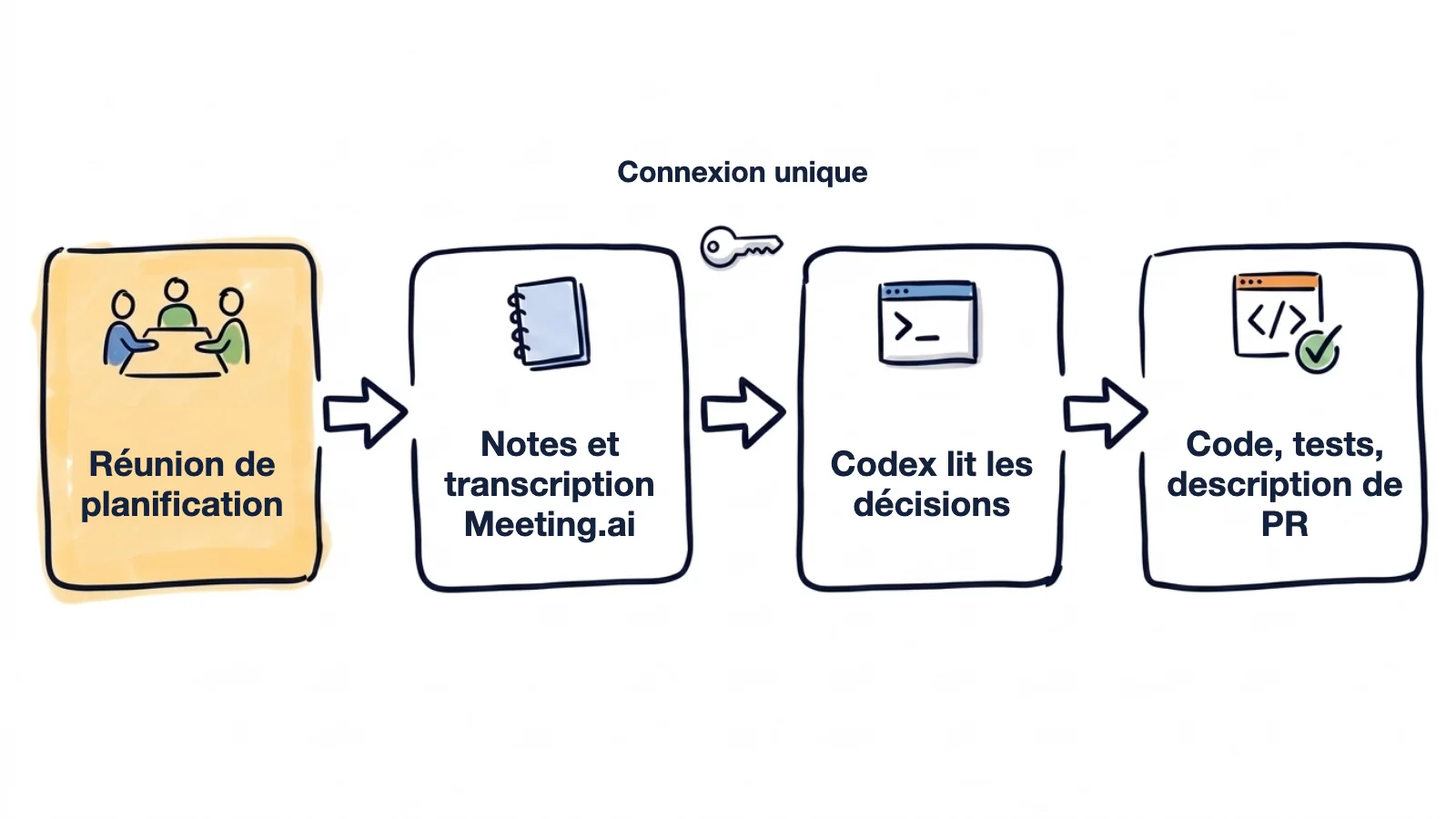
Meeting.ai enregistre les réunions de votre équipe, rédige les notes et conserve la transcription complète. Connectez-le à Codex : Codex peut alors lire ce que l'équipe a décidé lors d'une réunion de planification et s'en servir pour coder, directement dans votre dépôt. Personne n'a rien à retaper.
Cela vaut pour les réunions que Meeting.ai a enregistrées : les appels que le Meeting Bot (le preneur de notes de Meeting.ai) a rejoints, et les réunions que vous enregistrez ou importez vous-même.
La configuration tient en une commande, suivie d'une connexion dans le navigateur. Il n'y a ni clé API ni jeton à stocker.
codex mcp add meeting-ai --url https://mcp.meeting.ai/mcpLa connexion met 20 outils à la disposition de Codex. Sept ne font que lire : chercher des réunions, lire les notes, lire les transcriptions et y chercher, chercher dans les contacts et le Drive, lister les espaces de travail. Les autres écrivent, et c'est vous qui décidez si Codex peut s'en servir. La section sur la configuration donne le bloc config.toml qui le limite à la lecture.
La réunion de planification d'hier tient lieu de spécification. L'équipe s'est mise d'accord à l'oral sur les règles de relance des webhooks, et personne n'a écrit de ticket. Dans le dépôt, vous écrivez :
Utilise Meeting.ai pour retrouver la réunion de planification d'hier sur les relances de webhooks. Lis les notes, puis cherche dans la transcription les règles exactes qu'on a arrêtées. Implémente-les dans ce dépôt avec un test par règle. Ce qui n'a pas été tranché, liste-le au lieu de deviner.
Codex modifie le code et liste les règles qu'il a appliquées :
D'après « Planification des relances de webhooks » (13 octobre) :
1. Relancer 5 fois une livraison en échec, avec un backoff exponentiel
   à partir de 30 secondes.
2. Ne pas relancer une réponse 4xx, sauf 429.
3. Après le dernier échec, marquer l'endpoint comme défaillant et arrêter les envois.

Laissé en suspens pendant la réunion :
- Faut-il écrire au client quand un endpoint est marqué défaillant ?
  Non tranché. Laissé en TODO, avec un test ignoré.

Modifié : internal/webhooks/retry.go, internal/webhooks/retry_test.go
(3 tests ajoutés)
Les réponses reproduites dans cet article sont des exemples, écrits pour des réunions inventées. Lisez d'abord la liste « laissé en suspens ». Une règle que personne n'a tranchée retourne à l'équipe sous forme de question.
Comparer une branche à la revue avant qu'un collègue ne le fasse. La revue d'API de jeudi dernier a changé la conception de la pagination, et votre branche date d'avant.
Compare le diff de cette branche avec ce qu'on a décidé sur la pagination à la revue d'API de jeudi dans Meeting.ai. Liste chaque point où le code s'écarte de ce qui a été décidé et cite la ligne de la transcription correspondante.
Chaque écart s'affiche en face de la phrase qui a tranché la question. La revue a retenu la pagination par curseur ; la branche accepte encore offset. La taille de page retenue était de 50 ; le code dit 100.
Poser des questions sur un appel encore en cours. La revue d'incident a commencé sans vous, puisque vous êtes en train de corriger l'incident. Collez le lien d'invitation :
Utilise Meeting.ai pour envoyer le Meeting Bot dans cet appel : [collez le lien Zoom, Google Meet ou Microsoft Teams]
Codex demande votre accord avant d'exécuter l'outil, sauf si vos réglages d'approbation en décident autrement. Le Meeting Bot rejoint alors l'appel, visible comme n'importe quel participant, et l'enregistre. C'est décompté de votre abonnement Meeting.ai ou de vos Coins, les crédits de votre compte Meeting.ai ; la connexion et la lecture ne coûtent rien de plus tant que votre offre vous donne accès à la réunion. Vingt minutes plus tard, dans la même session :
D'après les notes en direct dans Meeting.ai, qu'est-ce qui a été décidé jusqu'ici pour le rollback ? Est-ce que cette branche fait la même chose ?
La réponse s'appuie sur les notes en direct et sur ce qui a été transcrit jusque-là.
Comment connecter Meeting.ai à Codex ?
Il vous faut Codex et un compte Meeting.ai avec au moins un espace de travail. Le serveur est hébergé par Meeting.ai : rien ne s'installe sur votre machine.
codex mcp add meeting-ai --url https://mcp.meeting.ai/mcp- Ajoutez le serveur. Lancez la commande. Codex enregistre le serveur et ouvre Meeting.ai dans votre navigateur.
- Connectez-vous et autorisez. Connectez-vous avec votre compte Meeting.ai. L'écran nomme l'application qui demande à se connecter et liste ce qu'elle pourra faire. Lisez-le, choisissez l'espace de travail sous Espace de travail initial, puis cliquez sur Autoriser l'accès.
- Vérifiez la connexion. Lancez
codex mcp list. La colonne Auth afficheNot logged inavant votre autorisation, etOAuthaprès. Dans une session Codex, tapez/mcppour voir les serveurs actifs.
Si le navigateur ne s'est pas ouvert, ou si vous devez vous reconnecter plus tard, lancez codex mcp login meeting-ai. En SSH, ajoutez --no-browser : Codex affiche l'URL d'autorisation, vous l'ouvrez sur une machine équipée d'un navigateur, puis vous collez l'URL de redirection (callback) dans le terminal quand Codex vous la demande.
Faites l'essai sur une réunion à laquelle vous avez assisté :
Utilise Meeting.ai pour retrouver ma réunion la plus récente et liste ce qui a été décidé.
Vous y étiez : vous verrez tout de suite si la réponse est juste.
L'ajouter plutôt dans config.toml
Codex conserve les serveurs MCP dans ~/.codex/config.toml. Cette entrée équivaut à la commande :
[mcp_servers.meeting-ai]
url = "https://mcp.meeting.ai/mcp"
Lancez ensuite codex mcp login meeting-ai. Le fichier ne contient que l'URL. Pour partager le serveur avec une équipe, placez la même table dans le fichier .codex/config.toml du dépôt. Codex ne lit la configuration d'un projet que si ce projet est approuvé, et chaque développeur se connecte toujours avec son propre compte Meeting.ai.
Limiter Codex à la lecture
Listez les outils que Codex a le droit de voir, et obligez-le à demander votre accord avant toute écriture :
[mcp_servers.meeting-ai]
url = "https://mcp.meeting.ai/mcp"
enabled_tools = ["meetings_search", "meetings_notes", "meetings_transcript", "meetings_transcript_search"]
default_tools_approval_mode = "writes"
enabled_tools est la liste complète de ce que Codex reçoit ; ici, à titre d'exemple, quatre des outils de lecture. Avec la dernière ligne, Codex demande votre accord avant tout outil qui n'est pas marqué en lecture seule. Retirez enabled_tools et gardez cette ligne si vous voulez que Codex puisse envoyer le Meeting Bot, mais en vous demandant d'abord.
Passer par l'extension IDE ou l'application de bureau ChatGPT
La CLI, l'extension IDE et l'application de bureau ChatGPT partagent la même configuration : le serveur que vous venez d'ajouter y est donc déjà. Vous pouvez aussi l'ajouter depuis l'interface. Les noms des menus et des boutons de Codex sont donnés ici en anglais, comme dans sa documentation ; ils peuvent être différents si vous utilisez une autre langue d'affichage.
- Dans l'application, ouvrez Settings, puis MCP servers. Dans l'extension IDE, ouvrez le menu de l'engrenage, puis MCP servers.
- Cliquez sur Add server, saisissez le nom
meeting-ai, choisissez Streamable HTTP et collez l'URL. - Enregistrez, puis cliquez sur Restart dans l'application ou sur Restart extension dans l'IDE.
- Cliquez sur Authenticate et connectez-vous à Meeting.ai.
Bon à savoir
- Ce que nous avons lancé nous-mêmes. Nous avons vérifié la syntaxe de la commande et la table
config.tomlavec codex-cli 0.160.0 ; la connexion dans le navigateur et les étapes de l'application et de l'IDE sont rédigées d'après la documentation d'OpenAI, et nous ne les avons pas effectuées nous-mêmes. Dites-nous si une étape se présente autrement sur votre machine. - Les notes d'abord, la transcription ensuite. Les notes rassemblent les décisions, et en général les actions, en quelques sections. La transcription est longue et arrive page par page : demandez donc à Codex de lire les notes, puis de chercher le détail précis dans la transcription.
- Vérifiez ce qui a vraiment été décidé. Une décision prise pendant un appel peut être floue, ou annulée cinq minutes plus tard. Demandez des citations, et demandez à Codex de lister ce qui est resté en suspens.
- Les notes en direct sont provisoires. Une réponse donnée en cours d'appel reflète ce qui a été enregistré jusque-là, et les notes évoluent jusqu'à la fin de la réunion. Reposez la question avant d'agir sur cette base.
- Gardez les transcriptions hors du dépôt. Les décisions ont leur place dans une description de PR. Les transcriptions brutes, avec les propos de vos collègues, n'ont rien à faire dans un commit.
Que demander à Codex ?
Précisez le jour ou le sujet de la réunion, et mentionnez Meeting.ai dans votre prompt pour que Codex aille y chercher.
La planification de sprint transformée en tickets
À partir de la réunion de planification de sprint de lundi dans Meeting.ai, rédige un ticket par tâche décidée, en Markdown : titre, contexte tiré de la discussion, critères d'acceptation et responsable désigné en réunion. Enregistre le tout dans docs/sprint-tickets.md.
Voici l'un des tickets de ce fichier :
## Renvoyer les en-têtes de limite de débit dans chaque réponse de l'API

Contexte : deux clients ont atteint la limite la semaine dernière sans avertissement.
Signalé par Priya lors de la planification de sprint du 12 octobre.

Critères d'acceptation :
- Chaque réponse contient X-RateLimit-Limit, X-RateLimit-Remaining
  et X-RateLimit-Reset.
- Une réponse 429 contient aussi Retry-After, en secondes.
- Les jetons de service internes sont exemptés.

Responsable : Tomas
Les critères viennent de la transcription, cas limites compris.
Une description de PR qui explique le pourquoi
La personne qui relit n'était pas à la revue de conception, et le diff ne s'explique pas tout seul.
Rédige la description de PR de cette branche. Explique la raison de chaque changement à partir des décisions de notre revue de conception du 9 octobre dans Meeting.ai, et liste ce qui a été décidé en réunion et que cette PR ne couvre pas encore.
La fin du prompt vous donne le périmètre de la prochaine PR.
Une seule liste d'exigences à partir de quatre réunions
Dans Meeting.ai, liste toutes les exigences mentionnées pour la fonction d'export au cours des quatre dernières réunions de planification, et signale celles qui se contredisent.
Une fonctionnalité évoquée dans quatre réunions a un peu changé à chaque fois. Réglez les contradictions avant que quelqu'un n'écrive la moindre ligne de code.
D'autres idées de demandes
- Une citation pour clore un débat. « Dans la revue d'API de jeudi dans Meeting.ai, qu'est-ce qu'on a dit exactement sur les limites de débit ? Cite la transcription. »
- Une migration et son rollback. « Écris la migration et son rollback exactement comme on l'a décidé à la revue de la base de données dans Meeting.ai. Liste tout ce qui n'a pas été tranché. »
- La préparation d'une revue. « Aide-moi à préparer la revue de conception de demain : résume ce que cette branche change et liste les questions restées ouvertes lors de la dernière réunion de revue dans Meeting.ai. »
- Des notes de version sourcées. « Rédige les notes de version de ce sprint à partir des décisions prises dans les réunions de planification et de revue du sprint dans Meeting.ai, et indique de quelle réunion vient chaque point. »
- Une passation de garde. « À partir de la revue d'incident d'aujourd'hui dans Meeting.ai, rédige la note de passation pour l'ingénieur de garde. »
- Un enregistrement sur lequel personne n'a pris de notes. « Utilise Meeting.ai pour transcrire cet enregistrement de la démo du fournisseur et liste toutes les limites d'API qu'ils ont mentionnées : [collez un lien Google Drive vers le fichier]. » Le fichier doit pouvoir être téléchargé par toute personne disposant du lien ; sinon, importez-le dans Meeting.ai.
Pourquoi Codex ne trouve-t-il pas mes réunions ?
Le plus souvent, la connexion n'a pas abouti, ou Codex cherche dans le mauvais espace de travail.
| Ce que vous voyez | Que faire |
|---|---|
Not logged in dans codex mcp list | Lancez codex mcp login meeting-ai et terminez la connexion dans le navigateur |
| Pas de navigateur sur la machine | Lancez codex mcp login meeting-ai --no-browser et ouvrez l'URL affichée sur une autre machine |
Serveur absent de /mcp | Vérifiez que codex mcp get meeting-ai l'indique comme activé, puis ouvrez une nouvelle session Codex |
| Codex ne trouve aucune réunion | Demandez-lui de lister vos espaces de travail Meeting.ai et de basculer sur le bon, ou cherchez avec un mot du titre |
| « Les connexions aux applications ne sont pas activées » | Les connexions ne sont pas encore activées pour votre compte Meeting.ai. Cliquez sur Contacter l'assistance sur cet écran, ou écrivez à [email protected] |
| Un outil signale un solde épuisé | Cette action nécessite un abonnement ou des Coins |
| Codex indique que la réunion est verrouillée | L'espace de travail de la réunion n'a plus d'abonnement ni de Coins qui la couvrent. Rétablissez-les pour pouvoir la lire de nouveau ; pour une réunion partagée avec vous, c'est à son propriétaire de le faire |
| Un outil manque | Ouvrez une nouvelle session Codex pour recharger la liste des outils, et reconnectez-vous si on vous le demande |
| Erreur d'enregistrement dynamique du client | Vous passez par une passerelle ou un proxy qui enregistre les clients dynamiquement, ce que Meeting.ai ne propose pas. Ajoutez le serveur directement dans Codex, comme indiqué plus haut |
Comment déconnecter Meeting.ai de Codex ?
Lancez codex mcp logout meeting-ai pour effacer les identifiants stockés, ou codex mcp remove meeting-ai pour supprimer l'entrée du serveur.
Pour couper l'accès côté Meeting.ai, ouvrez Paramètres › MCP & CLI, repérez l'entrée de Codex sous Client MCP connecté et cliquez sur Révoquer. L'entrée peut apparaître sous le nom ChatGPT, car Codex se connecte via chatgpt.com. La révocation prend effet immédiatement.
La CLI memo, pour les scripts
memo est l'outil en ligne de commande de Meeting.ai. Il accède aux mêmes réunions, avec le même compte, et renvoie du JSON. Le script d'installation prend en charge macOS et Linux et vérifie la somme de contrôle de la version.
curl -fsSL https://raw.githubusercontent.com/meeting-ai/memo-cli/main/install.sh | bashOuvrez ensuite un nouveau terminal, pour que votre shell trouve memo dans ~/.local/bin, et lancez :
memo auth login
memo meetings search --keyword "checkout"
memo meetings get <id> --all
memo install-skill-md ajoute un fichier qui apprend les commandes à un agent de code. Voir la page de la CLI Meeting.ai et le guide de la CLI.
Commencez par la réunion de planification d'hier
Ajoutez le serveur, connectez-vous et demandez à Codex d'implémenter une chose que votre équipe a décidée cette semaine. La page MCP de Meeting.ai liste tous les outils.
La même connexion dans d'autres outils :


