

Rejoindre et enregistrer une réunion
Envoyez l’assistant de prise de notes sur Google Meet, Zoom ou Teams.
MEETING.AI MCPÉgalement disponible via CLI
Meeting.ai rejoint et enregistre vos réunions, rédige les notes et crée les fichiers — vos agents peuvent désormais travailler sur ces réunions via Meeting.ai MCP ou la CLI Meeting.ai.
Assistants de chat et agents personnels
 Claude
 ChatGPT
 Grok Bot
 OpenClaw
 Hermes Agent
Agents de programmation
Claude Code Cursor
 OpenCode
 Meeting.ai
Fonctions de Meeting.ai
NEUF DEMANDES POSSIBLES
Ce que votre agent peut faire avec Meeting.ai
Envoyez l’assistant de prise de notes sur Google Meet, Zoom ou Teams.
Décisions, actions à mener, citations exactes.
Tout fichier audio ou vidéo, dans plus de 30 langues.
Lisez ce qui vient d’être dit, faites une recherche et répondez avant la fin de l’appel.
Corrigez un nom, ajoutez du contexte et partagez avec un collègue.
Ce qu’une personne a dit dans l’ensemble de vos réunions.
Flux, systèmes et arbres de décision dessinés à la main.
Une illustration dessinée à la main pour une annonce ou un événement.
Des présentations et documents issus d’une réunion, enregistrés dans Drive.
Exemples de conversations avec des réunions fictives.
POUR LES AGENTS DE PROGRAMMATION
Apportez le contexte de vos réunions à Claude Code, Cursor, OpenCode ou tout agent disposant d’un terminal.
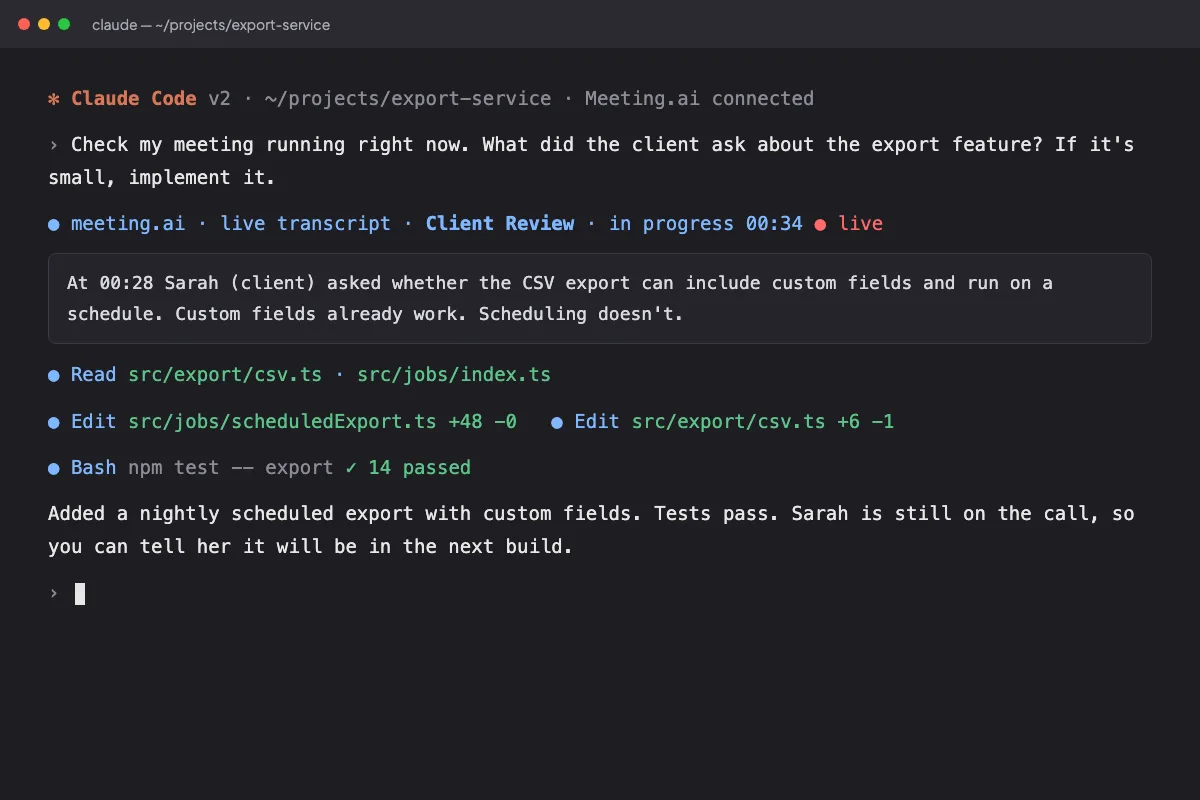
CONFIGURATION
Choisissez votre assistant, suivez les étapes de connexion, puis autorisez l’accès dans Meeting.ai.
URL DU SERVEUR
Utilisez cette URL pour configurer votre assistant ci-dessous. Connectez-vous ensuite à Meeting.ai et choisissez un espace de travail.
https://mcp.meeting.ai/mcpChoisissez un onglet pour connecter Meeting.ai.
Ouvrez l’application Meeting.ai dans ChatGPT.
Suivez les étapes pour vous connecter à Meeting.ai et autoriser l’accès.
Sélectionnez Meeting.ai dans une discussion.
DISPONIBILITÉ DES FONCTIONS
Tout est disponible via MCP et la CLI, sauf la création et l’enregistrement de fichiers.
| Fonction | MCP | CLI | Application Meeting.ai |
|---|---|---|---|
| Rejoindre et enregistrer une réunion | Disponible | Disponible | Disponible |
| Poser des questions sur une réunion passée | Disponible | Disponible | Disponible |
| Transcrire un enregistrement | DisponibleGoogle Drive | Disponible | Disponible |
| Obtenir de l’aide pendant une réunion | Disponible | Disponible | Disponible |
| Corriger, enrichir et partager les notes | Disponible | Disponible | Disponible |
| Rechercher par personne | Disponible | Disponible | Disponible |
| Dessiner un schéma | Disponible | Disponible | Disponible |
| Créer une affiche | Disponible | Disponible | Disponible |
| Créer et enregistrer des fichiers | Indisponible | Indisponible | Disponible |
QUESTIONS ET RÉPONSES
Vous gardez le contrôle de vos réunions.
Les réunions accessibles à votre compte dans l’espace de travail autorisé : détails, participants, notes, décisions, actions à mener et transcriptions. La CLI lit aussi les espaces de travail, les contacts et les données Drive.
Oui. MCP et la CLI peuvent lire et écrire selon les fonctions disponibles pour votre compte. Ils peuvent rejoindre et enregistrer des réunions, transcrire, travailler sur les notes et créer des contenus multimédias. La création et l’enregistrement de fichiers ne sont pas encore disponibles.
Dans Meeting.ai, ouvrez Paramètres › MCP & CLI et révoquez la connexion ou la session CLI. Cet assistant ou terminal perdra son accès. Reconnectez-vous lorsque vous souhaitez rétablir l’accès.
Oui. Tout assistant prenant en charge MCP peut se connecter, y compris Grok Bot. Claude Code, Cursor, OpenCode et les autres agents disposant d’un terminal peuvent aussi utiliser la CLI.
Vos réunions sont chiffrées en transit et protégées par des contrôles d’accès. Nous n’utilisons jamais leur contenu pour entraîner des modèles d’IA publics. Révoquez l’accès à tout moment dans Paramètres › MCP & CLI.