



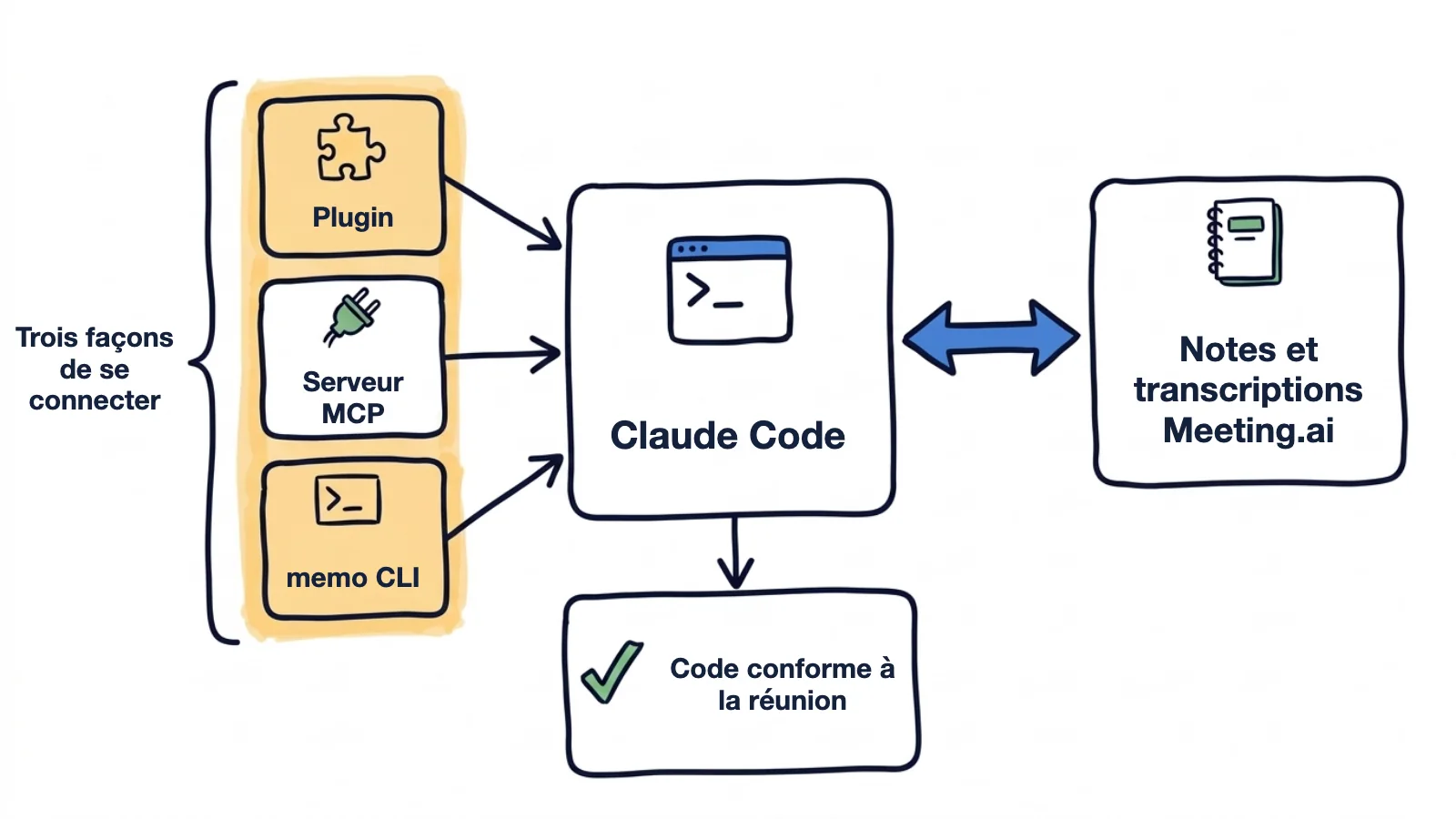
Si Claude Code va lui-même chercher ce qui s'est dit en réunion, vous n'avez plus à coller un résumé dans le prompt en espérant que votre mémoire ne vous trompe pas. Meeting.ai se charge d'enregistrer : il conserve les notes et la transcription de vos réunions. Une fois Meeting.ai connecté, Claude Code les lit pendant qu'il travaille dans votre dépôt et écrit l'ADR, le test ou le code d'après ce qui s'est dit.
La configuration tient en deux commandes et une connexion dans le navigateur, sans clé API à stocker. Elle vaut pour les réunions que Meeting.ai a enregistrées pour vous : un appel que son preneur de notes a rejoint, ou un enregistrement que vous avez réalisé ou importé.
Trois cas tirés d'un même sprint.
La décision d'architecture, consignée tant que chacun se souvient des raisons. Mardi, l'équipe a passé quarante minutes à choisir une file de tâches. Dans un mois, plus personne ne saura pourquoi Redis a été écarté. Vous écrivez :
À partir de la réunion d'architecture de mardi dans Meeting.ai, écris un ADR dans docs/adr/ en suivant le modèle existant : le contexte, les options discutées, la décision et ses conséquences. Cite la transcription à l'endroit où la décision a été prise.
Claude Code retrouve la réunion, lit les notes, cherche dans la transcription et écrit le fichier. Les résultats affichés dans cet article sont des exemples, tirés de réunions inventées :
Fichier écrit : docs/adr/0014-job-queue-on-postgres.md

Décision : les tâches de fond tournent sur Postgres avec SKIP LOCKED. Pas de Redis.
Pourquoi : environ 40 tâches par minute, et un service de moins à maintenir.
Écartés : Redis Streams (un second système de stockage), SQS (le dev local exigerait AWS).
Citation : « On n'a pas le volume qui justifierait Redis. »
Le bug du client, sous forme de test qui échoue. Lors de l'appel de jeudi, un client a expliqué comment son export de factures affiche le mauvais jour. Personne n'a noté les étapes.
Retrouve l'appel de jeudi avec Northwind dans Meeting.ai. Extrais les étapes exactes qu'ils ont suivies dans l'export de factures et ce qu'ils s'attendaient à voir. Écris un test qui échoue et reproduit le problème. Ne corrige rien pour l'instant.
Claude Code tire les étapes de la transcription et ajoute test_export_uses_account_timezone. Le test échoue : le client, à Auckland, attendait le 1er octobre, et l'export indique le 30 septembre. Les étapes du test sont celles du client, telles qu'il les a décrites.
L'appel qui n'est pas encore terminé. La revue sur la limitation de débit va commencer. Vous collez son lien d'invitation :
Envoie le Meeting Bot dans cet appel : [lien d'invitation]
Claude Code vous demande votre accord avant d'utiliser l'outil, sauf si vos réglages d'autorisation le permettent déjà. Le Meeting Bot, le preneur de notes de Meeting.ai, rejoint l'appel Zoom, Google Meet ou Microsoft Teams comme un participant que tout le monde voit. Au bout de vingt-cinq minutes, avant d'ouvrir une branche, vous demandez :
Qu'est-ce qui a été décidé jusqu'ici pour le limiteur de débit, et qu'est-ce qui reste en suspens ? N'écris pas encore de code.
Décidé jusqu'ici :
- Limite par clé API, pas par adresse IP.
- Seau à jetons (token bucket) : 100 requêtes par minute, rafale de 20.

Encore en suspens :
- Une réponse 429 porte-t-elle un en-tête Retry-After ?
Vous attaquez les deux points tranchés et vous laissez l'en-tête de côté.
Comment connecter Meeting.ai à Claude Code ?
Installez le plugin Meeting.ai depuis une session Claude Code. Si Meeting.ai est déjà un connecteur de votre compte claude.ai, pas besoin d'installation : connectez-vous à Claude Code avec le même compte, tapez /mcp et cherchez le serveur indiqué comme provenant de claude.ai. Les noms des menus et des options de Claude Code sont donnés ici en anglais, comme dans sa documentation ; ils peuvent être différents si vous utilisez une autre langue d'affichage.
/plugin marketplace add meeting-ai/memo-claude-plugin
/plugin install meeting-ai@meeting-ai- Passez le plugin en revue. La seconde commande ouvre la fiche du plugin. Examinez-la et choisissez une portée.
- Connectez-vous. Tapez
/mcp, sélectionnez le serveur Meeting.ai, appuyez sur Entrée et choisissez Authenticate. Votre navigateur ouvre la page de connexion de Meeting.ai. Sinon, copiez l'URL affichée dans le terminal et ouvrez-la vous-même. - Autorisez l'accès. Choisissez l'espace de travail sous Espace de travail initial, lisez ce que l'application est autorisée à faire, puis cliquez sur Autoriser l'accès. De retour dans Claude Code, le serveur passe à l'état connecté.
Faites un essai avec quelque chose de vérifiable :
Liste mes cinq réunions les plus récentes dans Meeting.ai, avec leurs dates.
Si la liste correspond à celle de l'application Meeting.ai, c'est terminé. Si vous n'avez pas encore de réunion, commencez par en enregistrer ou en importer une.
La même installation se fait depuis votre shell. Le plugin se charge alors au prochain démarrage de Claude Code.
claude plugin marketplace add meeting-ai/memo-claude-plugin
claude plugin install meeting-ai@meeting-ai
Deux autres méthodes : le serveur MCP seul, ou la CLI memo
Le plugin, c'est le serveur MCP hébergé de Meeting.ai accompagné de cinq skills : une vue d'ensemble, la configuration, l'enregistrement d'une réunion, la modification des notes et les Visual Notes (une Visual Note est un dessin d'une page qui résume une réunion). Deux autres méthodes donnent accès au même compte Meeting.ai. Ajoutez le serveur MCP seul si vous ne voulez que les outils. Passez par la CLI memo si vous préférez des commandes shell qui renvoient du JSON.
Ajouter le serveur MCP sans le plugin
Choisissez cette méthode ou le plugin, pas les deux : ils aboutissent au même serveur hébergé, avec la même connexion. Exécutez cette commande dans votre terminal, et non dans une session claude :
claude mcp add --transport http meeting-ai https://mcp.meeting.ai/mcp- Vérifiez l'état. Lancez
claude mcp list. Le serveur affiche! Needs authentication, ce qui est normal tant que vous n'êtes pas connecté. - Connectez-vous. Démarrez Claude Code et suivez les étapes 2 et 3 de l'installation par plugin. Le serveur apparaît sous le nom
meeting-ai.
Vous pouvez aussi vous connecter depuis le shell avec claude mcp login meeting-ai.
Choisir la portée
Par défaut, la portée est locale : privée, et limitée au projet en cours. Ajoutez --scope user pour tous vos projets, ou --scope project pour partager le serveur avec votre équipe. Claude Code écrit alors à la racine du projet un fichier .mcp.json que vous pouvez versionner :
{
  "mcpServers": {
    "meeting-ai": {
      "type": "http",
      "url": "https://mcp.meeting.ai/mcp"
    }
  }
}
Le fichier ne contient que l'URL. Claude Code demande à chaque membre de l'équipe d'approuver un serveur de portée projet avant de s'en servir. Chacun se connecte avec son propre compte Meeting.ai et ne voit donc que les réunions auxquelles ce compte a accès.
Utiliser la CLI memo
memo est l'outil en ligne de commande de Meeting.ai. Il donne à Claude Code accès aux mêmes réunions, sous forme de commandes shell qui renvoient du JSON :
curl -fsSL https://raw.githubusercontent.com/meeting-ai/memo-cli/main/install.sh | bashOuvrez ensuite un nouveau terminal, pour que votre shell trouve memo dans ~/.local/bin, et lancez :
memo auth login
memo meetings search --keyword "webhook"
memo meetings get <id> --all
Le script d'installation prend en charge macOS et Linux et vérifie la somme de contrôle de la version. memo install-skill-md ajoute le fichier de skill qui apprend les commandes à un agent de code. Voir la page de la CLI Meeting.ai et le guide de la CLI.
Bon à savoir
- Lisez le plugin avant de l'installer. Au 14 octobre 2026, il ne figure pas dans l'annuaire des plugins d'Anthropic, et Anthropic ne contrôle pas les marketplaces tierces. Il s'installe depuis notre dépôt public, qui contient deux manifestes JSON et cinq skills en Markdown, sans aucun code serveur.
- Ce que nous avons lancé nous-mêmes. Nous avons lancé la commande
claude mcp addnous-mêmes, avec Claude Code 2.1.292. L'installation du plugin et la connexion dans le navigateur sont rédigées d'après la documentation d'Anthropic et le README de notre plugin ; nous ne les avons pas déroulées de bout en bout. Dites-nous donc si une étape se présente autrement sur votre machine. - Le coût. Connecter, chercher et lire ne coûtent rien de plus tant que votre offre vous donne accès à la réunion. L'envoi du Meeting Bot dans un appel, les Visual Notes et la génération de médias sont décomptés de votre abonnement Meeting.ai ou de vos Coins, les crédits de votre compte Meeting.ai.
- Lisez avant d'approuver une écriture. Sept des 20 outils ne font que lire. Les autres modifient des notes, partagent ou exportent des réunions, envoient le Meeting Bot ou génèrent des médias, et certains consomment des Coins.
- Les notes d'abord, la transcription ensuite. Les notes rassemblent les décisions, et en général les actions, en quelques sections. Les transcriptions sont longues et arrivent page par page ; Claude Code affiche un avertissement quand un outil renvoie plus de 10 000 tokens et limite par défaut la sortie à 25 000.
- Vérifiez ce qui s'est vraiment dit. Demandez des citations et la liste de ce qui est resté en suspens, car une décision annoncée à voix haute est parfois annulée plus tard dans le même appel. Les notes en direct sont provisoires et évoluent jusqu'à la fin de la réunion.
- Gardez les transcriptions hors du dépôt. Versionnez la décision, dans un ADR ou une description de PR. Laissez les propos de vos collègues en dehors du commit.
Que demander à Claude Code ?
Demandez le livrable : l'ADR, le test, la description de PR. Si Claude Code fouille le dépôt alors que vous pensiez à une réunion, ajoutez « dans Meeting.ai » à votre prompt.
Développer la fonctionnalité à partir de la réunion de planification
La réunion de planification d'hier a fixé le fonctionnement de la suppression de compte. Vous y étiez, et pourtant vous ne vous fiez pas à votre souvenir de la troisième règle.
Retrouve dans Meeting.ai la réunion de planification d'hier sur la suppression de compte. Lis les notes, puis cherche dans la transcription les règles qu'on a arrêtées. Implémente-les dans ce dépôt avec un test par règle. Avant d'écrire du code, montre-moi les règles que tu as trouvées et tout ce qui n'a pas été tranché en réunion.
Claude Code fait son rapport avant de toucher au code :
D'après « Planification de la suppression de compte » (13 octobre) :
1. Supprimer un compte le marque comme supprimé et ferme toutes ses sessions.
2. Les données sont purgées au bout de 30 jours.
   Se reconnecter avant la fin de ce délai restaure le compte.
3. Les factures sont conservées, détachées de la fiche utilisateur.

Non tranché pendant la réunion :
- Le propriétaire d'une équipe peut-il supprimer le compte d'un membre ?
  Deux options évoquées, aucune décision consignée.

Plan : app/accounts/deletion.py (nouveau), app/jobs/purge.py (nouveau),
tests dans tests/accounts/test_deletion.py. Je continue ?
Répondez à la question en suspens, ou renvoyez-la à l'équipe, avant de dire oui.
Une description de PR qui explique le pourquoi
La personne qui relit n'était pas à l'appel, et le diff ne dit pas pourquoi la tâche de purge attend 30 jours.
Rédige la description de PR de cette branche. Explique la raison de chaque changement à partir des décisions de la réunion de planification dans Meeting.ai, et liste ce qui a été décidé en réunion et que cette PR ne couvre pas encore.
La liste finale, c'est votre prochaine tâche.
Une seule convention à partir de trois réunions
La gestion des erreurs est revenue dans trois réunions d'architecture, et la base de code gère maintenant les erreurs de trois façons.
Qu'est-ce qu'on a décidé sur la gestion des erreurs dans les trois dernières réunions d'architecture dans Meeting.ai ? Ajoute-le à CONTRIBUTING.md en indiquant de quelles réunions ça vient.
Avant qu'il n'écrive, demandez-lui de montrer les points sur lesquels les trois réunions divergent.
D'autres idées de demandes
- Une branche comparée à ce qui a été décidé. « Compare le diff de cette branche avec ce qu'on a décidé à la revue d'API. Liste chaque point où le code s'en écarte et cite la ligne de la transcription correspondante. »
- Un fichier de plan. « Transforme la réunion de planification de lundi en liste de tâches dans docs/plan.md, classées par dépendance, avec le responsable désigné en réunion. »
- Une relecture selon vos propres règles. « Relis cette branche en appliquant les règles de code qu'on a adoptées à la réunion technique du mois dernier. »
- La rétro, vérifiée dans le code. « Parmi les actions de la dernière rétro, lesquelles concernent ce dépôt, et lesquelles ne sont toujours pas faites ? »
- Votre point quotidien. « Rédige mon point quotidien en trois lignes (fait, à venir, bloqué) à partir des commits d'hier et des décisions prises dans les réunions d'hier. »
- Un guide d'intégration. « Rédige un guide d'intégration pour un nouvel ingénieur à partir des cinq dernières réunions d'architecture. »
- Une phrase précise de la transcription. « Cherche “idempotency key” dans la transcription de la revue de conception de mardi et cite ce qui a été dit à ce sujet. »
En dehors du dépôt, la même connexion permet de transcrire un enregistrement à partir d'un lien Google Drive que toute personne disposant du lien peut télécharger (ou d'un enregistrement que vous importez dans Meeting.ai), de transformer une réunion en Visual Note et d'arrêter l'enregistrement d'une réunion dont vous êtes propriétaire.
Pourquoi Claude Code ne trouve-t-il pas mes réunions ?
Le plus souvent, la connexion n'a pas abouti, ou Claude Code cherche dans le mauvais espace de travail.
| Ce que vous voyez | Que faire |
|---|---|
! Needs authentication | Dans une session, tapez /mcp, sélectionnez le serveur Meeting.ai et choisissez Authenticate |
| Serveur en attente d'approbation | Démarrez claude dans ce projet et approuvez le serveur défini dans .mcp.json |
| Serveur absent d'un autre projet | Il a été ajouté avec la portée locale. Supprimez-le, puis ajoutez-le de nouveau avec --scope user |
| Aucune réunion trouvée | Demandez à Claude Code de lister vos espaces de travail Meeting.ai et de basculer sur le bon, ou cherchez avec un mot du titre |
| « Les connexions aux applications ne sont pas activées » | La fonctionnalité n'est pas encore activée pour votre compte. Cliquez sur Contacter l'assistance sur cet écran, ou écrivez à [email protected] |
| Sortie MCP trop volumineuse | Demandez les notes ou une recherche dans la transcription, ou augmentez MAX_MCP_OUTPUT_TOKENS |
| Un outil manque | Tapez /mcp, sélectionnez le serveur et reconnectez-le pour recharger la liste des outils |
| Erreur d'enregistrement dynamique du client | Vous vous connectez par une passerelle ou un proxy qui enregistre les clients dynamiquement, ce que Meeting.ai ne propose pas. Ajoutez le serveur directement avec claude mcp add, comme indiqué plus haut |
| Claude Code indique que la réunion est verrouillée | L'espace de travail de la réunion n'a plus d'abonnement ni de Coins qui la couvrent. Rétablissez-les pour pouvoir la lire de nouveau ; pour une réunion partagée avec vous, c'est à son propriétaire de le faire |
Comment déconnecter Meeting.ai de Claude Code ?
Lancez claude mcp remove meeting-ai. Claude Code efface aussi les identifiants de connexion qu'il avait stockés pour ce serveur. Pour vous déconnecter en gardant l'entrée, lancez claude mcp logout meeting-ai ou utilisez Clear authentication dans le menu /mcp. Si vous aviez installé le plugin, désinstallez-le plutôt.
Pour couper l'accès côté Meeting.ai, ouvrez Paramètres › MCP & CLI, repérez Claude Code sous Client MCP connecté et cliquez sur Révoquer. L'accès est coupé sur-le-champ.
Commencez par la dernière décision que votre équipe a prise à l'oral
Installez le plugin Meeting.ai, connectez-vous et demandez l'ADR à Claude Code. La page MCP de Meeting.ai liste tous les outils.
Les guides pour les autres outils :
- Connecter Meeting.ai à Codex
- Connecter Meeting.ai à Claude, pour l'application de chat sur le web, sur ordinateur et sur mobile
- Connecter Meeting.ai à ChatGPT
- Avec la CLI memo : Cursor, OpenClaw et Hermes Agent


