



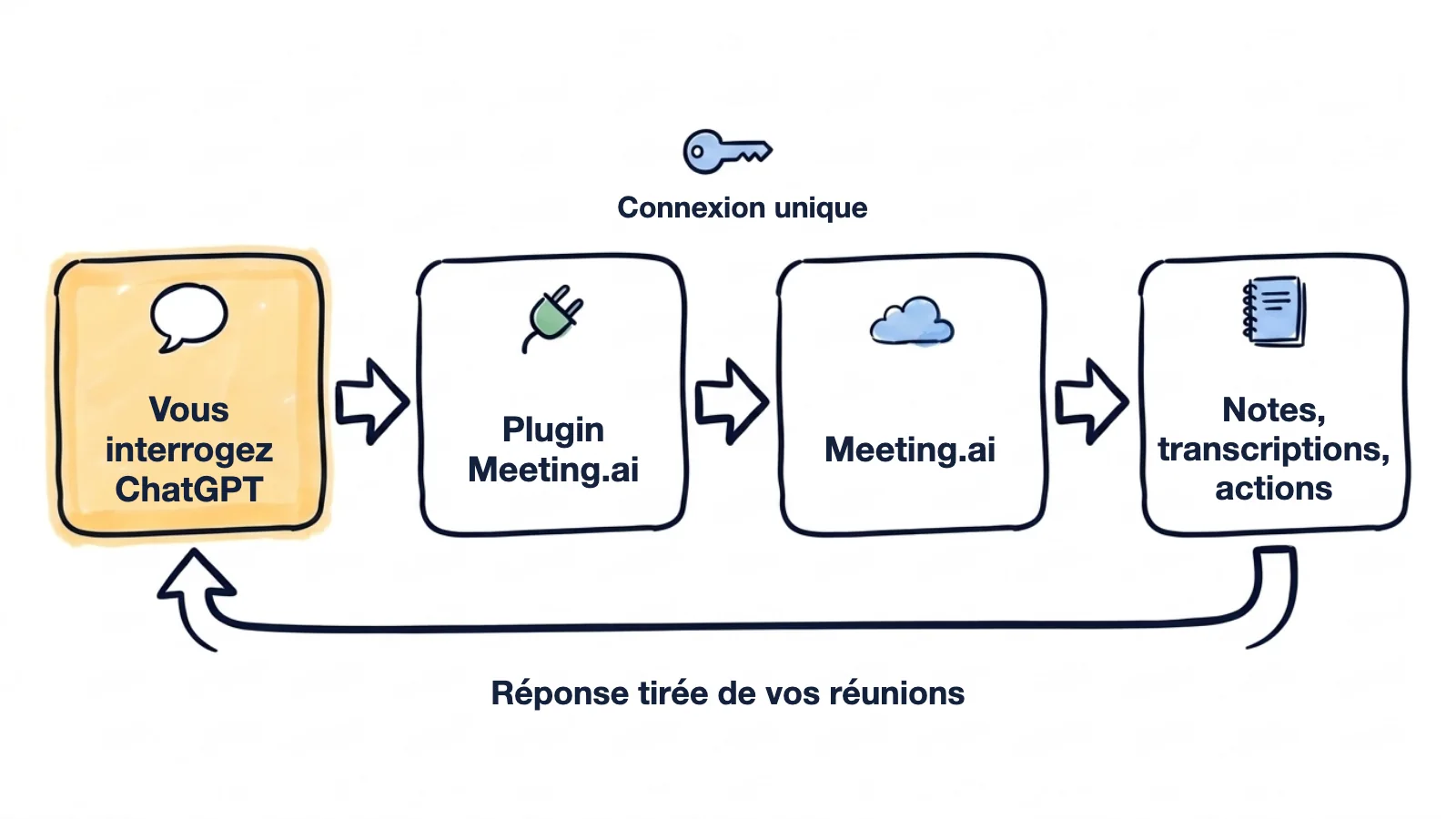
Meeting.ai enregistre vos réunions et en rédige les notes. Connectez-le à ChatGPT, et ChatGPT a tout sous les yeux : les notes, les transcriptions, qui s'est engagé à quoi. Vous pouvez alors lui écrire « vérifie dans ma réunion d'hier », et il le fait.
Il suffit d'installer un plugin et de vous connecter une fois. Voici ce que cela donne, à trois moments d'une journée ordinaire.
Vous demandez quelque chose, et ChatGPT vérifie dans votre réunion. Vous rédigez une proposition commerciale et vous ne savez plus très bien quel prix vous avez annoncé. Vous écrivez donc :
@Meeting.ai Rédige la proposition pour Acme. Vérifie le prix et la date de démarrage dans ma réunion d'hier avec eux.
Le brouillon revient avec les chiffres donnés pendant l'appel. Dans cet exemple inventé :
Proposition pour Acme

Prix : 4 200 $ par mois, comme évoqué lors de l'appel du 13 octobre.
Démarrage : le 3 novembre, en commençant par l'équipe support.
Point resté en suspens : qui signe côté Acme.
Vous collez un lien Zoom, et un preneur de notes rejoint l'appel. Votre prochain appel commence dans deux minutes :
@Meeting.ai Rejoins cet appel et prends des notes : [collez le lien Zoom, Google Meet ou Microsoft Teams]
ChatGPT vous demande de confirmer. Le Meeting Bot, le preneur de notes de Meeting.ai, rejoint alors l'appel comme un participant : tout le monde voit qu'il est là. Il enregistre la réunion et rédige les notes pendant que vous parlez.
En plein appel, vous demandez ce qui a été décidé. La discussion tourne en rond depuis vingt minutes. Dans la même conversation, vous écrivez :
Qu'est-ce qu'on a décidé jusqu'ici dans cet appel, et qu'est-ce qui reste en suspens ?
ChatGPT lit les notes en direct et la transcription disponible à ce stade, et vous répond pendant que la réunion continue.
ChatGPT connaît les réunions que Meeting.ai a enregistrées pour vous : les appels en ligne, les réunions en présentiel enregistrées avec votre téléphone et les enregistrements que vous importez.
Comment connecter Meeting.ai à ChatGPT ?
Installez le plugin Meeting.ai dans ChatGPT, puis connectez-vous une fois à Meeting.ai. Il n'y a rien à télécharger. Les noms des menus et des boutons de ChatGPT sont donnés ici en anglais, comme dans sa documentation ; ils peuvent être différents si vous utilisez ChatGPT dans une autre langue.
Vous débutez avec Meeting.ai ? Commencez par enregistrer ou importer une réunion, pour que ChatGPT ait quelque chose à lire.
- Ouvrez le plugin. Rendez-vous sur le plugin Meeting.ai dans ChatGPT, ou ouvrez Plugins dans ChatGPT et cherchez Meeting.ai.
- Installez-le. Cliquez sur Install plugin. Le guide d'OpenAI appelle ce bouton le bouton +.
- Connectez-vous à Meeting.ai. Cliquez sur Connect. Une page Meeting.ai s'ouvre dans votre navigateur. Connectez-vous avec le compte que vous utilisez dans l'application Meeting.ai. Si ChatGPT ne vous le demande pas à ce moment-là, il le fera la première fois que vous l'interrogerez sur une réunion.
- Autorisez l'accès. Sous Espace de travail initial, choisissez l'espace de travail Meeting.ai que ChatGPT doit utiliser, puis cliquez sur Autoriser l'accès.
- Posez votre première question. Ouvrez une nouvelle conversation, tapez
@Meeting.aiet posez une question sur une réunion. Vous pouvez aussi choisir le plugin depuis + ou Plugins dans la zone de saisie.
Commencez par une question dont vous pouvez vérifier la réponse :
@Meeting.ai Quelles décisions ont été prises à ma dernière réunion, et qui fait quoi pour la suite ?
Ouvrez cette réunion dans Meeting.ai et comparez. Si tout concorde, la connexion fonctionne.
Que demander à ChatGPT une fois qu'il a accès à vos réunions ?
Demandez-lui le travail qui suit d'habitude une réunion, comme vous le demanderiez à un collègue qui aurait assisté à tous vos appels. Commencez la conversation par @Meeting.ai : ChatGPT ira chercher dans vos réunions au lieu de répondre à partir de ses connaissances générales.
L'e-mail de suivi, rédigé avant même de refermer l'ordinateur
Trouve la réunion d'hier avec l'équipe Acme. Rédige un e-mail de suivi qui confirme les décisions et reprend chaque action avec son responsable et son échéance. Pas plus de 150 mots.
Vous obtenez un brouillon de ce genre, ici à partir d'une réunion inventée :
Objet : Suite à notre appel du 13 octobre

Bonjour à tous,

Merci pour notre échange d'hier. Voici ce que nous avons décidé :

- Le pilote démarre le 27 octobre avec l'équipe support.
- Le point d'avancement reste hebdomadaire pendant le pilote.

Prochaines étapes :
- Maya : envoyer la checklist du pilote d'ici le 16 octobre
- Luis : confirmer la salle de formation d'ici le 19 octobre

Reste à savoir qui valide le budget : je me renseigne et vous réponds d'ici vendredi.
Relisez-le une fois avec les notes sous les yeux, puis envoyez-le.
Toutes les actions de la semaine dans une seule liste
Liste toutes les actions issues de mes réunions depuis lundi. Regroupe-les par responsable, ajoute l'échéance et la réunion d'où vient chacune, et signale celles qui n'ont pas de responsable.
Vous obtenez une seule liste au lieu de cinq pages de réunion. Le titre de la réunion figure à côté de chaque action : si quelque chose vous semble douteux, vous pouvez remonter à la source.
Une fiche de préparation pour la réunion client de demain
Je revois l'équipe Acme demain. À partir de nos réunions précédentes, résume ce qu'on a promis, ce qu'ils ont demandé et les questions encore en suspens. Termine par trois questions que je devrais leur poser.
ChatGPT rassemble vos réunions précédentes avec ce client en une fiche d'une page. Pour la méthode complète, voir comment préparer une réunion en 15 minutes.
D'autres idées de demandes
- Les mots exacts. « Dans la réunion de planification de jeudi dernier, qu'est-ce qu'on a dit exactement sur la date de livraison ? Cite les passages. » Vous obtenez l'extrait de la transcription.
- Un point d'avancement pour votre responsable. « Rédige un point d'avancement à partir des réunions de projet de cette semaine : avancées, blocages, décisions à prendre. Cinq puces au maximum, chacune avec la réunion d'où elle vient. »
- Le bilan d'un projet. « Fais le bilan de toutes les réunions de ce mois sur la nouvelle version du site web : décisions, questions en suspens, et qui s'occupe de quoi. »
- Tout ce que vous avez décidé avec une personne. « Résume mes trois dernières réunions où il est question de Dana, et liste ce qu'on s'est promis l'un à l'autre. »
- Les notes d'un enregistrement que vous avez déjà. « Transcris cet enregistrement et donne-moi les notes : [collez un lien Google Drive vers le fichier audio ou vidéo]. » Le fichier doit être partagé de sorte que toute personne disposant du lien puisse le télécharger. Si vous préférez ne pas le partager ainsi, importez plutôt l'enregistrement dans Meeting.ai.
- Une Visual Note. « Transforme la réunion de lancement de lundi en Visual Note. » Une Visual Note est un dessin d'une page qui résume la réunion ; elle est enregistrée dans vos fichiers Meeting.ai.
- Un lien à partager. « Crée un lien de partage pour l'appel client d'hier et envoie-le-moi. » Le lien est protégé par un code PIN, sauf si vous demandez autre chose. Cela fonctionne pour les réunions dont vous êtes propriétaire.
- Un fichier à archiver. « Exporte la réunion de lundi en PDF », ou « applique mon étiquette Client aux réunions client de la semaine dernière ».
- La fin d'un enregistrement. « Arrête l'enregistrement de cet appel. » Le Meeting Bot quitte l'appel, et Meeting.ai finalise les notes à partir de ce qu'il a capté, une fois le traitement terminé. Cela fonctionne pour les réunions dont vous êtes propriétaire.
Bon à savoir
- Lire est inclus. Créer est décompté de votre abonnement. Connecter, chercher et lire ne coûtent rien de plus tant que votre offre vous donne accès à la réunion. L'envoi du Meeting Bot dans un appel, les Visual Notes et la génération d'images ou d'audio sont décomptés de votre abonnement Meeting.ai ou de vos Coins, les crédits de votre compte Meeting.ai. Modifier les notes fait redessiner la Visual Note, sauf si vous demandez à ChatGPT de ne pas le faire, et cela consomme aussi des Coins.
- ChatGPT vous demande votre accord avant toute modification. Enregistrer, partager, étiqueter, exporter et modifier exigent par défaut votre confirmation. Lisez ce qu'il s'apprête à faire, puis validez.
- Les notes en direct évoluent sans cesse. Pendant un appel, ChatGPT répond à partir de ce qui a été enregistré jusque-là. Reposez la question un peu plus tard pour une réponse à jour. Les notes deviennent définitives une fois la réunion terminée et son traitement achevé par Meeting.ai ; d'ici là, ChatGPT peut vérifier où en est la réunion, et vous pouvez reposer la question.
- Vérifiez les noms et les chiffres. Une réponse vaut ce que vaut l'enregistrement dont elle est tirée. Un nom mal compris pendant l'appel sera faux dans l'e-mail aussi.
- Prévenez les participants que vous enregistrez. D'autres personnes figurent dans cet enregistrement. Demandez leur accord avant que le Meeting Bot ne rejoigne l'appel, et ne partagez les résumés qu'avec les personnes concernées. Voir notre guide : a-t-on le droit d'enregistrer une réunion ?.
- ChatGPT démarre dans un seul espace de travail. Si votre compte Meeting.ai en a plusieurs, dites à ChatGPT lequel utiliser.
Pourquoi ChatGPT ne trouve-t-il pas mes réunions ?
Le plus souvent, la conversation n'utilise pas le plugin, ou ChatGPT cherche dans le mauvais espace de travail Meeting.ai.
| Ce que vous voyez | Que faire |
|---|---|
| ChatGPT donne une réponse passe-partout | Il répond à partir de ses connaissances générales : tapez @, choisissez Meeting.ai, puis reposez la question |
| ChatGPT dit ne pas trouver la réunion | Demandez-lui de lister vos espaces de travail Meeting.ai et de basculer sur le bon, ou cherchez avec un mot du titre de la réunion |
| « Cette demande de connexion a expiré » | Retournez dans ChatGPT et relancez la connexion |
| « Les connexions aux applications ne sont pas activées » | Les connexions ne sont pas encore activées pour votre compte Meeting.ai. Cliquez sur Contacter l'assistance sur cet écran, ou écrivez à [email protected] |
| Plugin ou bouton d'installation absent | Votre offre ou votre espace de travail n'autorise peut-être pas les plugins. Voir la section suivante |
| ChatGPT signale un solde épuisé | Cette action nécessite un abonnement ou des Coins |
| ChatGPT indique que la réunion est verrouillée | L'espace de travail de la réunion n'a plus d'abonnement ni de Coins qui la couvrent. Rétablissez-les pour pouvoir la lire de nouveau ; pour une réunion partagée avec vous, c'est à son propriétaire de le faire |
Si le plugin Meeting.ai n'apparaît pas dans ChatGPT
Certaines offres et certains espaces de travail limitent les plugins que chacun peut installer. Vous ou votre administrateur informatique pouvez ajouter la même connexion Meeting.ai à la main. Il suffit d'une adresse :
https://mcp.meeting.ai/mcp- Allez sur ChatGPT Plugins, cliquez sur le bouton +, puis sur Add custom MCP server.
- Saisissez un nom, par exemple
Meeting.ai. Sous Connection, collez l'adresse ci-dessus dans le champ Server URL. - Pour l'authentification, choisissez OAuth et laissez vides l'identifiant client et le secret. Si ChatGPT demande comment enregistrer le client, choisissez l'option Client ID Metadata Document. Meeting.ai ne propose pas l'enregistrement dynamique des clients.
- Lisez l'avertissement sur les risques qu'affiche ChatGPT, cliquez sur I understand and want to continue, puis sur Create as a plugin.
- Ouvrez vos plugins personnels, ouvrez le nouveau plugin et cliquez sur le bouton + pour l'installer. Connectez-vous ensuite et autorisez l'accès, comme aux étapes 3 et 4 plus haut.
Si Add custom MCP server n'apparaît pas non plus, votre offre ou votre espace de travail ne l'autorise peut-être pas ; dans un espace de travail professionnel, adressez-vous à votre administrateur. Le guide d'OpenAI explique ce réglage.
Comment déconnecter Meeting.ai de ChatGPT ?
Ouvrez Meeting.ai, allez dans Paramètres › MCP & CLI, repérez ChatGPT sous Client MCP connecté et cliquez sur Révoquer. L'accès est coupé immédiatement. La même page indique quand la connexion a été établie, quand elle a servi pour la dernière fois et quel espace de travail elle utilise.
Vous changez d'avis ? Reconnectez-vous de la même façon.
Commencez par la réunion dont vous sortez
Ouvrez le plugin Meeting.ai dans ChatGPT, installez-le et demandez ce qui a été décidé. La page MCP de Meeting.ai donne le même lien et les détails techniques.
Les guides pour les autres assistants :
- Connecter Meeting.ai à Claude
- Pour les développeurs : Codex et Claude Code, pour transformer en code les décisions prises en réunion
- Pour les agents que vous faites tourner vous-même, avec la CLI memo : Cursor, OpenClaw et Hermes Agent


