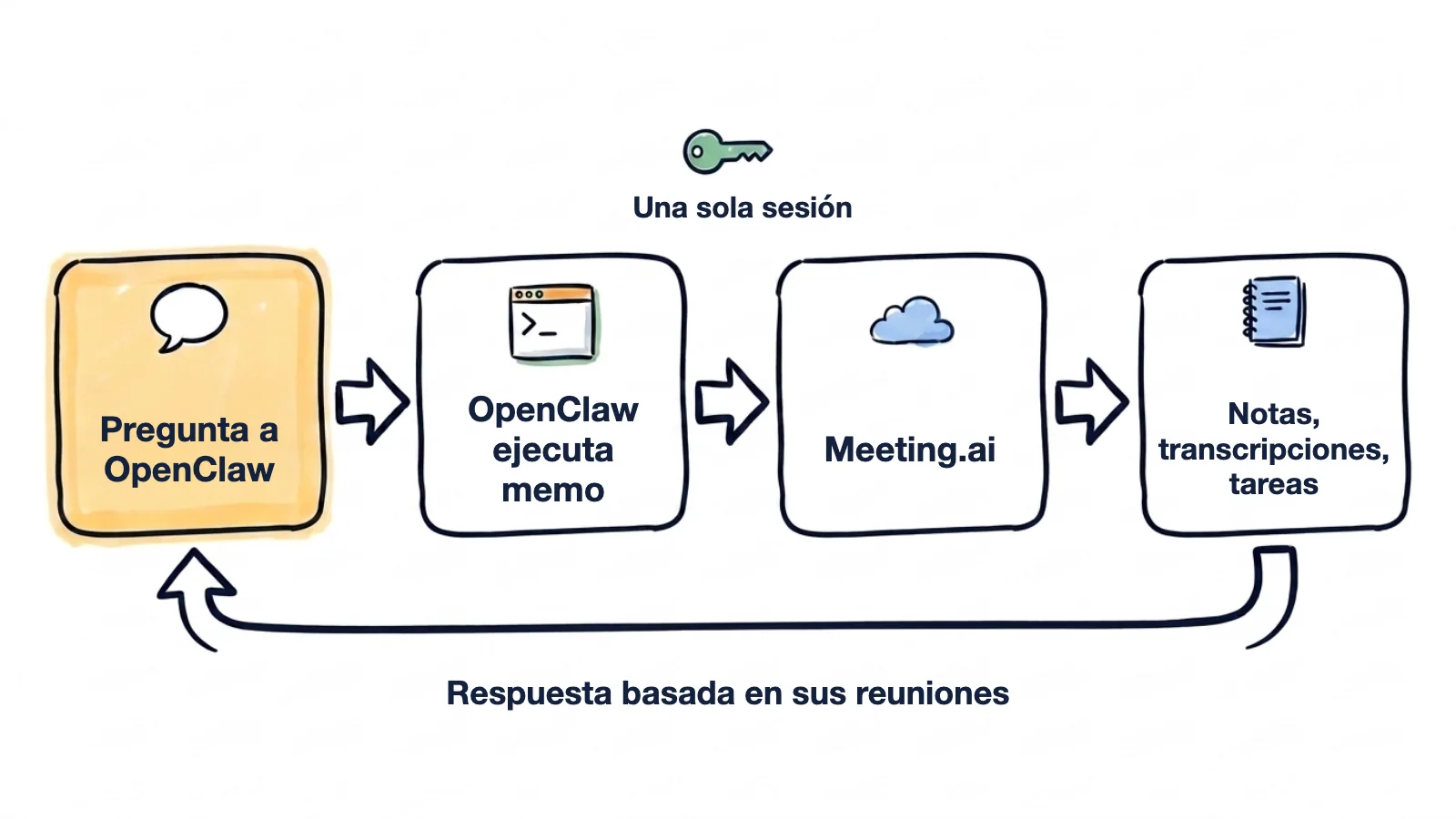
Meeting.ai graba sus reuniones y redacta las notas, una transcripción y las tareas pendientes. Conéctelo con OpenClaw y su asistente le responderá en el chat con lo dicho en esas reuniones y le enviará cada viernes las tareas de la semana.
Lo que los une es memo, la herramienta de línea de comandos de Meeting.ai: un solo binario en la máquina del Gateway, que se configura con tres comandos y sin clave de API. Devuelve sus datos en JSON (las exportaciones salen en el formato que usted pida) y nunca se queda esperando una respuesta, así que un agente puede usarlo mientras usted no está, incluidos los comandos que cambian datos reales (consulte “Lo que conviene saber”).
El viernes a las 16:00, las tareas de la semana llegan a Telegram. Usted escribió la petición una sola vez, en un único comando openclaw automations create. Las reuniones de los ejemplos de esta página son inventadas.
Tareas pendientes, 12–16 de octubre

Priya
- Enviar a Halden el borrador revisado del SLA (para el 20 oct, "Reunión semanal con Halden")

Tomas
- Rotar las credenciales de la base de datos de staging (para el 21 oct, "Revisión de infra")

Ines
- Responder a los dos candidatos de backend (para el 19 oct, "Reunión de contratación")

Sin responsable
- Decidir quién escribe el runbook de la migración ("Revisión de infra")
De camino a una llamada con un cliente, pregunta desde el teléfono:
¿Qué le prometimos a Halden en nuestras dos últimas llamadas?
OpenClaw busca en sus reuniones, lee las notas y responde:
Prometido a Halden
- Borrador revisado del SLA para el 20 oct (Priya), de la llamada del 13 oct
- Una persona de contacto designada para incidentes, de la llamada del 6 oct

Pendiente: preguntaron por la residencia de datos en la UE y nadie respondió.
A las 07:30, de lunes a viernes, llega un resumen antes de su primera llamada. Para cada evento del calendario de hoy, indica qué se decidió la última vez y qué sigue pendiente.
¿Cómo se conecta Meeting.ai con OpenClaw?
Necesita un Gateway de OpenClaw en marcha en macOS o Linux, en arm64 o amd64, y una cuenta de Meeting.ai con al menos un espacio de trabajo, que es como Meeting.ai llama a un equipo. En Windows, ejecute el Gateway en WSL2. Si la cuenta todavía no tiene reuniones, grabe o suba una antes.
Ejecute esto en la máquina del Gateway:
curl -fsSL https://raw.githubusercontent.com/meeting-ai/memo-cli/main/install.sh | bashLuego abra una terminal nueva, para que su shell encuentre memo en ~/.local/bin, y ejecute:
memo auth login
memo install-skill-md- Instale memo. El primer comando descarga la versión para su plataforma, verifica su suma de comprobación SHA-256 y coloca
memoen~/.local/bin. Puede leer el instalador antes de ejecutarlo. - Inicie sesión.
memo auth loginabre Meeting.ai en el navegador y guarda la sesión en esa máquina. - Instale el skill.
memo install-skill-mdescribeSKILL.mden~/.openclaw/skills/memo/, la carpeta de skills gestionados de OpenClaw. El instalador ya lo intenta; no pasa nada por ejecutarlo otra vez. - Verifique que OpenClaw lo ve. Ejecute
openclaw skills list. En una sesión de chat que ya esté abierta, envíe/newpara que el agente reciba la lista de skills actualizada. - Pregunte. Escriba a su asistente: “Usa memo para mostrarme mis cinco últimas reuniones”. Si los títulos son los suyos, funciona.
¿La máquina del Gateway no tiene navegador? En el paso 2, ejecute memo auth login email --email [email protected] y siga los pasos que muestra: Meeting.ai le envía un código por correo. En el paso 4 también sirve openclaw skills info memo.
Si OpenClaw no encuentra memo
OpenClaw ejecuta memo con su herramienta exec, y el daemon de OpenClaw arranca con un PATH mínimo. Si el agente indica que no encuentra memo, añada ~/.local/bin a la lista tools.exec.pathPrepend de su configuración de OpenClaw:
{
  tools: {
    exec: {
      pathPrepend: ["~/.local/bin"],
    },
  },
}
Si activó el sandbox de OpenClaw, el binario también tiene que existir dentro del contenedor. La documentación de skills de OpenClaw explica cómo instalar ahí un binario.
Un resumen automático, a la hora que usted fije
El planificador integrado de OpenClaw se llama automations. Cada automatización es una expresión cron, un prompt, una zona horaria y un chat de destino. Los dos comandos que siguen usan las opciones documentadas de OpenClaw. Este envía la lista del viernes:
openclaw automations create "0 16 * * 5" \
  "Usa memo para ver mis reuniones desde el lunes. Lee las tareas pendientes de cada una. Envíame una sola lista agrupada por responsable, con la fecha límite y la reunión de la que salió cada tarea. Marca las que no tengan responsable." \
  --name "Friday action items" \
  --tz "Asia/Jakarta" \
  --session isolated \
  --announce --channel telegram --to "<your chat id>"
OpenClaw no acepta frases como “todos los días a las 9 de la mañana”; escriba 0 9 * * * y defina --tz. Sustituya los valores de --tz, --channel y --to por su zona horaria y su chat.
El resumen de la mañana es el mismo comando con un horario de lunes a viernes y otro prompt. Lee los eventos de hoy, así que necesita un calendario conectado en Meeting.ai:
openclaw automations create "30 7 * * 1-5" \
  "Usa memo para ver los eventos de hoy en el calendario. Para cada uno, busca en mis reuniones anteriores las que tengan el mismo título y dime qué decidimos la última vez y qué sigue pendiente. Que quepa en una pantalla." \
  --name "Morning brief" \
  --tz "Asia/Jakarta" \
  --session isolated \
  --announce --channel telegram --to "<your chat id>"
Para un resumen mensual, use el horario 0 8 1 * * y el prompt “Usa memo para resumir las reuniones de proyecto del mes pasado en un archivo Markdown en tu carpeta de trabajo”. Si el agente es suyo, más adelante puede pedirle en el chat que le muestre, cambie o elimine automatizaciones.
Lo que conviene saber
- No hemos probado esta configuración dentro de OpenClaw. Verificamos cada comando de
memocon memo 0.19.2 y escribimos los pasos de OpenClaw con su documentación el 14 de octubre de 2026, así que escriba a [email protected] si algún paso se ve distinto en su máquina. - Por defecto, los comandos se ejecutan sin aprobación. El
execde OpenClaw ejecuta los comandos en el host sin preguntar, salvo que usted cambietools.exec.mode, y los comandos dememoque crean una reunión, editan notas, comparten o eliminan cambian datos reales. - Los prompts automáticos empiezan de cero. Con
--session isolatedla automatización se ejecuta en una sesión nueva, así que escriba la instrucción completa en el prompt, incluido “usa memo”. - Cualquiera que pueda escribir al agente puede preguntar por sus reuniones.
memoinicia sesión en su nombre y accede a los mismos espacios de trabajo que su cuenta de Meeting.ai. Deje los canales y el emparejamiento del agente solo para usted, y envíe los resúmenes solo a chats en los que todos los miembros deban verlos. - Leer está incluido. Iniciar sesión y leer no cuestan nada más mientras su plan le dé acceso a la reunión. La grabación, las Visual Notes (una reunión en una sola imagen) y la generación de contenido multimedia, como imágenes o audio, se descuentan de su suscripción de Meeting.ai o de sus Coins, los créditos de su cuenta.
Qué pedirle
Para invocar el skill directamente, envíe /skill memo seguido de su petición.
El correo de seguimiento después de una llamada
Acaba de salir de una llamada con un cliente.
¿Qué decidimos en la llamada con el cliente que acaba de terminar? Redacta el correo de seguimiento y que no pase de 150 palabras.
OpenClaw ejecuta memo meetings list, lee las notas de la última reunión y le devuelve las decisiones y un borrador que puede reenviar. Después de una llamada, las notas tardan un poco en procesarse; memo meetings progress muestra por dónde va el procesamiento.
Un asistente que tome notas en una llamada que empieza ya
Un cliente le envía una invitación con cinco minutos de margen.
Envía ahora el Meeting Bot a esta llamada: [pegue el enlace de Zoom, Google Meet o Microsoft Teams]
OpenClaw ejecuta memo meetings create --url <link> --confirm, y el Meeting Bot, el asistente de Meeting.ai que toma las notas, entra en la llamada y la graba. --confirm marca la operación como algo que usted pidió; sin esa opción, memo no crea nada e indica que está esperando confirmación.
Una palabra en las reuniones de todo un trimestre
Las renovaciones vencen el mes que viene y usted quiere saber qué dijo cada cliente al respecto.
Busca “renovación” en las reuniones de este trimestre y dime qué dijo cada cliente.
OpenClaw ejecuta memo meetings search con esa palabra clave. El resultado son las reuniones que coinciden, con las frases relevantes de cada una.
Más cosas que puede pedirle
- El Meeting Bot en la llamada de mañana. “Haz que el Meeting Bot se una a la llamada de mañana a las 10:00 con el equipo de Halden”. OpenClaw actualiza el evento del calendario, así que esto también necesita el calendario conectado.
- Un PDF de las notas. “Exporta en PDF las notas de la preparación del consejo de hoy a tu carpeta de trabajo”. El archivo lo escribe
memo meetings export. - Una Visual Note. “Convierte el taller de esta tarde en una Visual Note de una página”.
- Lo que alguien dijo de verdad. “Cita lo que dijo Tomas sobre la rotación de credenciales en la revisión de infra del martes”. Para esto OpenClaw lee la transcripción.
- Todas las reuniones con una persona. “Dime en qué reuniones de este mes estuvo Ines, con una línea sobre el tema de cada una”.
- Las tareas que no son de nadie. “¿Qué tareas del mes pasado siguen sin responsable?”.
¿Por qué OpenClaw no puede leer mis reuniones?
Lo habitual es que memo no esté en la ruta del agente, que la sesión no haya cargado el skill o que el inicio de sesión no se completara.
| Lo que ve | Qué hacer |
|---|---|
No se encuentra memo | Consulte “Si OpenClaw no encuentra memo”, más arriba |
| El skill no aparece en la lista | Ejecute memo install-skill-md y después inicie una sesión nueva con /new |
| El skill sigue sin cargarse | El archivo del skill memo ocupa unos 100 KB. Verifique que skills.limits.maxSkillFileBytes lo permite |
| No hay sesión iniciada | Ejecute memo auth status en la máquina del Gateway y después memo auth login o el inicio de sesión con código por correo |
| No encuentra ninguna reunión | Revise el espacio de trabajo: ejecute memo workspace list y cambie con memo workspace set |
| La automatización no se ejecuta | Verifique que el Gateway está en marcha y que la expresión y --tz son lo que usted quería |
| Avisa de que no queda saldo | Esa operación necesita una suscripción o Coins |
memo dice que la reunión está bloqueada | El espacio de trabajo de la reunión ya no tiene una suscripción ni Coins que la cubran. Restablézcalos para volver a leerla; si alguien compartió la reunión con usted, quien debe hacerlo es su propietario |
¿Y MCP en lugar de la CLI?
Por ahora, use la CLI. OpenClaw puede registrar un servidor MCP remoto e iniciar sesión con OAuth:
openclaw mcp set meeting-ai '{"url":"https://mcp.meeting.ai/mcp","transport":"streamable-http","auth":"oauth"}'
openclaw mcp login meeting-ai
La sintaxis coincide con la documentación de OpenClaw. Lo que está por ver es el inicio de sesión: la documentación de OpenClaw describe el registro dinámico de clientes, y el servidor de Meeting.ai no lo ofrece. Identifica a los clientes con Client ID Metadata Documents. No hemos confirmado que openclaw mcp login funcione con ese servidor, así que tome estos dos comandos como un experimento y la CLI como la vía que documenta esta guía.
¿Cómo se desconecta Meeting.ai de OpenClaw?
Ejecute memo auth logout en la máquina del Gateway para cerrar la sesión y memo install-skill-md --uninstall para quitar el archivo de skill. Elimine las automatizaciones que llamen a memo. Para cerrar la sesión desde Meeting.ai, abra Configuración › MCP & CLI y revóquela. La revocación es inmediata.
Empiece por algo pequeño
Pídale a OpenClaw sus cinco últimas reuniones y después cree la automatización del viernes. La página de la CLI de Meeting.ai y la guía de la CLI explican los comandos con más detalle.
Guías para otros agentes y asistentes:
- Otro agente que usted mismo aloja: Hermes Agent
- En su editor o en la terminal: Cursor, Claude Code y Codex
- En una aplicación de chat: ChatGPT y Claude