



Instale una CLI y el Agent de Cursor leerá lo que su equipo decidió en una reunión mientras trabaja en su repositorio. Y usted se olvida de pegar notas de reuniones en el chat.
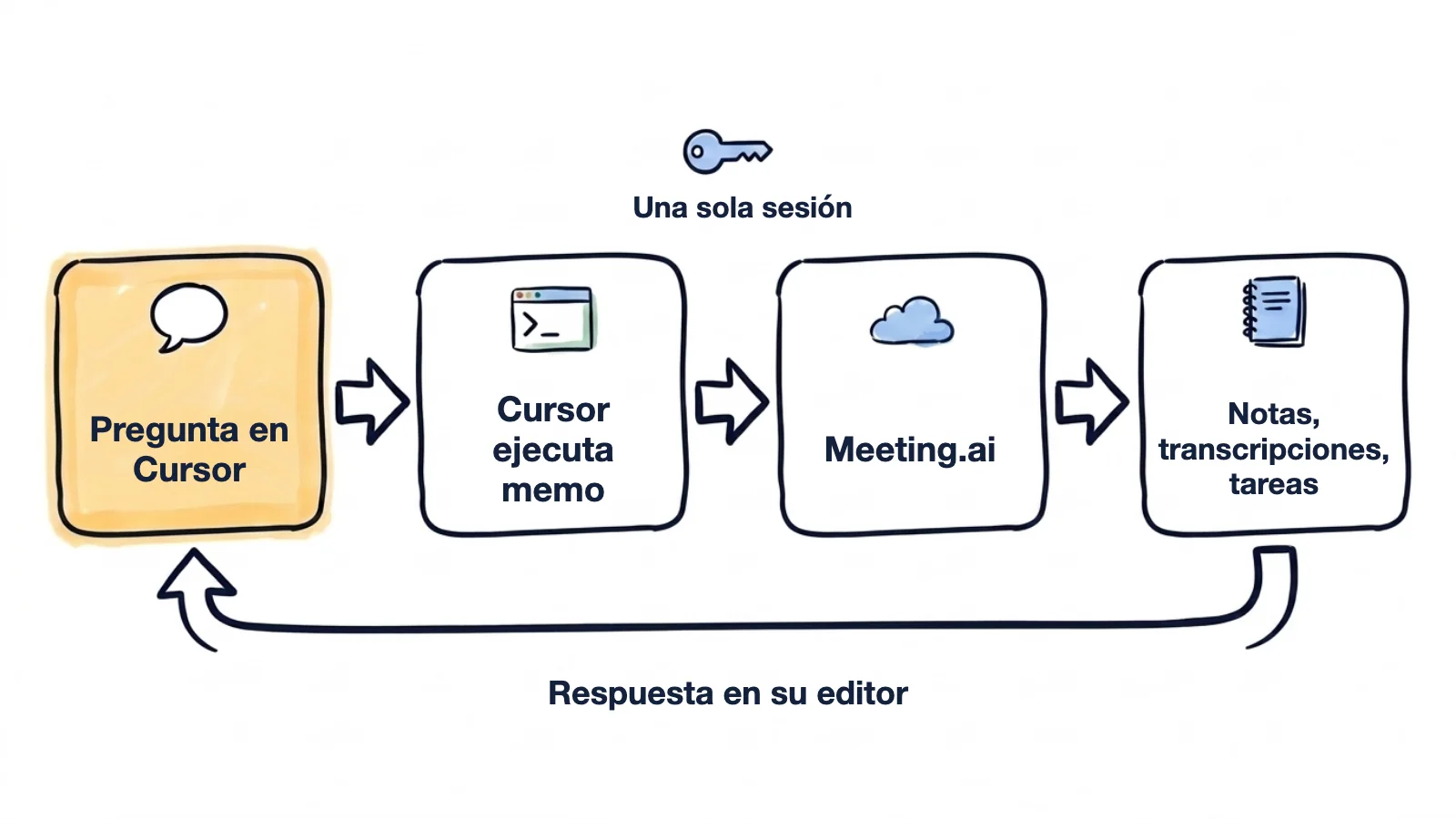
Funciona con las reuniones grabadas con Meeting.ai. Meeting.ai graba sus llamadas y redacta las notas y la transcripción, y Agent las lee con memo, la CLI de Meeting.ai. Esta vía es una CLI que Agent ejecuta en la terminal, no un servidor MCP; el motivo está casi al final. memo devuelve sus datos en JSON (las exportaciones salen en el formato que usted pida) y nunca se queda esperando una respuesta. Se configura con dos comandos y un inicio de sesión en el navegador. No hace falta ninguna clave de API.
Las reuniones y las respuestas que siguen son ejemplos inventados.
Está a punto de cambiar un número que parece arbitrario. El worker de sincronización reintenta cinco veces. Tres parecen de sobra.
Antes de bajar MAX_ATTEMPTS en workers/sync/retry.py: usa memo para buscar la reunión en la que nos quedamos con cinco intentos y dime por qué.
Agent encuentra la revisión del incidente del 22 de septiembre y cita el motivo: la API del socio tarda hasta cuatro minutos en completar el failover, y cinco intentos con backoff cubren ese intervalo. Así que los cinco se quedan.
El ticket dice “añadir estados vacío y de error”, y los detalles se acordaron en una llamada. Usted estuvo en la revisión de diseño del jueves pasado y recuerda más o menos la mitad.
Usa memo para buscar la revisión de diseño del jueves sobre la lista de facturas. Busca en la transcripción lo que acordamos para los estados vacío y de error. Impleméntalos en src/billing/InvoiceList.tsx y muéstrame las reglas que encuentres antes de editar.
Agent ejecuta memo meetings search y memo meetings get, lee el JSON e informa antes de tocar el archivo:
De "Revisión de diseño de la lista de facturas" (8 de octubre):
1. Estado vacío: una línea de texto de ayuda y un único botón "Importar facturas".
2. Estado de error: mantener el encabezado de la tabla; el error va en un banner con "Reintentar".
3. Carga: filas esqueleto, sin spinner.

Sin decidir: si el banner enlaza a la página de estado.

Plan: editar src/billing/InvoiceList.tsx y añadir InvoiceList.test.tsx. ¿Continúo?
Un cliente mostró el error en una llamada y nadie abrió un ticket.
Usa memo para buscar la llamada de la semana pasada con Northwind sobre la importación de registros de horas. Extrae los pasos que siguieron y lo que esperaban. Escribe en tests/import/ una prueba que falle y lo reproduzca, y detente ahí.
La prueba sube el mismo archivo dos veces y falla porque todas las filas quedan duplicadas, que es lo que el cliente contó en la llamada.
¿Cómo se conecta Meeting.ai con Cursor?
Necesita Cursor con Agent, macOS o Linux y una cuenta de Meeting.ai que tenga alguna reunión. Si la cuenta está vacía, grabe o suba una reunión antes. Los nombres de menús y opciones de Cursor aparecen aquí en inglés, como en su documentación, y pueden ser distintos si usa Cursor en otro idioma. Después ejecute esto en una terminal:
curl -fsSL https://raw.githubusercontent.com/meeting-ai/memo-cli/main/install.sh | bashLuego abra una terminal nueva, para que su shell encuentre memo en ~/.local/bin, y ejecute:
memo auth login- Instale memo. El primer comando descarga la versión para su plataforma, verifica su suma de comprobación SHA-256, coloca
memoen~/.local/bine instala un archivo de skill, un archivo Markdown que le indica a Agent qué comandos dememoexisten. Puede leer el instalador antes de ejecutarlo. - Inicie sesión.
memo auth loginabre Meeting.ai en el navegador. Inicie sesión y apruebe; no hace falta pegar nada en la terminal. Desde ese momento,memoactúa en su nombre y accede a los mismos espacios de trabajo que su cuenta de Meeting.ai. - Verifique la sesión. Ejecute
memo auth status. Si pertenece a varios espacios de trabajo, ejecutememo workspace listy despuésmemo workspace setcon el id del espacio de trabajo. - Verifique el skill. Ejecute
memo install-skill-md --list. Muestra~/.agents/skills/memo/SKILL.md, y Cursor carga skills desde~/.agents/skills. En Cursor, abra Customize en la barra lateral y vaya a Skills para verlo. - Pregunte a Agent. Abra Agent y escriba: “Usa memo para mostrarme mis cinco últimas reuniones y después dime qué se decidió en la más reciente”. Compare la respuesta con la página de la reunión en Meeting.ai.
Si en el paso 4 falta el skill, ejecute memo install-skill-md y reinicie Cursor. Para invocar el skill directamente, escriba / en el chat de Agent y busque memo.
Dejar que Cursor ejecute memo sin preguntar cada vez
En Settings > Agents > Approvals & Execution se decide cuándo se ejecutan los comandos de terminal. En el modo por defecto, Auto-review, memo no puede ejecutarse en el sandbox, porque el sandbox bloquea el acceso a la red y memo necesita la red. En ese caso, Cursor puede pedirle que apruebe el comando.
Para que deje de preguntar por los comandos de lectura, añada los que usa a la lista de comandos permitidos de la terminal en Cursor Settings, por ejemplo memo meetings list, memo meetings search y memo meetings get. Cada entrada coincide por prefijo, así que una entrada con solo memo dejaría pasar también, sin preguntar, los comandos que comparten o eliminan. Los equipos que guardan esa lista en un archivo pueden usar el campo terminalAllowlist de .cursor/permissions.json; cuando ese archivo define una lista de permitidos, sustituye a la de Cursor Settings.
Lo que conviene saber
- Cómo se verificaron estos pasos. Los escribimos con la documentación de Cursor consultada el 14 de octubre de 2026 y con memo 0.19.2, y no hemos probado la configuración completa dentro de Cursor, así que escriba a [email protected] si algún paso se ve distinto en su máquina.
- Qué se paga. Iniciar sesión y leer notas y transcripciones no cuestan nada más mientras su plan le dé acceso a la reunión. La grabación, las Visual Notes (dibujos de una página que resumen una reunión) y la generación de contenido multimedia se descuentan de su suscripción de Meeting.ai o de sus Coins, los créditos de su cuenta.
- Lea el comando antes de aprobarlo. La mayoría de los comandos de
memosolo leen; los que crean una reunión, editan notas, comparten o eliminan cambian datos reales. Sin--confirm,memo meetings createespera la confirmación en lugar de crear la reunión, y Agent solo debería añadir esa opción cuando usted haya pedido exactamente eso. - Primero las notas, después las citas. Una transcripción completa es larga, así que pida las notas y las tareas, y después haga que Agent busque en la transcripción el detalle que necesita. Una decisión tomada de palabra puede ser vaga o cambiarse más tarde en la misma llamada, así que pida las frases citadas y lo que quedó pendiente.
- Deje las transcripciones fuera del repositorio. Las decisiones van en la descripción de un PR o en un registro de decisiones. Las transcripciones en bruto, con las palabras de sus colegas, no van en un commit.
- Solo macOS, Linux y el Agent local.
memose instala en macOS y Linux (arm64 y amd64) y dentro de WSL, que no hemos probado con la aplicación de escritorio de Cursor; no hay versión para Windows. La documentación de Cursor dice que los skills de~/.agents/skillsno se copian a Cloud Agents ni a los workers remotos, así que use el Agent local.
Qué pedirle una vez conectado Meeting.ai
Incluya “usa memo” en el prompt y diga de qué reunión se trata, para que Agent no se equivoque de reunión.
La reunión de planificación, en un archivo que puede subir al repositorio
La llamada de planificación del lunes dejó once tareas y un orden aproximado. El miércoles ya nadie se pone de acuerdo sobre ese orden.
Usa memo para leer la reunión de planificación del lunes y escribe las tareas en docs/plan.md, ordenadas por dependencias, con el responsable que se asignó en la reunión.
1. Añadir la tabla api_keys (Priya)
2. Endpoint de creación de claves (Tomas), después de 1
3. Pantalla de configuración de las claves (Wen), después de 2
...
Sin responsable en la reunión: límite de solicitudes por clave.
La rama, contrastada con lo acordado
La rama está lista. Antes de pedir una revisión, quiere saber si hace lo que se dijo en la revisión de la API.
Usa memo para buscar la reunión de revisión de la API. Compara esta rama con lo que acordamos allí. Dime cada diferencia y cita la línea de la transcripción.
Rama feature/api-keys frente a "Revisión de la API" (6 de octubre): 2 diferencias

1. Prefijo de las claves. Rama: "sk_". Acordado: "mk_live_" y "mk_test_".
   "Las claves de prueba no deben poder confundirse con las reales."
2. Caducidad. Rama: las claves no caducan nunca. Acordado: 90 días por defecto.
   "Noventa días, y el propietario puede ampliar el plazo."

Coincide: scopes por clave, secreto mostrado una sola vez.
Una descripción del PR que explica el porqué
La mitad de quienes revisan no estuvo en la llamada, y el diff no se explica solo.
Usa memo para buscar la reunión de revisión de la API. Escribe la descripción del PR de esta rama e indica la decisión que hay detrás de cada cambio.
- Las claves caducan a los 90 días por defecto. Decidido en la revisión de la API, 6 de octubre.
- Las claves de prueba empiezan por "mk_test_", para que nadie las confunda con una real.
Más cosas que puede pedirle
- Un registro de decisión. “Usa memo para leer la reunión de arquitectura del miércoles pasado y escribe docs/adr/0012-job-queue.md: contexto, decisión y opciones descartadas”.
- La preparación de una revisión. “Usa memo para ver los eventos de mañana en el calendario. Para la revisión de diseño, resume qué cambia esta rama y las preguntas pendientes de la última revisión”. Necesita un calendario conectado en Meeting.ai.
- El seguimiento de la retrospectiva. “Usa memo para leer la última retrospectiva. ¿Qué tareas afectan a este repositorio y cuáles siguen sin hacerse?”.
- Los requisitos de un mes de reuniones. “Usa memo para buscar ‘página de precios’ en las reuniones de este mes. Escribe los requisitos en docs/pricing-requirements.md y marca los que se contradicen”.
- Las notas de versión. “Usa memo para leer las reuniones de planificación y de revisión de este sprint. Escribe las notas de versión e indica la reunión de la que sale cada punto”.
- Las notas en un archivo Markdown. “Usa memo para exportar la revisión del incidente de hoy en Markdown a docs/incidents/: notas y tareas, sin transcripción”. Agent ejecuta
memo meetings exportcon--include sections,key-points: sections son las notas y key points, las tareas. - Un asistente que tome notas en la próxima llamada. “Usa memo para enviar el Meeting Bot a esta llamada: [pegue el enlace de Zoom, Google Meet o Microsoft Teams]”. Esta petición no se limita a leer, hace algo: Agent ejecuta
memo meetings create --url <link> --confirm, y el Meeting Bot, el asistente de Meeting.ai que toma las notas, entra en la llamada y la graba.
¿Por qué Cursor no encuentra mis reuniones?
Lo habitual es que Cursor no haya ejecutado el comando o que memo no tenga la sesión iniciada.
| Lo que ve | Qué hacer |
|---|---|
Agent responde sin ejecutar memo | Diga “usa memo” en el prompt, o escriba / y elija el skill memo |
| Cursor bloquea el comando | Apruébelo cuando Cursor se lo pida, o añada los comandos de lectura que usa a la lista de comandos permitidos de la terminal |
memo: command not found | Abra una terminal nueva para que ~/.local/bin esté en su ruta y después reinicie Cursor |
memo dice que no hay sesión iniciada | Ejecute memo auth login de nuevo |
| El skill memo no aparece en la lista | Ejecute memo install-skill-md y después reinicie Cursor |
| No encuentra ninguna reunión | Ejecute memo workspace list y cambie al espacio de trabajo correcto con memo workspace set |
| Un comando avisa de que no queda saldo | Esa operación necesita una suscripción o Coins |
memo dice que la reunión está bloqueada | El espacio de trabajo de la reunión ya no tiene una suscripción ni Coins que la cubran. Restablézcalos para volver a leerla; si alguien compartió la reunión con usted, quien debe hacerlo es su propietario |
Por qué la CLI y no el servidor MCP
Por ahora, use la CLI. Cursor añade los servidores MCP remotos en mcp.json, y su documentación describe dos formas de iniciar sesión en uno: el registro dinámico de clientes, o un ID de cliente que le proporciona el proveedor. El servidor de Meeting.ai en https://mcp.meeting.ai/mcp no ofrece ninguna de las dos. Usa un tercer método, Client ID Metadata Documents, que la documentación de MCP de Cursor no menciona. No hemos confirmado que Cursor pueda iniciar sesión, así que esta guía no propone ese camino.
¿Cómo se desconecta Meeting.ai de Cursor?
Ejecute memo auth logout para cerrar la sesión y memo install-skill-md --uninstall para quitar el archivo de skill. Para cerrar la sesión desde Meeting.ai, abra Configuración › MCP & CLI y revóquela. La revocación es inmediata.
Empiece por una sola pregunta
Ejecute los dos comandos de arriba y pregúntele a Agent por una decisión que esté a punto de cambiar. La página de la CLI de Meeting.ai tiene el mismo comando de instalación, y la guía de la CLI explica los comandos con más detalle.
Guías para otras herramientas:
- Agentes de programación que se conectan por MCP: Claude Code y Codex
- Agentes que usted mismo aloja, también con
memo: OpenClaw y Hermes Agent - Asistentes de chat: ChatGPT y Claude


