



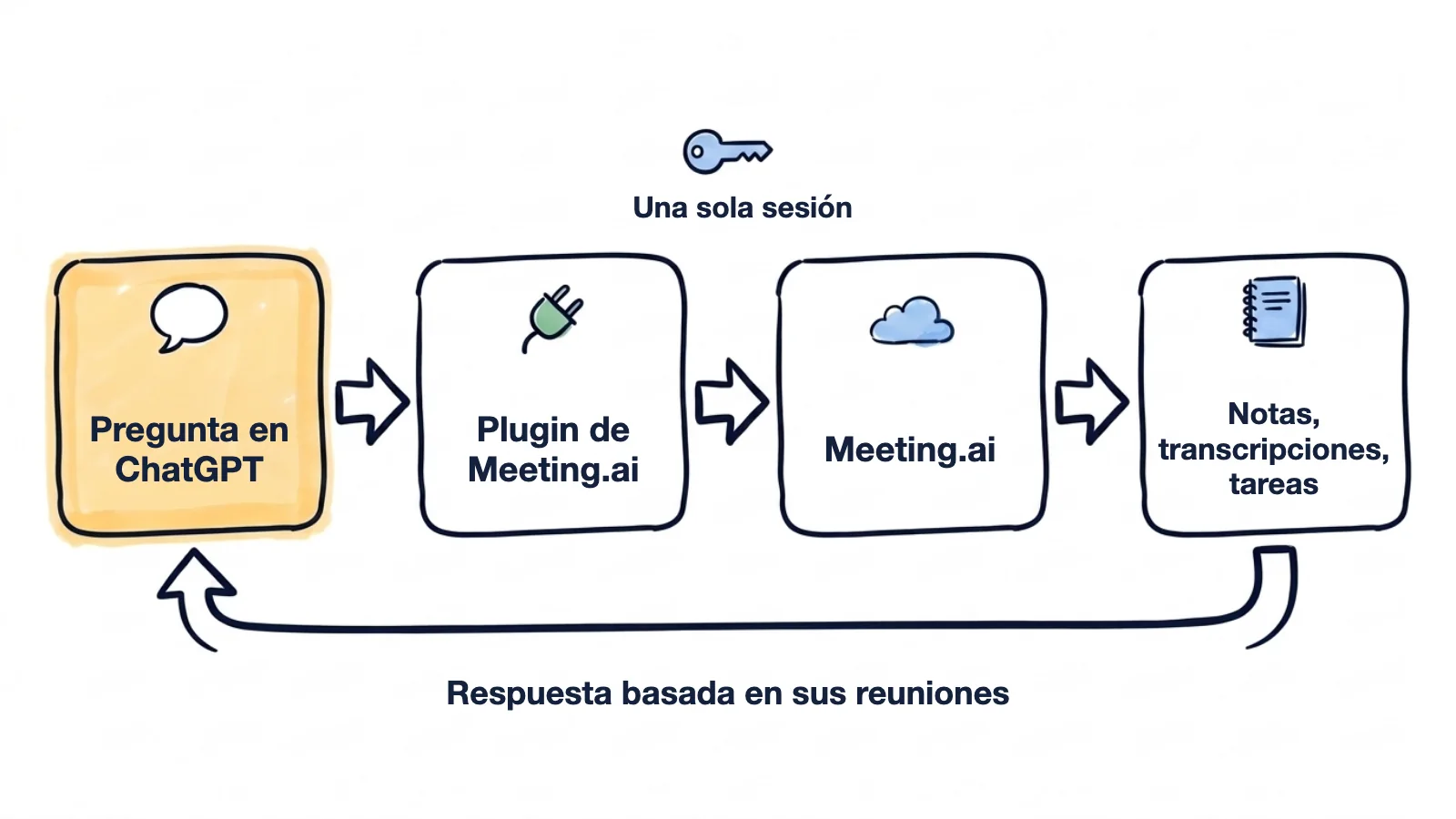
Meeting.ai graba sus reuniones y redacta las notas. Conéctelo con ChatGPT y el asistente podrá leerlo todo: las notas, las transcripciones, quién se comprometió a qué. Desde ese momento basta con decirle “revísalo con mi reunión de ayer”, y lo hace.
Se configura con un plugin y un inicio de sesión. Tres momentos de un día cualquiera bastan para ver de qué sirve.
Usted pide algo y ChatGPT lo revisa en su reunión. Está redactando una propuesta y ya no recuerda bien qué precio dio. Así que escribe:
@Meeting.ai Redacta la propuesta para Acme. Revisa el precio y la fecha de inicio en la reunión que tuve ayer con ellos.
El borrador llega con las cifras de la llamada. En este ejemplo inventado:
Propuesta para Acme

Precio: 4200 dólares al mes, como se habló el 13 de octubre.
Inicio: 3 de noviembre, empezando por el equipo de soporte.
Pendiente desde la llamada: quién firma por parte de Acme.
Pega un enlace de Zoom y un asistente entra a tomar notas. Su próxima llamada empieza en dos minutos:
@Meeting.ai Únete a esta llamada y toma notas: [pegue el enlace de Zoom, Google Meet o Microsoft Teams]
ChatGPT le pide confirmación. Después, el Meeting Bot, el asistente de Meeting.ai que toma las notas, entra en la llamada como un participante más, de modo que todos ven que está ahí. Graba la reunión y redacta las notas mientras ustedes hablan.
A mitad de la llamada, pregunta qué se ha decidido. La conversación lleva veinte minutos dando vueltas sobre lo mismo. En el mismo chat escribe:
¿Qué hemos decidido hasta ahora en esta llamada y qué sigue pendiente?
ChatGPT lee las notas en tiempo real y lo transcrito hasta ese momento, y responde mientras la reunión sigue en curso.
ChatGPT tiene acceso a las reuniones que usted ha grabado con Meeting.ai: llamadas en línea, reuniones presenciales que graba con el teléfono y grabaciones que sube.
¿Cómo se conecta Meeting.ai con ChatGPT?
Instale el plugin de Meeting.ai en ChatGPT e inicie sesión en Meeting.ai una sola vez. No hay nada que descargar. Los nombres de menús y botones de ChatGPT aparecen aquí en inglés, como en su documentación, y pueden ser distintos si usa ChatGPT en otro idioma.
¿Acaba de empezar con Meeting.ai? Grabe o suba una reunión antes, para que ChatGPT tenga algo que leer.
- Abra el plugin. Vaya al plugin de Meeting.ai en ChatGPT, o abra Plugins en ChatGPT y busque Meeting.ai.
- Instálelo. Haga clic en Install plugin. La guía de OpenAI llama a este control el botón con el signo más.
- Inicie sesión en Meeting.ai. Haga clic en Connect. Se abre una página de Meeting.ai en el navegador. Inicie sesión con la cuenta que usa en la aplicación de Meeting.ai. Si ChatGPT no le pide iniciar sesión en ese momento, lo hará la primera vez que pregunte por una reunión.
- Permita el acceso. En Espacio de trabajo inicial, elija el espacio de trabajo de Meeting.ai que debe usar ChatGPT y haga clic en Permitir acceso.
- Haga su primera pregunta. Abra un chat nuevo, escriba
@Meeting.aiy pregunte por una reunión. También puede elegir el plugin desde + o Plugins en el cuadro de mensaje.
Empiece por una pregunta cuya respuesta pueda verificar:
@Meeting.ai ¿Qué se decidió en mi última reunión y quién se encarga de cada paso siguiente?
Abra esa reunión en Meeting.ai y compare. Si coinciden, funciona.
Qué pedirle a ChatGPT ahora que ya puede leer sus reuniones
Pídale el trabajo que suele venir después de una reunión, como se lo pediría a un colega que hubiera estado en todas las llamadas. Empiece el chat con @Meeting.ai para que ChatGPT busque en sus reuniones y no dé una respuesta genérica.
El correo de seguimiento, escrito antes de pasar a otra cosa
Busca la reunión de ayer con el equipo de Acme. Redacta un correo de seguimiento que confirme las decisiones y detalle cada tarea con su responsable y su fecha límite. Que no pase de 150 palabras.
El resultado es un borrador como este (la reunión es inventada):
Asunto: Seguimiento de nuestra llamada del 13 de octubre

Hola a todos:

Gracias por la reunión de ayer. Confirmo lo que acordamos:

- El piloto empieza el 27 de octubre con el equipo de soporte.
- Los informes seguirán siendo semanales durante el piloto.

Próximos pasos:
- Maya: enviar la lista de verificación del piloto a más tardar el 16 de octubre
- Luis: confirmar la sala de capacitación a más tardar el 19 de octubre

Pregunta pendiente: ¿quién aprueba el presupuesto? Lo consulto y respondo a más tardar el viernes.
Léalo una vez con las notas delante y envíelo.
Todas las tareas de la semana en una sola lista
Hazme una lista con todas las tareas que salieron de mis reuniones desde el lunes. Agrúpalas por responsable, añade la fecha límite y la reunión de la que salió cada una, y marca las que no tengan responsable.
Así tiene una sola lista en lugar de cinco páginas de reuniones. El título de la reunión aparece junto a cada tarea, de modo que puede abrir el original cuando algo no le cuadre.
Un resumen para preparar la reunión de mañana con el cliente
Mañana vuelvo a reunirme con el equipo de Acme. Con lo que hablamos en las reuniones anteriores, resume qué prometimos, qué nos pidieron y qué dudas siguen sin resolver. Termina con tres preguntas que debería hacerles.
ChatGPT reúne sus reuniones anteriores con ese cliente en un resumen de una página. Para el método completo, consulte cómo preparar una reunión en 15 minutos.
Más cosas que puede pedirle
- Las palabras exactas. “En la reunión de planificación del jueves pasado, ¿qué dijimos exactamente sobre la fecha de entrega? Cita las frases”. Le devuelve el fragmento de la transcripción.
- El informe de estado para su jefe. “Redacta un informe de estado con las reuniones de proyecto de esta semana: avances, bloqueos y decisiones pendientes. Cinco puntos como máximo, cada uno con la reunión de la que sale”.
- El resumen de todo un proyecto. “Resume todas las reuniones de este mes sobre el relanzamiento del sitio web: decisiones, preguntas pendientes y quién se encarga de qué”.
- Todo lo acordado con una persona. “Resume mis tres últimas reuniones en las que aparece Dana y dime qué nos prometimos el uno al otro”.
- Las notas de una grabación que ya tiene. “Transcribe esta grabación y dame las notas: [pegue un enlace de Google Drive al archivo de audio o video]”. El archivo debe estar compartido de modo que cualquier persona con el enlace pueda descargarlo. Si prefiere no compartirlo así, suba la grabación en Meeting.ai.
- Una Visual Note. “Convierte la reunión de arranque del lunes en una Visual Note”. Una Visual Note es un dibujo de una página que resume la reunión y se guarda en sus archivos de Meeting.ai.
- Un enlace para compartir. “Activa un enlace para compartir la llamada de ayer con el cliente y pásamelo”. El enlace queda protegido con un PIN, salvo que usted indique otra cosa. Solo funciona con sus propias reuniones.
- Un archivo para dejar constancia. “Exporta la reunión del lunes en PDF” o “etiqueta las reuniones con clientes de la semana pasada con mi etiqueta Cliente”.
- Detener una grabación. “Deja de grabar esta llamada”. El Meeting Bot sale de la llamada y, cuando termina el procesamiento, Meeting.ai cierra las notas con lo grabado hasta ese momento. Solo funciona con sus propias reuniones.
Lo que conviene saber
- Leer está incluido. Crear consume su plan. Conectar, buscar y leer no cuestan nada más mientras su plan le dé acceso a la reunión. Enviar el Meeting Bot a una llamada, las Visual Notes y la generación de imágenes o audio se descuentan de su suscripción de Meeting.ai o de sus Coins, los créditos de su cuenta de Meeting.ai. Al editar las notas se vuelve a dibujar la Visual Note, salvo que le diga a ChatGPT que no lo haga, y eso también consume Coins.
- ChatGPT pregunta antes de cambiar nada. Por defecto, le pide confirmación para grabar, compartir, etiquetar, exportar y editar. Lea lo que va a hacer y después apruébelo.
- Las notas en tiempo real siguen cambiando. Durante una llamada, ChatGPT responde con lo registrado hasta ese momento. Vuelva a preguntar un poco más tarde si quiere una respuesta más actualizada. Las notas quedan definitivas una vez que la reunión termina y Meeting.ai acaba de procesarla; hasta entonces, ChatGPT puede consultar el estado de la reunión y usted puede volver a preguntar.
- Revise nombres y cifras. Una respuesta es tan exacta como la grabación de la que sale. Un nombre mal entendido en la llamada también estará mal en el correo.
- Avise de que está grabando. En esa grabación hay otras personas. Pregunte antes de que entre el Meeting Bot y comparta los resúmenes solo con quien corresponda. Consulte si es legal grabar una reunión.
- ChatGPT empieza en un solo espacio de trabajo. Si su cuenta de Meeting.ai tiene varios, dígale a ChatGPT cuál debe usar.
¿Por qué ChatGPT no encuentra mis reuniones?
Lo habitual es que el chat no esté usando el plugin o que ChatGPT esté buscando en el espacio de trabajo equivocado de Meeting.ai.
| Lo que ve | Qué hacer |
|---|---|
| ChatGPT da una respuesta genérica | Escriba @, elija Meeting.ai y vuelva a preguntar |
| ChatGPT dice que no encuentra la reunión | Pídale que le muestre sus espacios de trabajo de Meeting.ai y cambie al correcto, o busque por una palabra del título de la reunión |
| “Esta solicitud de conexión ha caducado” | Vuelva a ChatGPT e inicie la conexión de nuevo |
| “Las conexiones con aplicaciones no están habilitadas” | Las conexiones todavía no están activadas para su cuenta de Meeting.ai. Haga clic en Contactar a soporte en esa pantalla o escriba a [email protected] |
| Falta el plugin o el botón de instalar | Puede que su plan o su espacio de trabajo no permitan plugins. Consulte la sección siguiente |
| ChatGPT dice que no queda saldo | Esa operación necesita una suscripción o Coins |
| ChatGPT dice que la reunión está bloqueada | El espacio de trabajo de la reunión ya no tiene una suscripción ni Coins que la cubran. Restablézcalos para volver a leerla; si alguien compartió la reunión con usted, quien debe hacerlo es su propietario |
Si el plugin de Meeting.ai no aparece en ChatGPT
Algunos planes y espacios de trabajo limitan los plugins que se pueden instalar. Usted, o el administrador de TI, puede añadir a mano la misma conexión con Meeting.ai. Solo hace falta una dirección:
https://mcp.meeting.ai/mcp- Vaya a ChatGPT Plugins, haga clic en el botón con el signo más y después en Add custom MCP server.
- Escriba un nombre, por ejemplo
Meeting.ai. En Connection, pegue la dirección anterior como Server URL. - Para la autenticación, elija OAuth y deje vacíos el ID de cliente y el secreto. Si ChatGPT pregunta cómo registrar el cliente, elija la opción Client ID Metadata Document. Meeting.ai no ofrece registro dinámico de clientes.
- Lea la advertencia de riesgo que muestra ChatGPT, haga clic en I understand and want to continue y después en Create as a plugin.
- Abra sus plugins personales, abra el plugin nuevo y haga clic en el botón con el signo más para instalarlo. Después inicie sesión y permita el acceso como en los pasos 3 y 4 de arriba.
Si tampoco aparece Add custom MCP server, puede que su plan o su espacio de trabajo no lo permitan; si es un espacio de trabajo de empresa, consulte a su administrador. La guía de OpenAI explica esa opción.
¿Cómo se desconecta Meeting.ai de ChatGPT?
Abra Meeting.ai, vaya a Configuración › MCP & CLI, busque ChatGPT en Cliente MCP conectado y haga clic en Revocar. El acceso se corta de inmediato. En la misma página se ve cuándo se creó la conexión, cuándo se usó por última vez y qué espacio de trabajo utiliza.
¿Ha cambiado de opinión? Conéctelo de nuevo siguiendo los mismos pasos.
Empiece por la reunión de la que acaba de salir
Abra el plugin de Meeting.ai en ChatGPT, instálelo y pregunte qué se decidió. La página de MCP de Meeting.ai tiene el mismo enlace y los detalles técnicos.
Guías para otros asistentes:
- Cómo conectar Meeting.ai con Claude
- Para desarrolladores: Codex y Claude Code, para convertir en código lo que se decide en las reuniones
- Para agentes que usted mismo aloja, con la CLI memo: Cursor, OpenClaw y Hermes Agent


