



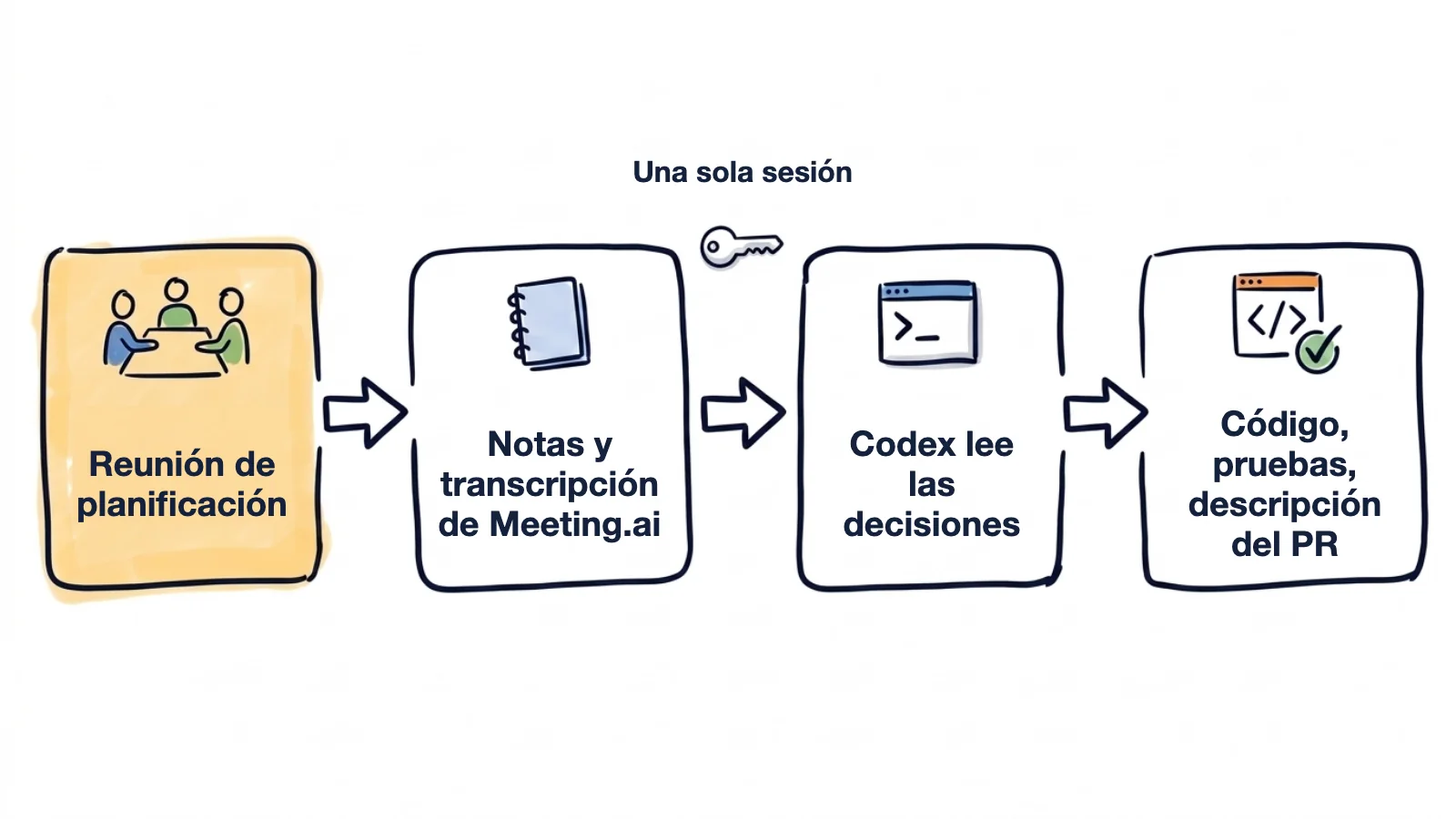
Meeting.ai graba las reuniones de su equipo, redacta las notas y guarda la transcripción completa. Conéctelo a Codex y Codex podrá leer lo que su equipo decidió en una llamada de planificación y programar con eso como base, dentro de su repositorio. Nadie tiene que volver a escribir nada.
Funciona con las reuniones grabadas con Meeting.ai: las llamadas a las que se unió el Meeting Bot (el asistente de Meeting.ai que toma las notas) y las reuniones que usted graba o sube por su cuenta.
Se configura con un comando y un inicio de sesión en el navegador. No hay que guardar ninguna clave de API ni ningún token.
codex mcp add meeting-ai --url https://mcp.meeting.ai/mcpLa conexión da a Codex 20 herramientas. Siete solo leen: buscar reuniones, leer notas, leer transcripciones y buscar en ellas, buscar en contactos y en Drive, y ver los espacios de trabajo. Las demás escriben, y usted decide si Codex puede usarlas. En el apartado de configuración está el bloque de config.toml que lo limita a leer.
La reunión de planificación de ayer es la especificación. El equipo acordó de palabra las reglas de reintento de los webhooks y nadie abrió un ticket. En el repositorio, escribe:
Busca en Meeting.ai la reunión de planificación de ayer sobre los reintentos de webhooks. Lee las notas y después busca en la transcripción las reglas exactas que acordamos. Impleméntalas en este repositorio con una prueba para cada regla. Lo que quedó sin decidir, ponlo en una lista aparte; no lo des por hecho.
Codex hace el cambio y detalla las reglas que usó:
De "Planificación de reintentos de webhooks" (13 de octubre):
1. Reintentar una entrega fallida 5 veces, con backoff exponencial desde 30 segundos.
2. No reintentar una respuesta 4xx, salvo la 429.
3. Tras el último fallo, marcar el endpoint como fallido y dejar de enviar.

Pendiente en la reunión:
- Si se avisa por correo al cliente cuando un endpoint se marca como fallido.
  Sin decidir. Queda como TODO con una prueba omitida.

Cambios: internal/webhooks/retry.go, internal/webhooks/retry_test.go
(3 pruebas añadidas)
Las respuestas de este artículo son ejemplos basados en reuniones inventadas. Lea primero la lista de pendientes. Una regla que nadie decidió vuelve al equipo en forma de pregunta.
Coteje su rama con lo acordado en la revisión antes de que la revise una persona. La revisión de la API del jueves pasado cambió el diseño de la paginación, y su rama es anterior.
Compara el diff de esta rama con lo que acordamos sobre la paginación en la revisión de la API del jueves, en Meeting.ai. Dime cada punto en el que el código se aparta de lo acordado y cita la línea de la transcripción que corresponde a cada uno.
El resultado es cada diferencia junto a la frase que zanjó el asunto. La revisión eligió paginación por cursor; la rama sigue aceptando offset. El tamaño de página acordado era 50; el código dice 100.
Pregunte por una llamada que todavía no ha terminado. La revisión del incidente empezó sin usted, porque usted está resolviendo el incidente. Pegue el enlace de invitación:
Usa Meeting.ai para enviar el Meeting Bot a esta llamada: [pegue el enlace de Zoom, Google Meet o Microsoft Teams]
Codex pregunta antes de ejecutar la herramienta, salvo que su configuración de aprobaciones diga otra cosa. Después el Meeting Bot entra como un participante visible y graba la llamada. Eso se descuenta de su suscripción de Meeting.ai o de sus Coins, los créditos de su cuenta de Meeting.ai; conectar y leer no cuesta nada más mientras su plan le dé acceso a la reunión. Veinte minutos después, en la misma sesión:
Según las notas en tiempo real de Meeting.ai, ¿qué se ha decidido hasta ahora en esta llamada sobre el rollback? ¿Esta rama hace lo mismo?
La respuesta sale de las notas en tiempo real y de lo transcrito hasta ese momento.
¿Cómo se conecta Meeting.ai con Codex?
Necesita Codex y una cuenta de Meeting.ai con al menos un espacio de trabajo. El servidor lo aloja Meeting.ai, así que no se instala nada en su máquina.
codex mcp add meeting-ai --url https://mcp.meeting.ai/mcp- Añada el servidor. Ejecute el comando. Codex guarda el servidor y abre Meeting.ai en el navegador.
- Inicie sesión y apruebe. Inicie sesión con su cuenta de Meeting.ai. La pantalla indica qué aplicación quiere conectarse y detalla lo que podrá hacer. Léala, elija el espacio de trabajo en Espacio de trabajo inicial y haga clic en Permitir acceso.
- Verifique la conexión. Ejecute
codex mcp list. La columna Auth muestraNot logged inantes de aprobar yOAuthdespués. Dentro de una sesión de Codex, escriba/mcppara ver los servidores activos.
Si el navegador no se abrió, o si más adelante necesita iniciar sesión de nuevo, ejecute codex mcp login meeting-ai. Por SSH, añada --no-browser: Codex muestra la URL de autorización, usted la abre en una máquina con navegador y pega la URL de callback en la terminal cuando Codex se la pida.
Pruébelo con una reunión en la que estuvo:
Busca en Meeting.ai mi última reunión y dime qué se decidió.
Usted estuvo allí, así que sabrá enseguida si la respuesta es correcta.
Otra opción: añadirlo en config.toml
Codex guarda los servidores MCP en ~/.codex/config.toml. Esta entrada equivale al comando:
[mcp_servers.meeting-ai]
url = "https://mcp.meeting.ai/mcp"
Después ejecute codex mcp login meeting-ai. El archivo solo contiene la URL. Para compartir el servidor con un equipo, ponga la misma tabla en .codex/config.toml dentro del repositorio. Codex solo lee la configuración de proyecto en los proyectos de confianza, y cada persona del equipo sigue iniciando sesión con su propia cuenta de Meeting.ai.
Dejar Codex en solo lectura
Indique qué herramientas puede ver Codex y haga que pregunte antes de usar cualquiera que escriba:
[mcp_servers.meeting-ai]
url = "https://mcp.meeting.ai/mcp"
enabled_tools = ["meetings_search", "meetings_notes", "meetings_transcript", "meetings_transcript_search"]
default_tools_approval_mode = "writes"
enabled_tools es la lista completa que recibe Codex; aquí, como ejemplo, cuatro de las herramientas de lectura. La última línea hace que Codex pregunte antes de usar cualquier herramienta que no esté marcada como de solo lectura. Omita enabled_tools y conserve esa línea si quiere que Codex pueda enviar el Meeting Bot, pero preguntando antes.
Usar la extensión para el IDE o la aplicación de escritorio de ChatGPT
La CLI, la extensión para el IDE y la aplicación de escritorio de ChatGPT comparten la misma configuración, así que el servidor que acaba de añadir ya está ahí. Si prefiere añadirlo desde la interfaz, siga estos pasos. Los nombres de menús y botones de Codex aparecen aquí en inglés, como en su documentación, y pueden ser distintos si usa la interfaz en otro idioma.
- En la aplicación, abra Settings y después MCP servers. En la extensión para el IDE, abra el menú del engranaje y después MCP servers.
- Haga clic en Add server, escriba el nombre
meeting-ai, elija Streamable HTTP y pegue la URL. - Guarde y después haga clic en Restart en la aplicación o en Restart extension en el IDE.
- Haga clic en Authenticate e inicie sesión en Meeting.ai.
Lo que conviene saber
- Qué hemos probado nosotros. Verificamos la sintaxis del comando y la tabla de
config.tomlcon codex-cli 0.160.0; el inicio de sesión en el navegador y los pasos de la aplicación y del IDE están escritos con la documentación de OpenAI, y no los hemos probado nosotros. Avísenos si algún paso se ve distinto en su máquina. - Primero las notas, después la transcripción. Las notas recogen las decisiones, y normalmente también las tareas, en unas pocas secciones. La transcripción es larga y llega página a página, así que pida a Codex que lea las notas y después busque en la transcripción el detalle concreto.
- Verifique qué se decidió en la reunión. Una decisión tomada en una llamada puede ser vaga, o cambiarse cinco minutos después. Pida citas, y pida a Codex que ponga en una lista lo que quedó pendiente.
- Las notas en tiempo real son provisionales. Una respuesta a mitad de llamada refleja lo registrado hasta ese momento, y las notas siguen cambiando hasta que termina la reunión. Vuelva a preguntar antes de actuar basándose en una de esas respuestas.
- Deje las transcripciones fuera del repositorio. Las decisiones van en la descripción de un PR. Las transcripciones en bruto, con las palabras de sus colegas, no van en un commit.
Qué pedirle a Codex
Indique de qué reunión se trata, por el día o por el tema, y mencione Meeting.ai en el prompt para que Codex busque ahí.
De la planificación del sprint a los tickets
Con la planificación del sprint del lunes en Meeting.ai, escribe un ticket por cada tarea acordada, en Markdown: título, contexto de la conversación, criterios de aceptación y el responsable que se asignó en la reunión. Guárdalos en docs/sprint-tickets.md.
Uno de los tickets de ese archivo:
## Devolver los encabezados de límite de solicitudes en todas las respuestas de la API

Contexto: dos clientes alcanzaron el límite la semana pasada sin previo aviso.
Lo planteó Priya en la planificación del sprint del 12 de octubre.

Criterios de aceptación:
- Todas las respuestas llevan X-RateLimit-Limit, X-RateLimit-Remaining
  y X-RateLimit-Reset.
- Una respuesta 429 lleva además Retry-After, en segundos.
- Los tokens de servicio internos quedan exentos.

Responsable: Tomas
Los criterios salen de la transcripción, casos límite incluidos.
Una descripción del PR que explica el porqué
Quien revisa no estuvo en la revisión de diseño, y el diff no se explica solo.
Escribe la descripción del PR de esta rama. Explica por qué se hizo cada cambio, con las decisiones de nuestra revisión de diseño del 9 de octubre en Meeting.ai, y dime qué acordó la reunión que este PR todavía no cubre.
La última parte del prompt le da el alcance del siguiente PR.
Una sola lista de requisitos con lo dicho en cuatro reuniones
En Meeting.ai, saca todos los requisitos que se mencionaron para la funcionalidad de exportación en las cuatro últimas reuniones de planificación, y marca los que se contradicen.
Una funcionalidad que salió en cuatro reuniones cambió un poco en cada una. Resuelva las contradicciones antes de que nadie escriba código.
Más cosas que puede pedirle
- Una cita para zanjar una discusión. “En la revisión de la API del jueves en Meeting.ai, ¿qué dijimos exactamente sobre los límites de solicitudes? Cita la transcripción”.
- Una migración y su rollback. “Escribe la migración y su rollback exactamente como acordamos en la revisión de la base de datos en Meeting.ai. Dime qué dejó la reunión sin decidir”.
- La preparación de una revisión. “Ayúdame a preparar la revisión de diseño de mañana: resume qué cambia esta rama y dame las preguntas pendientes de la última reunión de revisión en Meeting.ai”.
- Notas de versión con fuentes. “Escribe las notas de versión de este sprint con las decisiones de sus reuniones de planificación y de revisión en Meeting.ai, e indica la reunión de la que sale cada punto”.
- El relevo de la guardia. “Con la revisión del incidente de hoy en Meeting.ai, escribe la nota de relevo para quien esté de guardia”.
- Una grabación de la que nadie tomó notas. “Usa Meeting.ai para transcribir esta grabación de la demo del proveedor y dime todos los límites de la API que mencionaron: [pegue un enlace de Google Drive al archivo]”. El archivo tiene que poder descargarlo cualquier persona que tenga el enlace; si no, súbalo en Meeting.ai.
¿Por qué Codex no encuentra mis reuniones?
Lo habitual es que el inicio de sesión no llegara a completarse o que Codex esté buscando en el espacio de trabajo equivocado.
| Lo que ve | Qué hacer |
|---|---|
Not logged in en codex mcp list | Ejecute codex mcp login meeting-ai y complete el inicio de sesión en el navegador |
| La máquina no tiene navegador | Ejecute codex mcp login meeting-ai --no-browser y abra en otra máquina la URL que aparece |
El servidor no aparece en /mcp | Verifique que codex mcp get meeting-ai lo muestra como habilitado y después inicie una sesión nueva de Codex |
| Codex no encuentra ninguna reunión | Pídale que le muestre sus espacios de trabajo de Meeting.ai y cambie al correcto, o busque por una palabra del título |
| “Las conexiones con aplicaciones no están habilitadas” | Las conexiones todavía no están activadas para su cuenta de Meeting.ai. Haga clic en Contactar a soporte en esa pantalla o escriba a [email protected] |
| Una herramienta avisa de que no queda saldo | Esa operación necesita una suscripción o Coins |
| Codex dice que la reunión está bloqueada | El espacio de trabajo de la reunión ya no tiene una suscripción ni Coins que la cubran. Restablézcalos para volver a leerla; si alguien compartió la reunión con usted, quien debe hacerlo es su propietario |
| Falta una herramienta | Inicie una sesión nueva de Codex para que se vuelva a cargar la lista de herramientas, e inicie sesión otra vez si se lo pide |
| Error de registro dinámico de clientes | Está pasando por un puente o un proxy que registra los clientes de forma dinámica, algo que Meeting.ai no ofrece. Añada el servidor directamente en Codex, como se muestra arriba |
¿Cómo se desconecta Meeting.ai de Codex?
Ejecute codex mcp logout meeting-ai para borrar las credenciales guardadas, o codex mcp remove meeting-ai para eliminar la entrada del servidor.
Para cortar el acceso desde Meeting.ai, abra Configuración › MCP & CLI, busque la entrada de Codex en Cliente MCP conectado y haga clic en Revocar. La entrada puede aparecer como ChatGPT, porque Codex inicia sesión a través de chatgpt.com. La revocación es inmediata.
La CLI memo, para scripts
memo es la herramienta de línea de comandos de Meeting.ai. Accede a las mismas reuniones con la misma cuenta y devuelve JSON. El instalador es compatible con macOS y Linux y verifica la suma de comprobación de la versión.
curl -fsSL https://raw.githubusercontent.com/meeting-ai/memo-cli/main/install.sh | bashLuego abra una terminal nueva, para que su shell encuentre memo en ~/.local/bin, y ejecute:
memo auth login
memo meetings search --keyword "checkout"
memo meetings get <id> --all
memo install-skill-md añade un archivo que enseña los comandos a un agente de programación. Consulte la página de la CLI de Meeting.ai y la guía de la CLI.
Empiece por la reunión de planificación de ayer
Añada el servidor, inicie sesión y pida a Codex que implemente algo que su equipo acordó esta semana. En la página de MCP de Meeting.ai están todas las herramientas.
La misma conexión en otras herramientas:


